
Как отправить SMS с iPhone, если iMessage недоступен
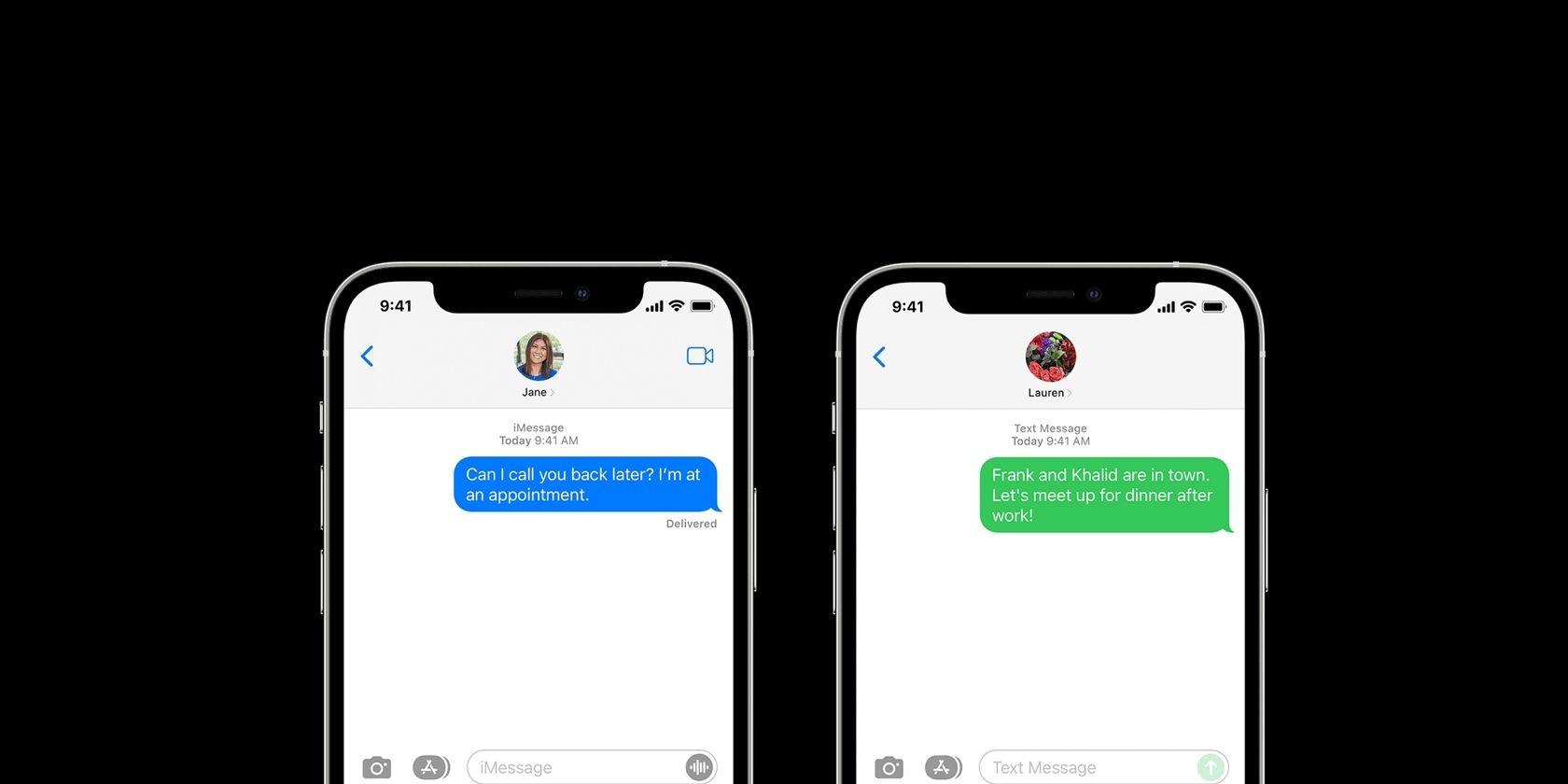
iMessage отлично работает между устройствами Apple. Но иногда сервис недоступен: у получателя выключен iMessage, нет сети, или он использует Android. В таких случаях iPhone может отправить обычное SMS — зелёный пузырёк вместо синего. Ниже — понятные шаги, дополнительные советы и проверочные списки.
Короткое объяснение
iMessage использует интернет (Wi‑Fi или мобильные данные). SMS проходит через оператора и не зависит от iMessage. Если iMessage не доставляет сообщение, iOS позволяет переслать его как обычный текст (SMS).
Термин в один абзац: «Send as Text Message» — системная команда, которая отправляет сообщение через оператора как SMS.
1. Как вручную отправить сообщение как SMS
Если сообщение пытается отправиться через iMessage, но не доставляется, вы можете принудительно отправить его как SMS:
- Напишите сообщение в приложении «Сообщения» и нажмите Send — кнопка отправки (на iOS — «Отправить»).
- Пока отправление не завершилось, быстро нажмите и удерживайте пузырёк сообщения.
- В меню выберите Send as Text Message — «Отправить как текстовое сообщение». Пузырёк станет зелёным, под ним появится надпись Sent as Text Message или её локализованный эквивалент.
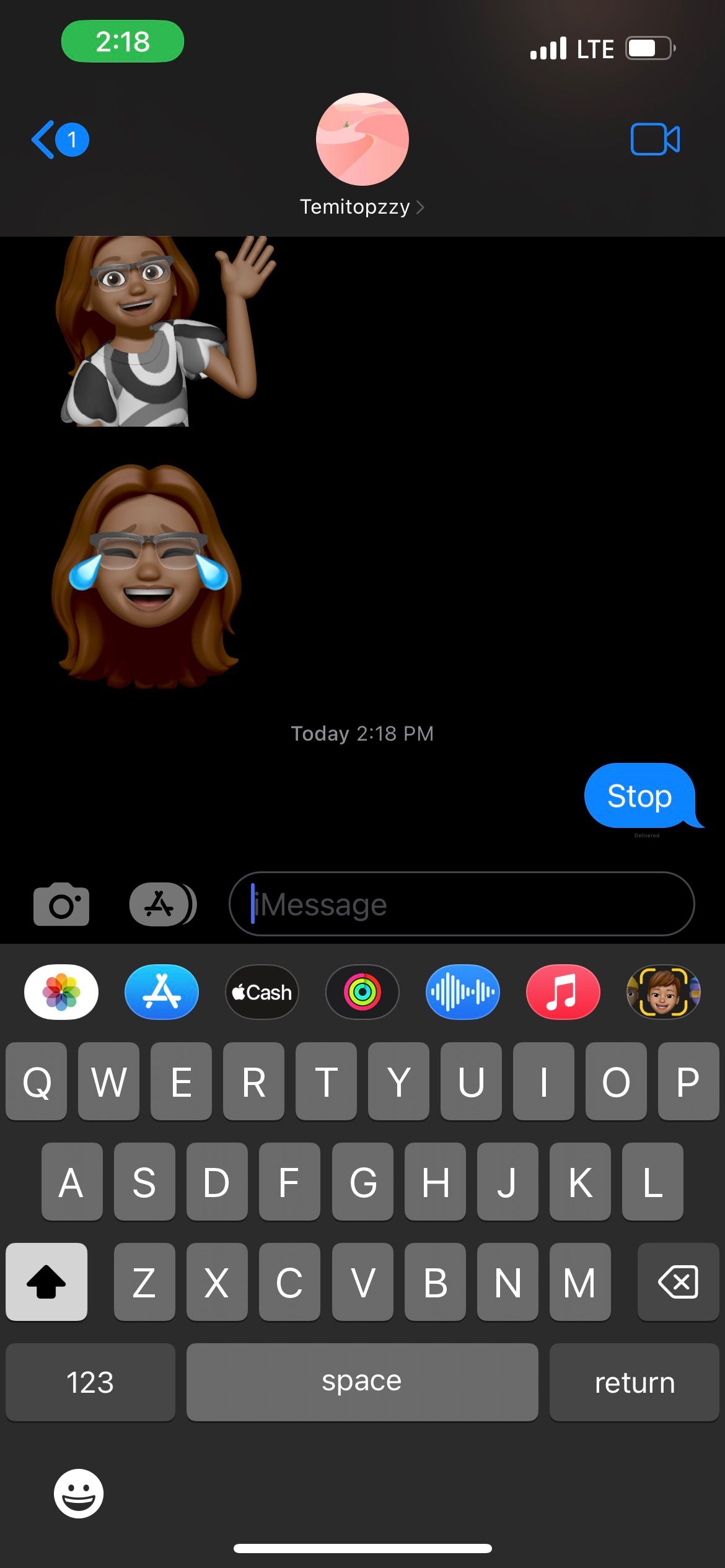
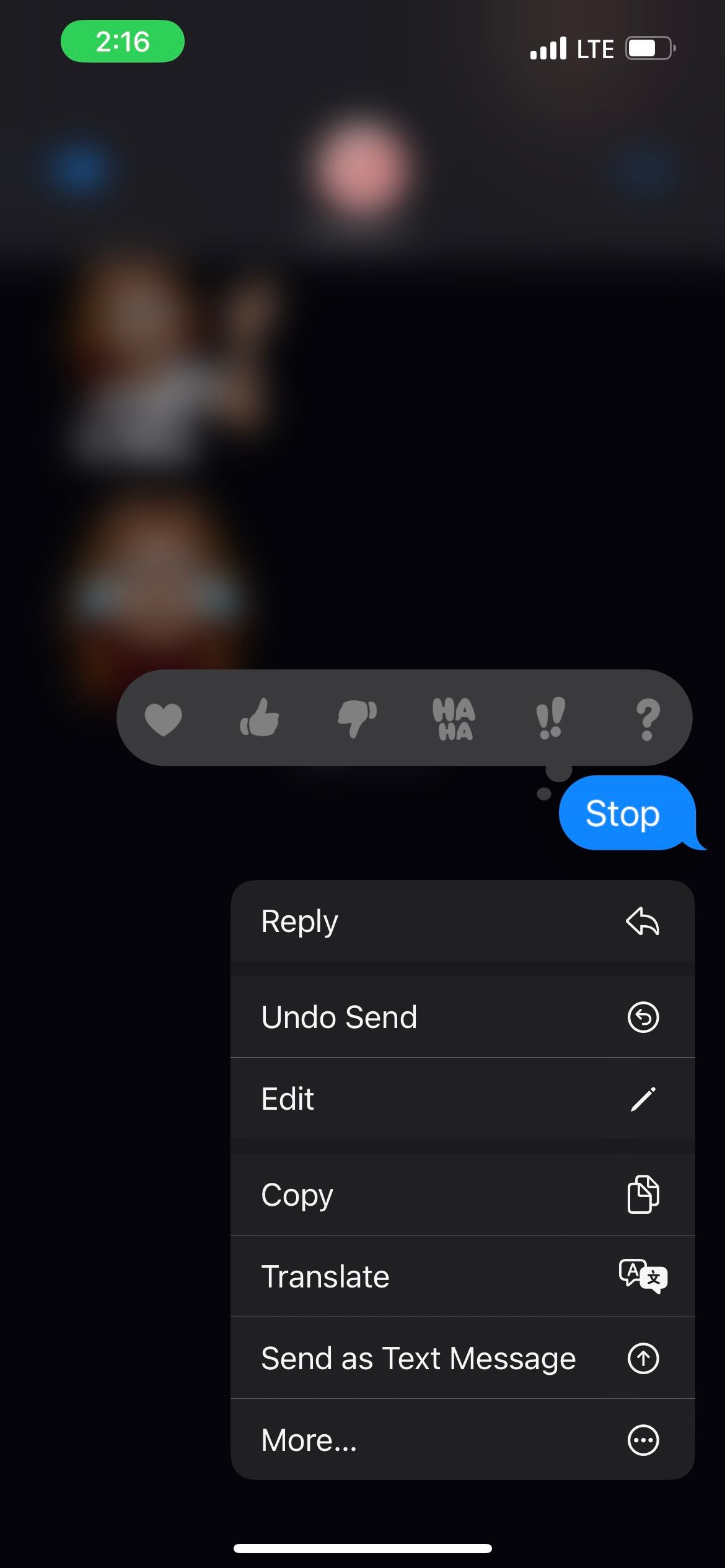
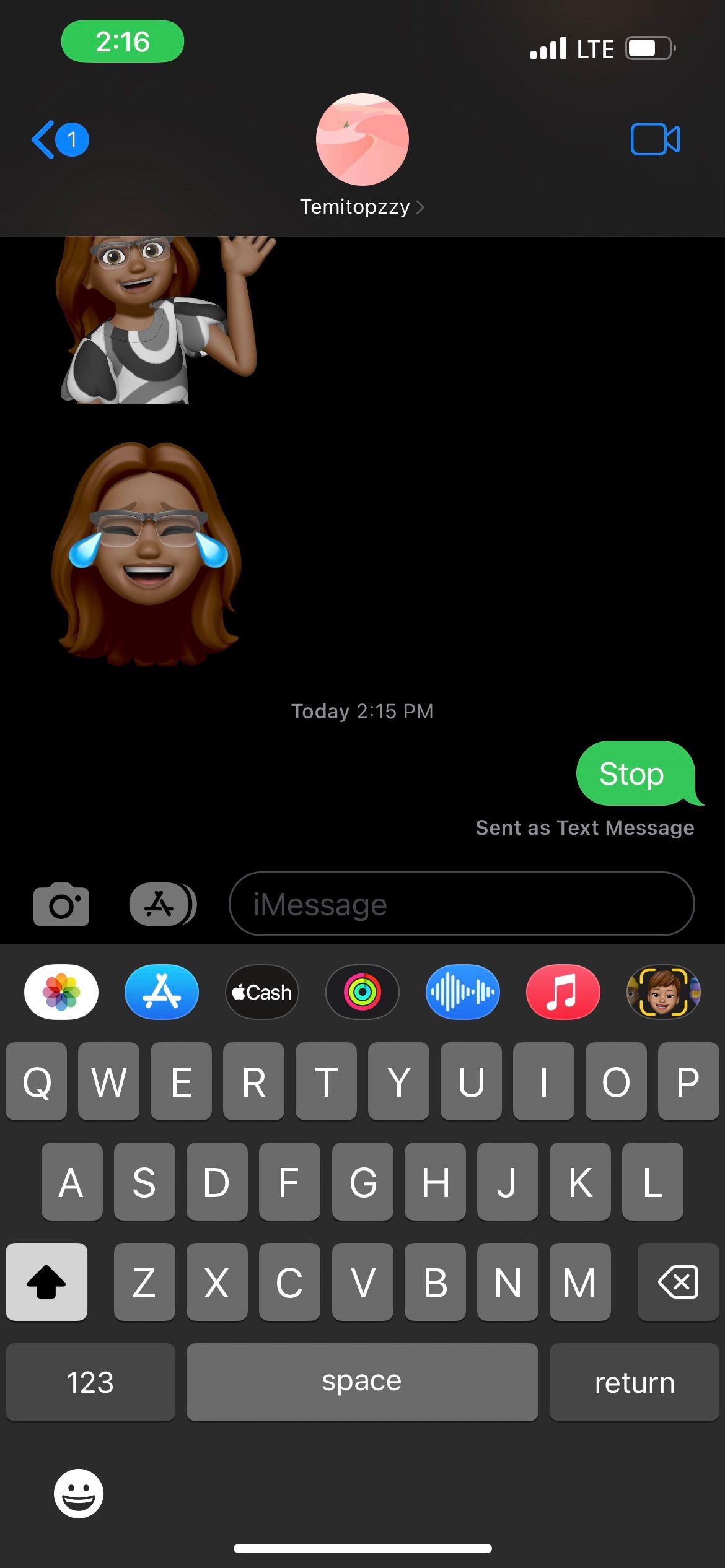
Если при удержании пузырька вы видите вариант Send to Email Address вместо Send as Text Message, значит у контакта в карточке указан только адрес электронной почты, а не телефон. На email SMS отправить нельзя — убедитесь, что в контакте есть номер телефона.
2. Как включить автоматическую отправку SMS, когда iMessage недоступен
iPhone может автоматически пересылать сообщение как SMS, если iMessage недоступен. Чтобы включить эту опцию:
- Откройте «Настройки» на iPhone.
- Пролистайте вниз и тапните Messages (Сообщения).
- Пролистайте до пункта Send as SMS и включите переключатель.
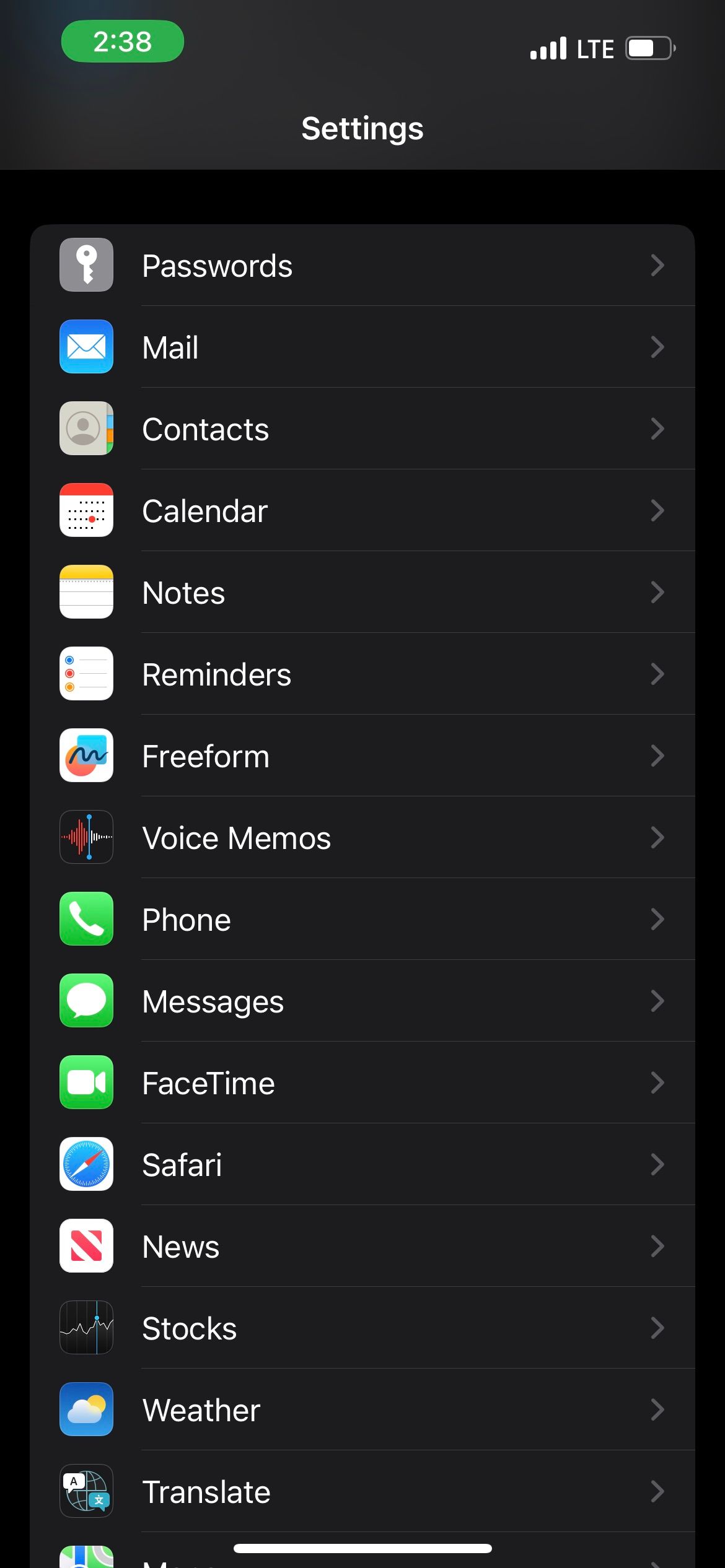
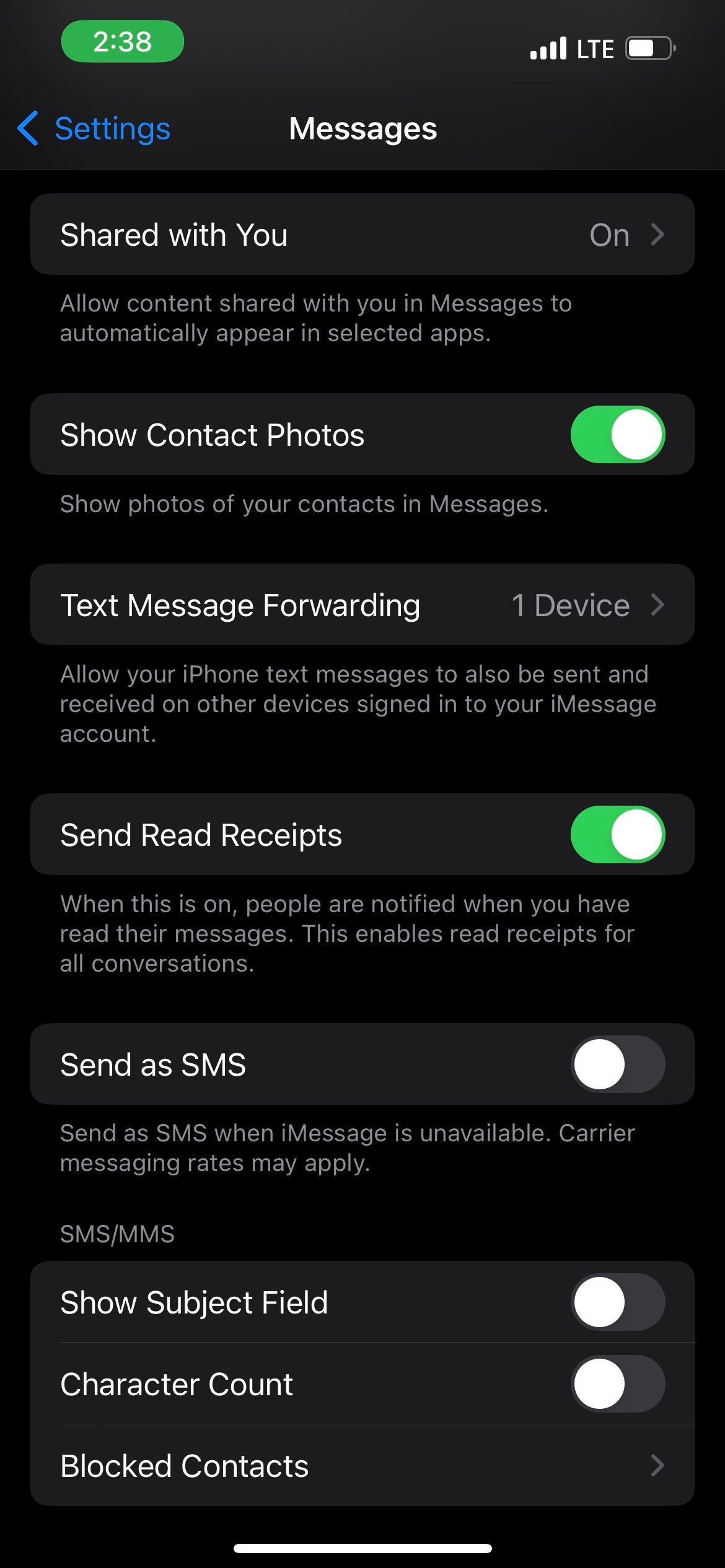
После этого iPhone автоматически отправит сообщение как SMS, если iMessage не отвечает. Если вы хотите, чтобы все сообщения шли SMS, даже когда iMessage доступен, отключите Wi‑Fi и мобильные данные либо полностью выключите iMessage (см. ниже).
3. Полное отключение iMessage (когда нужно всегда отправлять SMS)
Если вы хотите, чтобы все сообщения отправлялись как SMS постоянно:
- Откройте «Настройки» → Messages.
- Отключите переключатель iMessage.
Важно: отключив iMessage, ваши сообщения перестанут приходить как iMessage на других устройствах Apple, связанных с тем же Apple ID (например, iPad или Mac). Это глобальная смена платформы доставки сообщений.
Когда ручной метод не сработает — возможные причины
- У контакта в карточке нет номера телефона — только email. Тогда нет варианта «Send as Text Message».
- У вас или у получателя нет мобильной сети. SMS требует покрытия оператора.
- У адресата заблокирован ваш номер, тогда SMS не дойдёт.
Чек‑лист для быстрой проверки (роль пользователя)
- Убедиться, что в карточке контакта есть номер телефона.
- Проверить мобильную связь (зная имя оператора и уровень сигнала).
- Включена ли опция Send as SMS в настройках Сообщений.
- Если нужно — временно отключить iMessage, чтобы всегда отправлять SMS.
Критерии приёмки
- Сообщение отображается зелёным пузырьком у отправителя.
- Под пузырьком видно подтверждение Sent as Text Message или локализованную метку.
- Получатель получил текстовое SMS на свой номер.
Дополнительные советы и альтернативы
- Если вы часто общаетесь с людьми на Android, рассмотрите использование кроссплатформенных мессенджеров (WhatsApp, Telegram), которые работают через интернет и не зависят от iMessage.
- При перемещении между iPhone и Android не забудьте отключить iMessage перед сменой SIM — иначе ваши SMS могут продолжать пытаться идти через iMessage и не доставляться.
- Если сообщение важно и вы видите, что iMessage «завис», попробуйте переслать как SMS сразу — это экономит время.
Устранение неисправностей (короткий план)
- Проверьте контакт и наличие номера.
- Включите/выключите запись сети (режим полёта на 5–10 секунд, затем выключите).
- Перезагрузите iPhone.
- Проверьте баланс/пакет у оператора (для платных SMS).
- Если проблема повторяется, обратитесь в службу поддержки оператора или Apple Support.
Краткое резюме
Вы можете отправлять SMS вручную, удерживая сообщение и выбрав Send as Text Message, или включить автоматическую отправку в Настройках → Messages → Send as SMS. Для постоянной отправки SMS отключите iMessage. Проверьте карточку контакта и уровень мобильной связи, если опция недоступна.
Важно: принудительная отправка через SMS использует возможности вашего оператора и может тарифицироваться согласно вашему тарифному плану.

Похожие материалы

Несколько аккаунтов Skype: Multi Skype Launcher

Журнал для работы: повысить продуктивность

Персональные звуки уведомлений на Android

Скачивание шоу Hulu для офлайн‑просмотра

Microsoft Start: персонализированная новостная лента
