
Добавление RSS-лент в Slack

Slack — удобное приложение для общения, но оно может быть и универсальным агрегатором контента. RSS остаётся одним из самых простых и предсказуемых способов получать публикации сайтов и блогов. RSS-ленты надёжны, просты и поддерживаются многими сервисами, поэтому их удобно использовать вместе со Slack для уведомлений о новых статьях, объявлениях и постах.
Что вам нужно знать первым делом
- RSS в Slack работает через официальное приложение “RSS” из каталога приложений Slack.
- Можно добавлять неограниченное количество лент в любой канал, где у вас есть доступ.
- Управлять лентами можно через слеш-команды в канале или через страницу приложения RSS, где видны все ленты (кроме тех, что в приватных каналах, куда вы не приглашены).
Быстрая инструкция по добавлению ленты
- Установите приложение RSS из каталога приложений Slack (бесплатно).
- В нужном канале используйте слеш-команду для добавления ленты.
Команды, которые пригодятся:
/feed [feed address]Добавить ленту.
/feed listПоказать все ленты в текущем канале с их ID.
/feed remove [ID number]Удалить ленту по её ID.
Пример: введите
/feed https://example.com/rssи нажмите Enter. Slackbot подтвердит добавление.
Вы можете добавить несколько лент в один канал. Чтобы увидеть все подписки в канале, выполните
/feed list
Чтобы удалить ленту, сначала получите её ID через /feed list, затем выполните:
/feed remove 12345Управление через страницу приложения RSS
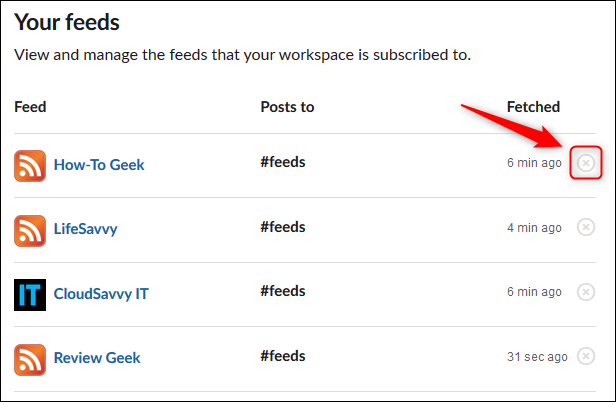
Перейдите на страницу приложения RSS в Slack. Там будут перечислены все ленты из всех публичных каналов, где у вас есть доступ. Вы можете удалить любую ленту, нажав “X” рядом с ней.
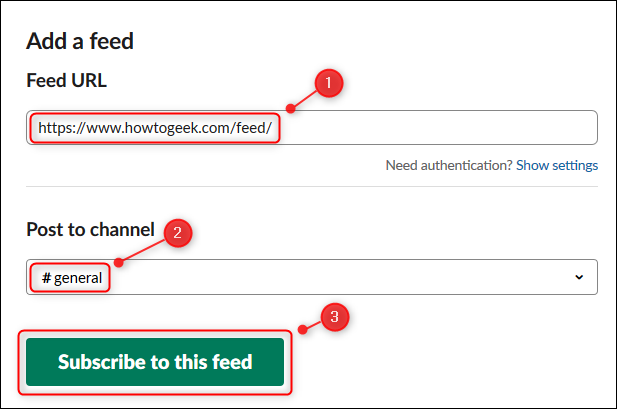
Ниже раздела “Ваши ленты” есть форма добавления новой подписки. Вставьте URL ленты, выберите канал (публичный или приватный, в котором вы состоите) и нажмите “Subscribe to this feed”.
Когда RSS в Slack не подходит или даёт сбой
- Сайт не предоставляет валидную RSS/Atom-ленту — ничего не придёт в канал.
- Лента защищена авторизацией — приложение не получит доступ без настроенных токенов.
- Частые публикации одного источника могут засорять канал — рассмотрите агрегацию или отдельный канал.
- Приватные каналы: ленты показываются только участникам; администратор может не видеть ленты приватных каналов, если не состоит в них.
Проверка и устранение неполадок
- Шаг 1: Выполните
/feed listв канале. Если ленты нет — добавьте снова и проверьте ответ Slackbot. - Шаг 2: Откройте URL ленты в браузере. Если он выдаёт XML с элементами
- или
, лента валидна. - или
- Шаг 3: Если лента требует авторизацию, добавьте её на стороне источника или используйте внешний прокси/интегратор, поддерживающий авторизацию.
- Шаг 4: Для частых публикаций подумайте о фильтрации по ключевым словам на стороне источника или использовании промежуточного агрегатора.
Критерии приёмки
- Новая лента добавляется через
/feed [URL]и подтверждается Slackbot. - Лента появляется в выводе
/feed listс уникальным ID. - Публикация из ленты отображается в выбранном канале в течение ожидаемого интервала обновления.
Чек-листы по ролям
Для владельца канала
- Установить приложение RSS (если ещё не установлено).
- Разрешить добавление интеграций для участников.
- Создать отдельный канал для шумных лент.
Для участника
- Убедиться, что вы находитесь в нужном канале.
- Использовать
/feed [URL]для подписки. - Удалять ненужные ленты через
/feed remove [ID]или попросить владельца удалить.
Для администратора рабочей области
- Контролировать доступ приложений и политики безопасности.
- Проверять использование лент в публичных и приватных каналах.
Методология подписок: простая практика
- Определите цель подписки (новости, безопасность, релизы).
- Создайте отдельный канал для каждой цели, чтобы не мешать рабочему чату.
- Подписывайте только проверенные источники.
- Периодически проверяйте список лент и удаляйте неактивные.
Конфиденциальность и соответствие
RSS-ленты обычно публичны. Если источник передаёт чувствительные данные через ленту — это риск. Не подписывайтесь на ленты, содержащие персональные данные, без оценки соответствия политике безопасности и GDPR. Для приватных потоков требуется контролируемая интеграция и согласие участников канала.
Советы и альтернативы
- Если нужно фильтровать контент по ключевым словам, используйте внешний агрегатор (IFTTT, Zapier, Huginn) перед отправкой в Slack.
- Для мониторинга изменений на странице используйте сервисы, которые создают RSS из произвольных URL.
- Если лента слишком частая, объединяйте уведомления в дайджесты через внешние скрипты.
Частые ошибки и как их избежать
- Вставлен не URL ленты, а адрес страницы — откройте ссылку “RSS” на сайте.
- Попытка подписаться на поток, требующий авторизации — сначала настройте доступ.
- Ожидание мгновенной публикации — RSS обновляется в зависимости от сервера источника.
Итог
Добавление RSS-лент в Slack — быстрый способ централизовать публикации сайтов прямо в рабочих каналах. Установите приложение RSS, используйте слеш-команды для повседневного управления и страницу приложения для централизованной настройки. Следите за приватностью и выбирайте отдельные каналы для шумных источников.
Ключевые выводы:
- RSS в Slack прост и бесплатен.
- Управление работает через
/feedи страницу приложения. - Приватные каналы видны только их участникам.
- При необходимости используйте внешние агрегаторы для фильтрации и авторизации.

Похожие материалы

Несколько аккаунтов Skype: Multi Skype Launcher

Журнал для работы: повысить продуктивность

Персональные звуки уведомлений на Android

Скачивание шоу Hulu для офлайн‑просмотра

Microsoft Start: персонализированная новостная лента
