
Как Google Home читает рецепты шаг за шагом
Что нужно знать перед началом
Voice assistant (голосовой помощник) — программа, которая выполняет команды по голосу. Google Home — это устройство с интегрированным Google Ассистентом. Оно может воспроизводить рецепты вслух и запоминать текущий шаг, даже если вы ставите песню или таймер.
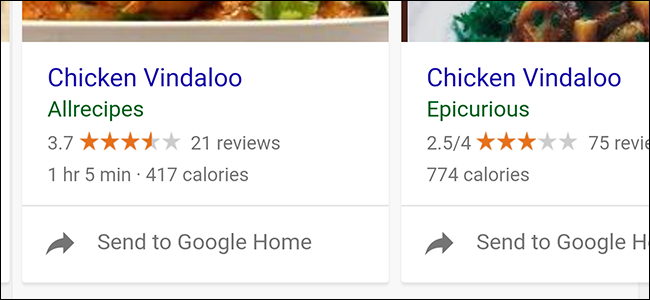
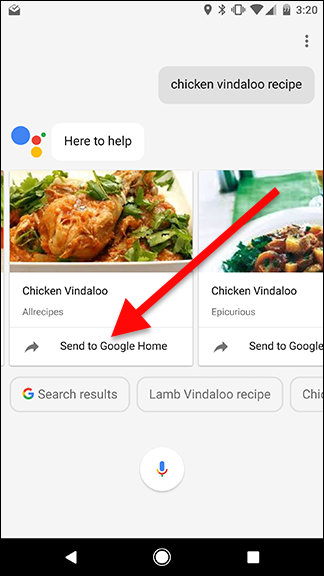
Как найти рецепт и отправить его на Google Home
- Откройте Google или Google Ассистент на смартфоне (Android или iPhone).
- Введите запрос типа «рецепт омлета» или «печенье с шоколадом».
- В результатах прокрутите список рецептов и найдите подходящий вариант.
- Нажмите «Отправить на Google Home» (Send to Google Home) — рецепт сохранится и будет доступен на колонке.
Вы также можете искать рецепты прямо через Google Home голосом. Ассистент будет вслух перечислять результаты — выберите понравившийся.
Как начать и управлять рецептом
- Скажите: «Окей Google, начать рецепт.»
- Ассистент спросит, хотите ли вы услышать список ингредиентов или сразу перейти к инструкции. Выберите голосом.
Основные голосовые команды (короткая памятка):
- “Окей Google, следующий шаг.” — переходит к следующему шагу рецепта.
- “Окей Google, повтори шаг.” — повторяет текущий шаг.
- “Окей Google, какой шаг N?” — воспроизведёт шаг N без изменения основной позиции. Следующий “следующий шаг” продолжит с места, где вы были до запроса.
Вы можете в любой момент прерывать чтение другими командами — запускать музыку, ставить таймеры или задавать вопросы. Google запомнит, на каком шаге вы остановились.
Полезные практики и подсказки
- Подготовьте телефон/колонку так, чтобы микрофон свободно слышал вашу речь (без сильных шумов).
- Если рецепт большой, просите сначала «инструкции», а не «ингредиенты» — так вы быстрее дойдёте до готовки.
- Используйте «повторить шаг», если руки заняты и вы не успели записать или запомнить детализацию.
Важно: команды зависят от языка устройства и региона. Если Google не понимает «Окей Google», попробуйте «Хэй Google» или проверьте язык в настройках Ассистента.
Когда это может не сработать (контрпримеры)
- Рецепт с неподдерживаемого сайта или в формате, который Google не распознаёт. Тогда кнопки «Отправить» может не быть.
- Если ваша колонка офлайн или отключена от аккаунта, устройство не запустит рецепт.
- Сильные фоновые шумы мешают корректной обработке голосовых команд.
Альтернативные подходы
- Используйте режим «повторять рецепт самостоятельно»: откройте веб-страницу рецепта и включите режим чтения текста на телефоне (Text-to-Speech).
- Приложения с пошаговыми видеорецептами (например, YouTube/специализированные кулинарные приложения) дают визуальные подсказки.
Быстрая памятка — команды и сценарии (чек-лист)
- Перед готовкой: убедитесь, что устройство подключено к сети и к вашему аккаунту Google.
- Найти рецепт: Google/Ассистент → найти → «Отправить на Google Home».
- Начать: «Окей Google, начать рецепт».
- Навигация: «Следующий шаг», «Повторить шаг», «Какой шаг N?».
- Прерывание: «Поставь таймер на 10 минут», затем «Следующий шаг» для продолжения.
Устранение неполадок
- Колонка не отвечает на «Окей Google»: проверьте микрофон и сеть Wi‑Fi.
- Рецепт не отправляется: проверьте, разрешено ли приложению доступ к Google Home в настройках аккаунта.
- Ассистент не понимает номер шага: попробуйте произносить цифры медленнее или переключить язык на английский/русский в настройках.
Короткий план действий при ошибке: перезагрузить колонку → проверить аккаунты → повторить отправку рецепта.
Приватность и данные
Google обрабатывает голосовые запросы для понимания команд и улучшения сервиса. В настройках аккаунта вы можете просмотреть и удалить историю команд, отключить персонализацию или удалить отдельные записи голоса.
Примечание: если вы готовите конфиденциальный рецепт или не хотите хранить историю, удаляйте записи в активности аккаунта Google.
Роли и обязанности (кто за что отвечает)
- Владелец аккаунта: проверяет привязку устройств и безопасность аккаунта.
- Хозяин кухни/повар: выбирает рецепт и управляет шагами голосом.
- Гости/члены семьи: могут управлять шагами, если устройство настроено на общий доступ.
Короткая методология: как готовить с Google Home (SOP)
- Найдите рецепт на телефоне и отправьте на устройство.
- Подготовьте все ингредиенты и инструменты.
- Скажите «Окей Google, начать рецепт.»
- Следуйте шагам, используя голосовые команды.
- По окончании скажите «Окей Google, остановить» или просто завершите воспроизведение.
Критерии приёмки
Рецепт считается успешно пройденным, если:
- Google Home воспроизводит шаги в правильном порядке.
- Вы можете переходить между шагами голосом без потери позиции.
- Ассистент реагирует на команды «Следующий/Повторить/Какой шаг N».
Краткое резюме
Google Home делает готовку удобнее, предоставляя голосовое управление рецептами шаг за шагом. Это удобно, если руки заняты, и помогает не отвлекаться от процесса. Проверьте настройки языка и доступ к устройству, чтобы избежать проблем.
Важно: в случае с чувствительной информацией контролируйте историю голосовых записей в аккаунте.
Часто задаваемые вопросы
Поддерживает ли Google Home все кулинарные сайты?
Не всегда. Google лучше работает с популярными и структурированными страницами рецептов. Если сайт нестандартный, кнопки «Отправить» может не быть.
Могу ли я использовать несколько устройств одновременно?
Да. Рецепт можно отправить на любое совместимое устройство в вашей домашней группе. Ассистент будет воспроизводить рецепт на том устройстве, которое вы указали.

Похожие материалы

Несколько аккаунтов Skype: Multi Skype Launcher

Журнал для работы: повысить продуктивность

Персональные звуки уведомлений на Android

Скачивание шоу Hulu для офлайн‑просмотра

Microsoft Start: персонализированная новостная лента
