
Как отправить презентацию PowerPoint с встроенным видео

Быстрые ссылки
- Создать папку
- Вставить видео в PowerPoint
- Сжать папку
Что происходит и почему видео пропадает
Когда вы «вставляете» видео в слайд, PowerPoint часто не копирует файл внутрь .pptx, а сохраняет путь к месту на диске. При открытии на другом компьютере ссылка может быть недоступна — файл либо был перемещён, либо не приложен к письму. Результат: видео не воспроизводится.
Важно: Поведение может различаться в зависимости от версии PowerPoint и формата видео. Некоторые версии действительно встраивают короткие клипы или определённые форматы, но универсальным и надёжным способом остаётся упаковка презентации и видео вместе.
1. Создайте папку и положите в неё файлы
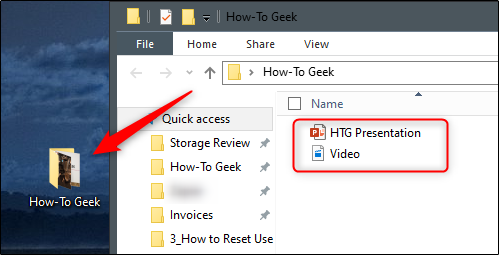
Перед тем как вставлять видео, создайте отдельную папку и поместите туда файл презентации (.pptx) и сам видеофайл.
Windows:
- Перейдите в место, где хотите создать папку.
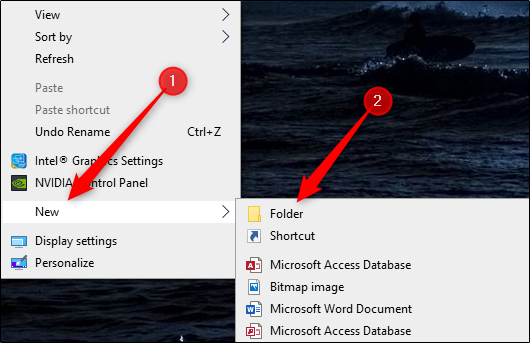
- Щёлкните правой кнопкой мыши → «Создать» → «Папка».
- Дайте папке понятное имя и переместите туда .pptx и видео.
Mac:
- Щёлкните правой кнопкой мыши (или Ctrl+щелчок) в нужной папке.
- Выберите «Новая папка».
- Назовите папку и переместите в неё файлы.
Подсказка: выбирайте простые имена без специальных символов и пробелов, если планируете переупаковывать файлы для разных ОС.
2. Вставьте видео в PowerPoint
Только после того как видео лежит в созданной папке, откройте презентацию и вставьте ролик.
Инструкция:
- Откройте слайд, где нужно видео.
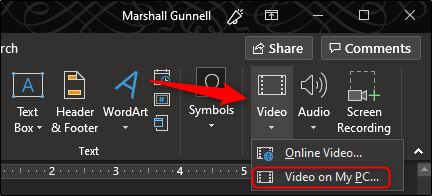
- Перейдите на вкладку «Вставка» (Insert) → группа «Медиа» (Media) → «Видео». Выберите «Видео на моем ПК» (Video on My PC) в Windows или «Фильм из файла» (Movie from File) на Mac.
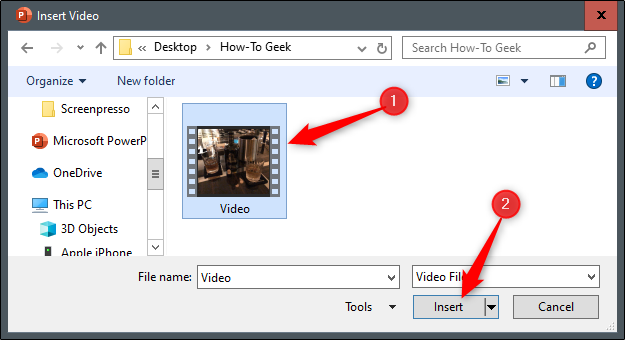
- В диалоге укажите файл из той же папки и нажмите «Вставить».
Сохраните презентацию и закройте PowerPoint.
Примечание: Если после вставки вы переместите или переименуете видеофайл, PowerPoint потеряет ссылку — повторите вставку.
3. Сожмите папку (ZIP)
Чтобы отправить и презентацию, и видео вместе, упакуйте папку в ZIP-файл.
Windows:
- Щёлкните правой кнопкой по папке → «Отправить» → «Сжатая ZIP-папка».
Mac:
- Щёлкните правой кнопкой по папке → «Сжать «Имя папки»».
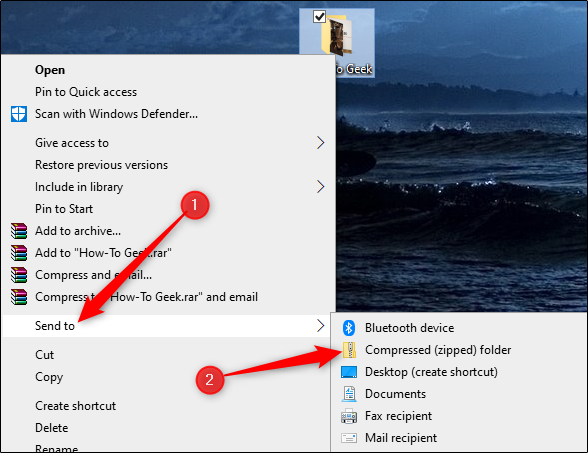
В результате получите один архивный файл, который можно отправить по электронной почте, через мессенджер или загрузить в облако.
Что делать получателю
- Получатель распаковывает ZIP в любом месте диска.
- Открывает .pptx из распакованной папки — PowerPoint найдёт видео по относительному пути и проиграет его.
Если видео не воспроизводится — проверьте следующие пункты в чек-листе ниже.
Чек-лист отправителя
- Положил ли я .pptx и видео в одну папку до вставки?
- Сохранил ли я презентацию после вставки видео?
- Сжал ли я папку в ZIP перед отправкой?
- Сообщил ли я получателю, чтобы он распаковал папку и открывал файл из неё?
Чек-лист получателя
- Распаковал ли вы ZIP и открыли .pptx из распакованной папки?
- Не переместил ли вы файлы после распаковки?
- Есть ли у вас кодеки или плееры, необходимые для формата видео (например, .mp4, .mov)?
Альтернативные подходы (если упаковка ZIP неудобна)
- Загрузить видео и презентацию в облако (OneDrive, Google Drive, Dropbox, SharePoint) и дать общий доступ к папке. Получатель открывает презентацию и видео из того же облачного пути.
- Вставить видео как ссылку на онлайн-ресурс (YouTube, Vimeo) — если уместно и если видео может быть публичным или приватным по ссылке.
- Экспортировать презентацию в видеоформат (File → Export → Create a Video) — если слайды и последовательность важнее интерактивности.
Плюс и минус: облачные и онлайн-решения удобны для больших файлов, но требуют доступа в интернет.
Когда этот метод не сработает и как диагностировать проблемы
- Видео не воспроизводится после распаковки: скорее всего, файл был перемещён, переименован или повреждён.
- Различия в кодеках: если на машине получателя отсутствует нужный кодек, PowerPoint может не воспроизвести файл; в этом случае можно предложить другой формат (.mp4 с кодеком H.264 обычно совместим).
- Разные версии PowerPoint: старые версии могут не поддерживать новые контейнеры/кодеки или поведение вставки видео будет отличаться.
- macOS vs Windows: пути и поведение могут различаться; всегда проверяйте на той платформе, где ожидается воспроизведение.
Диагностика:
- Открыть свойства видеофайла и проверить формат (расширение, контейнер).
- Попробовать проиграть видео вне PowerPoint (например, в VLC).
- Если работает в плеере, пере-вставьте видео в PowerPoint, сохранив файлы в одной папке.
Короткая методология — шаги одним списком
- Создать новую папку.
- Поместить в неё .pptx и видео (до вставки).
- Открыть презентацию → Вставка → Видео → выбрать файл из папки.
- Сохранить и закрыть презентацию.
- Сжать папку в ZIP и отправить.
Совместимость и примечания по форматам
- Рекомендуемые форматы: .mp4 (H.264), .wmv на Windows; .mov может работать на Mac.
- Старые .ppt (до 2007) значительно хуже поддерживают мультимедиа; по возможности используйте .pptx.
- Если презентация планируется для разных платформ — протестируйте на обеих (Windows и macOS).
Глоссарий в одну строку
- Встраивание: попытка поместить медиа внутрь файла презентации.
- Ссылка на файл: PowerPoint хранит путь к медиаконтенту, вместо копирования внутрь.
- ZIP: сжатый архив, упаковывающий несколько файлов в один для удобной передачи.
Критерии приёмки
- Получатель распаковал ZIP и открыл .pptx, видео воспроизводится без ошибок.
- Структура папки осталась без изменений и имена файлов совпадают.
Короткое резюме
Упаковка презентации и видео в одну ZIP-папку — самый простой и надёжный способ передать файл так, чтобы встроенное или связанное видео работало у получателя. Альтернативы включают облачное хранение, вставку ссылок на онлайн-ресурсы или экспорт презентации в видео.
Важно: всегда тестируйте финальный архив на целевой платформе перед массовой рассылкой.
Дополнительная заметка: если вы часто отправляете презентации с видео, имеет смысл наладить внутреннюю инструкцию для команды и единый формат хранения мультимедиа.

Похожие материалы

Несколько аккаунтов Skype: Multi Skype Launcher

Журнал для работы: повысить продуктивность

Персональные звуки уведомлений на Android

Скачивание шоу Hulu для офлайн‑просмотра

Microsoft Start: персонализированная новостная лента
