
Как отправить фото с iPhone без GPS‑данных (ViewExif)
Почему это важно — что такое EXIF и геотеги
EXIF — это встроенные метаданные изображения: дата и время съёмки, модель камеры, параметры экспозиции и, при включённой геолокации, GPS‑координаты (геотег). Эти данные не видны на картинке, но могут раскрыть точное место съёмки. Для частных людей или продавцов объявлений это риск, если вы не хотите выдавать своё местоположение.
1‑line glossary: EXIF — метаданные фото; геотег — GPS‑координаты, встроенные в EXIF; share sheet — меню «Поделиться» iOS.
Важно: удаление метаданных из копии фото не удаляет информацию из оригиналов, хранящихся в iCloud или резервных копиях. Если нужно, очистите метаданные в исходных файлах отдельно.
Что потребуется
- iPhone или iPad с установленным приложением ViewExif (платно — одна покупка, обычно $0.99).
- Приложение «Фото» или любой другой менеджер изображений, откуда вы делаете шаринг.
Пошаговая инструкция: отправка фото без метаданных с помощью ViewExif
- Скачайте ViewExif из App Store — это расширение для iOS, которое интегрируется с системой общего доступа.
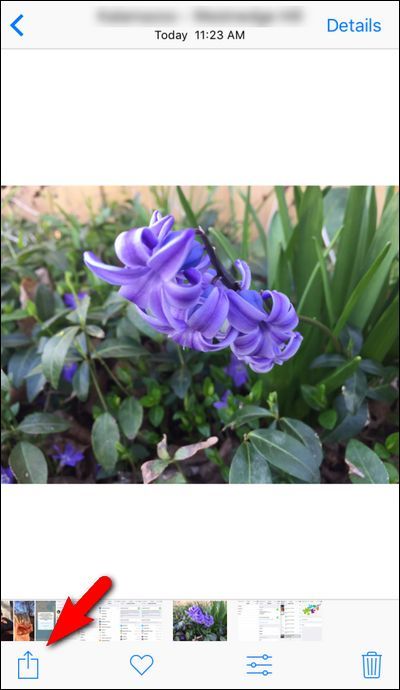
- Откройте приложение «Фото» и выберите изображение, которое хотите отправить.
- Нажмите на иконку «Поделиться» внизу слева.
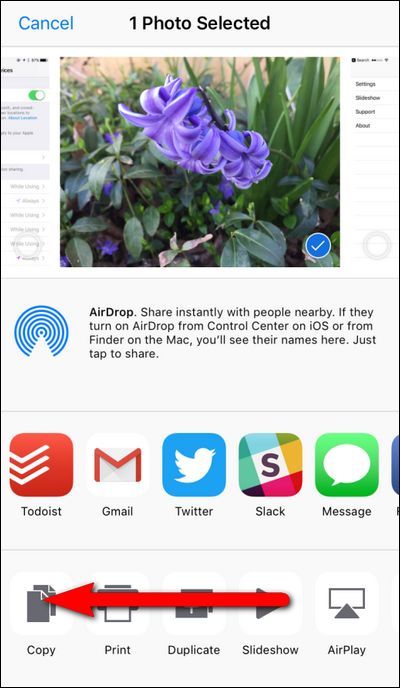
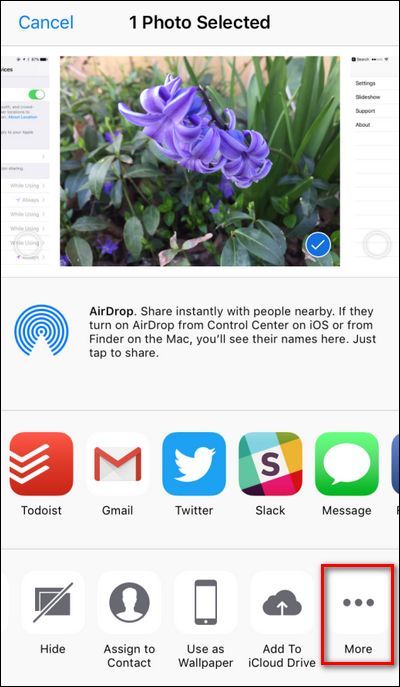
- Внизу, где расположены системные действия (Копировать, Вставить и т. п.), проведите влево по ряду и нажмите «Ещё».
- В списке «Действия» включите ViewExif и, при желании, перетащите его выше для быстрого доступа. Нажмите «Готово».
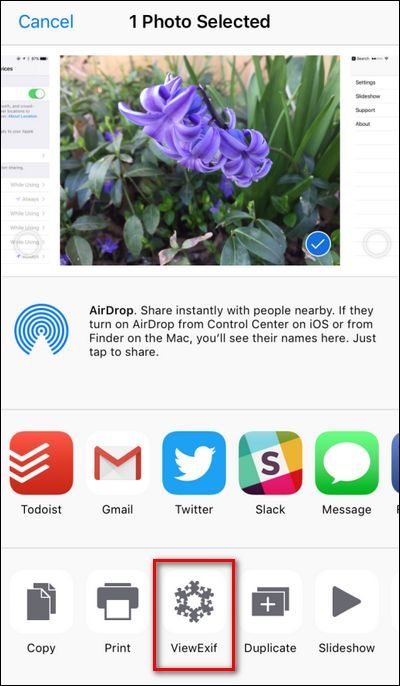
- Внизу вы увидите кнопку ViewExif — нажмите её.
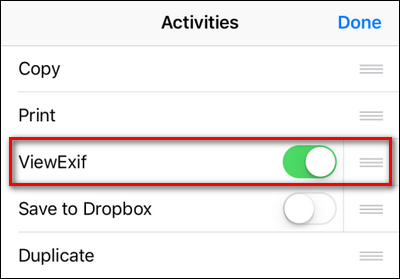
При первом запуске ViewExif запросит доступ к вашим фото — подтвердите.
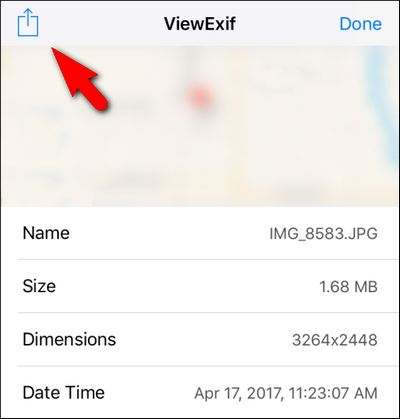
В приложении отобразятся все метаданные снимка, включая карту с местоположением. Нажмите иконку «Поделиться» в верхнем левом углу.
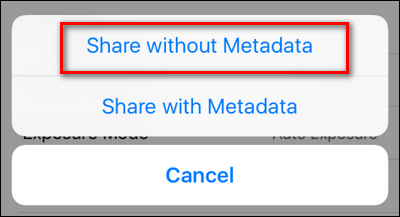
- Выберите «Поделиться без метаданных».
- Выберите способ отправки: AirDrop, Сообщение, Почта, загрузка в iCloud/Dropbox и т. д. ViewExif создаст копию без EXIF и передаст именно её.
Готово — получатель получит изображение без скрытых координат и технических данных.
Альтернативные подходы
- Встроенный способ iOS: при отправке через «Поделиться» откройте «Опции» (Options) и отключите «Местоположение» перед отправкой. Это работает для одиночных фото и не требует сторонних приложений.
- Удаление геотегов для существующих фото: в «Фото» откройте снимок, проведите вверх, нажмите «Изменить» или «Настроить» под картой и выберите «Без местоположения» (формулировки зависят от версии iOS).
- Shortcuts (Команды): можно создать автоматизацию, которая экспортирует копию фото без EXIF. Подходит для пакетной обработки.
- Другие приложения: Metapho, Photo Investigator, Exif Viewer — есть альтернативы с аналогичной функциональностью, бесплатные и платные.
Когда этот метод не сработает — ограничения и подводные камни
- Если вы делитесь ссылкой на оригинал в облаке (iCloud Drive, Dropbox) и не создаёте отдельную чистую копию, метаданные могут остаться.
- Некоторые мессенджеры и сервисы сохраняют оригиналы в своих резервных копиях; убедитесь, что вы отправляете именно очищенный файл.
- Получатель всё ещё может определить место по содержимому фото (ориентиры на снимке, детали интерьера, географические признаки).
- Удаление EXIF не изменяет вид изображения и не снижает его качества, но не защищает от обратного распознавания места по визуальным признакам.
Мини‑методология для безопасного обмена фото (шаги‑руководство)
- Решите, нужна ли копия без метаданных или полная — если нужен только визуальный контент, создавайте очищенную копию.
- Используйте ViewExif или встроенный выключатель «Местоположение» в меню «Поделиться».
- Перед отправкой проверьте в просмотрщике метаданных, что координаты отсутствуют.
- Не загружайте очищенную копию в общий облачный каталог, если исходный файл с метаданными доступен по ссылке.
- Если отправляете много файлов, автоматизируйте процесс через Команды или сторонние утилиты.
Чек‑лист по ролям
Продавец объявлений:
- Удалить местоположение перед отправкой потенциальному покупателю.
- Проверить, что на фото нет видимых адресных ориентиров (номер дома, вывески с адресом).
Родитель/опекун:
- Очищать фото, публикуемые в общедоступных группах.
- Проверять, что фоновая геолокация выключена при съёмке, если нужно.
Журналист/исследователь:
- Сохранять оригиналы с метаданными для архива.
- Отправлять внешним лицам версии без метаданных при необходимости защиты информантов.
Приватность и юридические замечания
- Удаление EXIF уменьшает риск случайной утечки местоположения, но не гарантирует анонимность изображения.
- Если вы публикуете фото в социальных сетях, помните: некоторые платформы автоматически удаляют метаданные при загрузке, но политики отличаются между сервисами.
- GDPR и другие правила о персональных данных относятся к идентифицируемой информации. Геолокация может рассматриваться как персональные данные, если по ней можно идентифицировать человека.
- Для официальных юридических советов по обработке персональных данных обратитесь к юристу; здесь — общие рекомендации по приватности.
Как проверить, что метаданные действительно удалены
- Откройте копию фото в ViewExif или другом просмотрщике EXIF и убедитесь, что поля GPS пусты.
- На macOS: откройте файл в Preview → Tools → Show Inspector → GPS (если пусто — метаданных нет).
- Используйте онлайн‑сервисы проверки EXIF — загрузите файл и проверьте, отсутствуют ли GPS‑поля.
Примеры ситуаций: когда не удалять метаданные
- Когда вам нужно подтвердить место и время съёмки (страховые случаи, доказательства).
- Для профессиональной фотосъёмки, где важно сохранить технические данные (ISO, баланс белого, объектив).
Часто задаваемые вопросы
Вопрос: После удаления метаданных можно ли восстановить координаты?
Ответ: Если вы отправили очищённую копию, координаты в ней отсутствуют и восстановить их из этого файла нельзя. Однако координаты сохраняются в оригинале, если он где‑то ещё хранится.
Вопрос: Удаляются ли метаданные навсегда из оригинала?
Ответ: Нет — ViewExif создает копию без EXIF. Чтобы удалить метаданные из оригинала, используйте инструменты редактирования в «Фото» или сторонние утилиты и сохраните изменения в исходном файле.
Вопрос: Удалит ли iOS метаданные при отправке через Сообщения или WhatsApp?
Ответ: Многие мессенджеры обрабатывают изображения по‑разному: некоторые удаляют часть метаданных при пересылке, другие отправляют оригинал. Надёжнее создавать очищенную копию перед отправкой.
Краткое резюме
- EXIF содержит GPS и другие технические данные; эти данные могут раскрывать местоположение.
- ViewExif — удобный способ создать копию фото без метаданных прямо из меню «Поделиться» iOS.
- Есть встроенные опции iOS и другие приложения/методы для удаления EXIF; выбор зависит от вашего рабочего процесса.
Image Credit: sterankofrank.
Дополнительно — быстрый чек‑лист перед публикацией
- Отключили местоположение в меню «Поделиться» или использовали ViewExif
- Проверили, что карта/координаты отсутствуют в просмотрщике метаданных
- Убедились, что оригинал с координатами не доступен по той же ссылке в облаке
- Проверили изображение на визуальные ориентиры, раскрывающие адрес
FAQ (коротко)
- Можно ли массово удалить метаданные? Да — через Shortcuts/Команды или сторонние инструменты для пакетной обработки.
- Сохраняет ли ViewExif качество фото? Да — метаданные удаляются, само изображение остаётся без потерь качества.
Критерии приёмки:
- Фото отправлено и в полученном файле отсутствует поле GPS в EXIF.
- Копия без метаданных доступна получателю, оригинал остаётся под вашим контролем.

Похожие материалы

Несколько аккаунтов Skype: Multi Skype Launcher

Журнал для работы: повысить продуктивность

Персональные звуки уведомлений на Android

Скачивание шоу Hulu для офлайн‑просмотра

Microsoft Start: персонализированная новостная лента
