
Как получить и использовать адрес электронной почты Slack для пересылки писем

Коротко о процессе
Slack предоставляет адрес электронной почты, на который можно пересылать письма — они попадут в Slackbot вашего рабочего пространства. Это удобный способ быстро делиться важной почтой с командой или хранить копии сообщений в Slack для личного доступа.
Когда это удобно
- Нужно быстро поделиться отзывом клиента с командой.
- Требуется перенести список задач из письма в рабочий канал.
- Надо сохранить письмо для личного доступа и заметок.
Важно: гостевые учётные записи не могут получить адрес пересылки.
Как получить адрес пересылки (шаг за шагом)
- Откройте десктопную или веб-версию Slack и войдите в нужное рабочее пространство.
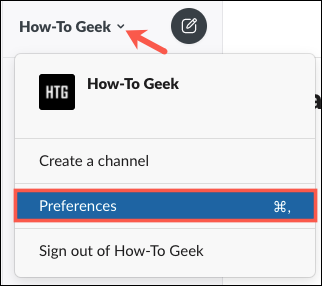
- В левом верхнем углу нажмите стрелку рядом с названием рабочего пространства и выберите “Настройки”.
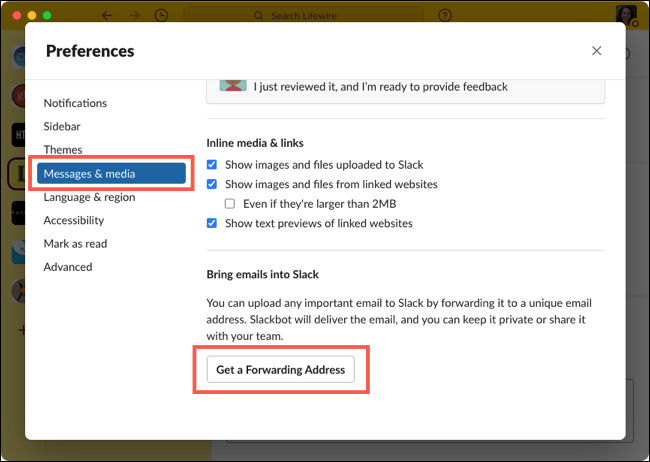
- В меню настроек откройте раздел “Сообщения и мультимедиа” и прокрутите вниз. Найдите блок “Добавить электронные письма в Slack” и нажмите “Получить адрес пересылки”.
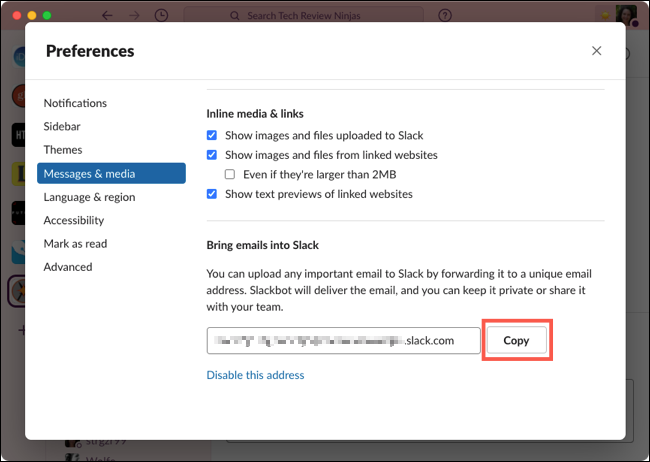
- Когда появится адрес, нажмите “Копировать” — он окажется в буфере обмена. Сохраните его в контактах или вставьте в поле “Кому” в почтовом клиенте и пересылайте письма как обычно.
Совет: можно не только пересылать существующие письма, но и создавать новые сообщения и отправлять их на этот адрес.
Как работает пересланное письмо в Slack
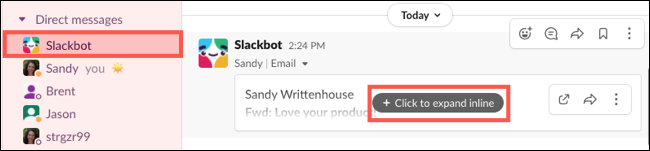
После отправки письмо обычно появляется в Slackbot почти мгновенно. Откройте Slackbot в списке “Личные сообщения” слева, кликните сообщение, чтобы развернуть полный текст, затем сверните, когда закончите.
Как поделиться письмом с коллегами
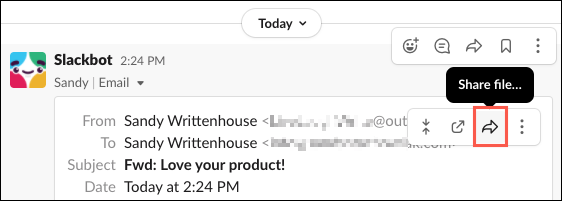
- Наведите курсор на сообщение в Slackbot и нажмите кнопку “Поделиться файлом” на панели инструментов.
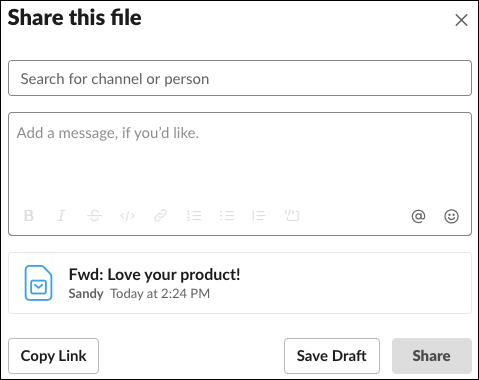
- Введите имя пользователя или канал, выберите получателя, при необходимости добавьте сообщение и нажмите “Поделиться”.
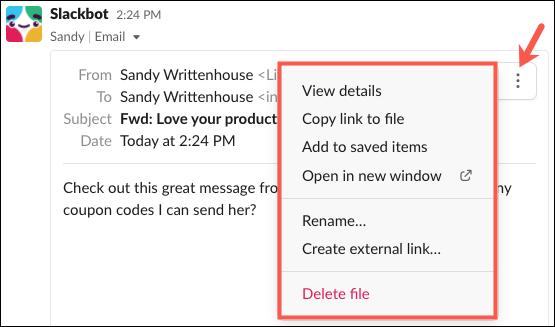
- Чтобы выполнить другие действия — копирование ссылки, добавление в избранное, переименование или удаление — нажмите значок с тремя точками на панели.
Практические советы и меры предосторожности
Important: адрес пересылки связан с рабочим пространством. Любой, кто имеет этот адрес, может отправлять сообщения в ваш Slackbot, поэтому храните его в надежном месте и ограничьте доступ.
- Не публикуйте адрес в общедоступных местах.
- Если адрес стал известен посторонним, сгенерируйте новый (через те же настройки) или удалите текущий.
- Проверяйте содержимое пересланной почты перед распространением в каналы — внутри письма могут быть личные или конфиденциальные данные.
Что делать, если адрес не появляется или письма не приходят
Возможные причины и шаги:
- У вас нет прав: гостевые пользователи не видят опцию. Попросите администратора предоставить доступ или получить адрес от администратора.
- Фильтры почтового сервера блокируют исходящие письма на адрес Slack. Проверьте логи или обратиться в IT.
- Письмо попало в спам или удалено. Попробуйте переслать ещё раз и проверьте журнал действий в Slack.
Если проблема не решается, обратитесь к администратору рабочего пространства или в службу поддержки Slack.
Альтернативные подходы
- Использовать официальные интеграции Slack с почтой (например, приложения для Gmail или Outlook) для более точной синхронизации.
- Настроить автоматизацию через сервисы типа Zapier/Make, чтобы при получении письма создавалась задача или отправлялось сообщение в выбранный канал.
- Для юридически важных писем — сохранять копии в защищённой системе хранения, а в Slack отправлять только ссылку или резюме.
Контрольный список по ролям
Для администраторов:
- Убедиться, что опция разрешена политиками рабочего пространства.
- Контролировать использование адреса и при необходимости сбрасывать его.
Для менеджеров проектов:
- Сохранять адрес в безопасном менеджере паролей или контактов.
- Перед пересылкой убирать личные данные из письма или пересылать резюме.
Для обычных сотрудников:
- Пересылать только релевантные для команды письма.
- Проверять полученный в Slack контент перед пересылкой в общий канал.
Ментальные модели и критерии приёмки
Ментальная модель: адрес пересылки — это мост между внешней почтой и внутренней коммуникацией Slack. Используйте его как канал «первичного попадания» писем в рабочее пространство, а не как постоянное хранилище конфиденциальных данных.
Критерии приёмки:
- Письмо успешно появляется в Slackbot в течение нескольких минут после пересылки.
- Содержимое доступно для чтения и при необходимости пересылки в канал.
- Адрес пересылки недоступен для посторонних лиц.
Короткое резюме
Адрес пересылки Slack — простой способ отправлять внешние письма в рабочее пространство. Получите адрес через настройки “Сообщения и мультимедиа”, пересылайте письма на него и делитесь содержимым через Slackbot. Соблюдайте осторожность с конфиденциальной информацией и рассматривайте интеграции или автоматизации, если нужен более масштабный поток писем.
Заметки: для подробностей о сохранении важных сообщений в Slack и других трюках смотрите руководство по запоминанию сообщений в Slack.

Похожие материалы

Несколько аккаунтов Skype: Multi Skype Launcher

Журнал для работы: повысить продуктивность

Персональные звуки уведомлений на Android

Скачивание шоу Hulu для офлайн‑просмотра

Microsoft Start: персонализированная новостная лента
