
Отправляйте заметки самому себе в Slack

Краткое описание идеи
Личные прямые сообщения (DM) в Slack — это приватный чат, доступный только вам (и, возможно, администраторам рабочей области в зависимости от политики). Используйте этот чат как быстрый блокнот: текст, ссылки, файлы и изображения сохраняются и синхронизируются на всех устройствах.
Что понадобится
- Доступ к Slack через приложение (Windows, macOS, iPhone, iPad, Android) или веб-интерфейс.
- Рабочая область Slack, где личные DM включены.
Пошаговая инструкция
- Откройте Slack на выбранном устройстве. Если боковая панель свернута, разверните её и найдите раздел «Direct Messages» или «Личные сообщения».
- В списке личных сообщений найдите запись с вашим именем и пометкой «(You)», например: «Toby McPeterson (You)». Нажмите или коснитесь этой строки.
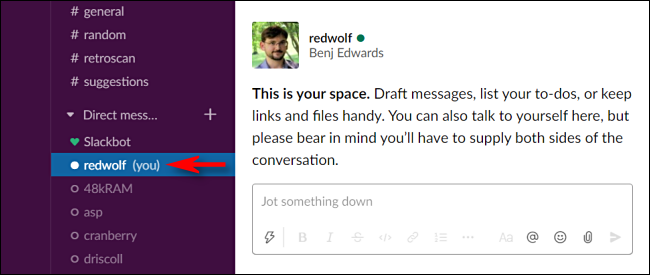
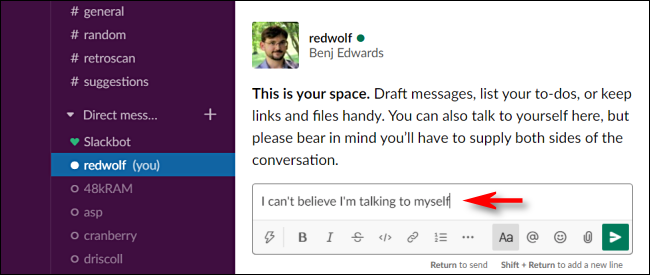
- Откроется окно личной переписки — ваш личный блокнот. Чтобы добавить заметку, кликните или коснитесь поля ввода, где отображается подсказка «Jot Something Down» или схожая в локализованной версии, введите текст и нажмите Enter или кнопку отправки.
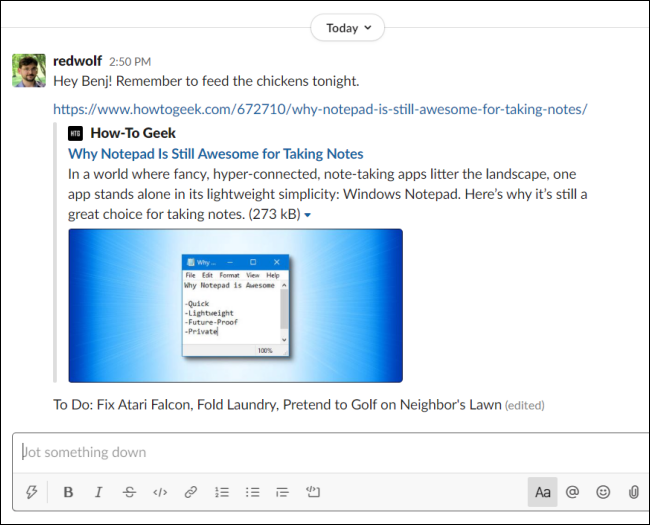
- В личном чате можно вставлять ссылки, прикреплять файлы и изображения. Каждое сообщение помечается временем отправки и хранится в истории.
- Для удаления заметки наведите курсор или коснитесь сообщения, дождитесь появления панели действий, нажмите на три вертикальные точки и выберите «Удалить сообщение» или локализованный аналог.
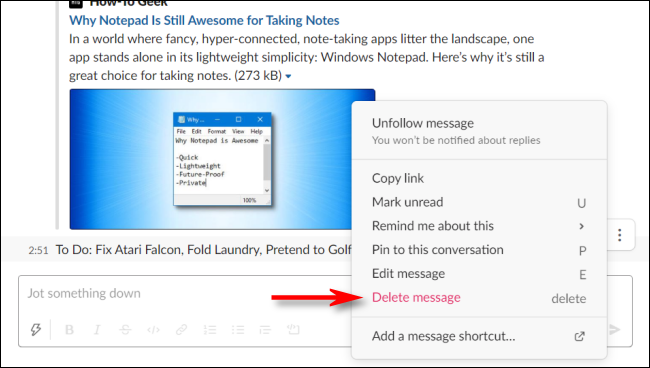
Из того же всплывающего меню можно редактировать сообщение, скопировать ссылку на него, закрепить заметку наверху канала, или выбрать напоминание о сообщении.
Чтобы настроить напоминание, наведите курсор на сообщение, откройте меню и выберите «Remind Me About This» или локализованный вариант. Выберите интервал — Slackbot отправит напоминание в заданное время.

Полезные сценарии использования
- Быстрые личные заметки и идеи, которые нужно сохранить на ходу.
- Сохранение ссылок и ресурсов для последующего чтения на другом устройстве.
- Временное хранение файлов и копий текста, чтобы затем перенести в систему управления задачами.
- Быстрые напоминания себе с помощью встроенной функции напоминаний Slack.
Альтернативные подходы и когда это не подходит
- Если требуется структурированное хранение (теги, папки, версии), лучше использовать Notion, Evernote или OneNote.
- Для повторяющихся задач и сложных напоминаний подойдёт календарь или система задач (Todoist, Google Tasks).
- Если в вашей организации действуют строгие правила сохранения и аудита сообщений, личные DM могут попадать в экспорт данных — не используйте их для хранения сверхчувствительной информации.
Ограничения и контрпримеры
- Корпоративные политики: администраторы и владельцы рабочей области могут иметь доступ к истории сообщений через экспорт или инструменты соответствия — это зависит от тарифа и настроек рабочей области.
- Удаление сообщений: удалённые сообщения иногда восстанавливаются администратором в рамках резервного копирования или экспорта.
- Доступ на устройстве: если вы теряете доступ к учётной записи Slack, заметки окажутся недоступны до восстановления доступа.
Мини‑метод: быстрое правило 3‑2‑1
- 3 действия: отправить, пометить (закрепить/скопировать ссылку), установить напоминание при необходимости.
- 2 типа хранения: временные (в DM) и долговременные (перенести в заметочник).
- 1 цель: сделать заметку доступной на любом устройстве немедленно.
Чек‑лист для роли
- Пользователь
- Открыл личный DM и отправил заметку.
- При необходимости установил напоминание.
- Если нужно долго хранить — перенёс заметку в систему заметок.
- Администратор
- Проверить политику ретенции и экспорта сообщений в рабочей области.
- Сообщить пользователям о возможном доступе к DM при экспорте данных.
Горячие клавиши и советы по удобству
- Enter — отправить сообщение; Shift+Enter — новая строка внутри сообщения.
- Быстрый поиск: используйте переключатель разговоров (Quick Switcher) — обычно Cmd/Ctrl+K — чтобы быстро найти свой личный чат.
- Закрепляйте часто используемые заметки вверху личного чата для быстрого доступа.
Примечание о конфиденциальности и соответствие требованиям
Личные сообщения в Slack считаются приватными для участников беседы, но в корпоративных рабочих областях их содержимое может быть доступно администраторам и экспортироваться в соответствии с политикой компании и юридическими требованиями. Не храните в личных DM сильно чувствительные персональные данные, финансовую информацию или секреты, если ваша рабочая область не предназначена для этого.
Быстрая схема принятия решения
flowchart TD
  A[Нужно быстро сохранить заметку?] -->|Да| B[Отправить в личный DM]
  A -->|Нет — требуется структура| C[Использовать заметочник 'Notion, OneNote']
  B --> D{Нужно ли напоминание?}
  D -->|Да| E[Установить напоминание в Slack]
  D -->|Нет| F[Оставить в DM или перенести позже]
Примеры шаблонов заметок
- Быстрая покупка: “Купить адаптер USB-C — модель XYZ, цена до 20€”.
- Идея для задачи: “Добавить фильтр по тегам в карточки проекта — обсудить на ретроспективе”.
- Ссылка для чтения: вставить URL и добавить пометку «Прочитать вечером».
Критерии приёмки
- Сообщение успешно отправлено в личный DM и видно в истории.
- Напоминание сработало в установленное время (если настроено).
- Файлы/ссылки корректно открываются на другом устройстве при входе в ту же учётную запись.
Короткий итог
Использование личных DM в Slack как персонального блокнота — быстрый и удобный способ хранить заметки, ссылки и файлы с синхронизацией между устройствами. Учитывайте корпоративные политики и не храните в DM критически чувствительные данные. Для структурированного хранения и повторяющихся задач используйте специализированные приложения.
Важно: проверьте политику вашей рабочей области по экспорту и хранению данных, если приватность критична.

Похожие материалы

Несколько аккаунтов Skype: Multi Skype Launcher

Журнал для работы: повысить продуктивность

Персональные звуки уведомлений на Android

Скачивание шоу Hulu для офлайн‑просмотра

Microsoft Start: персонализированная новостная лента
