
Как отправлять новые приложения только в App Library на iPhone
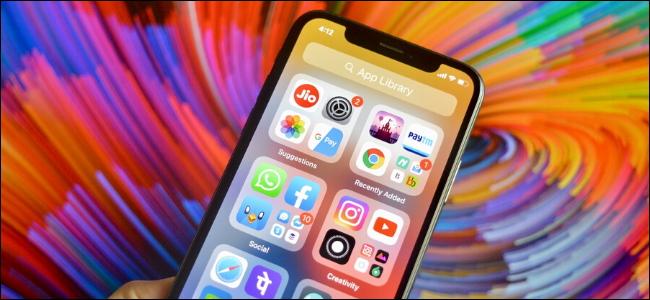
Кратко: Если вы не хотите, чтобы каждое новое приложение появлялось на домашнем экране, можно настроить iPhone так, чтобы новые загрузки попадали только в App Library. Это уменьшит беспорядок на экране и оставит приложения в папке «Недавно добавленные». Следуйте короткой инструкции ниже или используйте альтернативы и чек‑листы для администраторов и пользователей.
Что такое App Library и почему это удобно
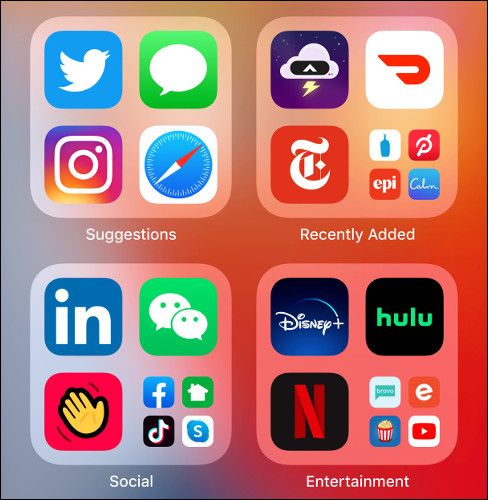
App Library — это экран, добавленный Apple в iOS 14, который автоматически упорядочивает все установленные приложения по категориям и содержит поиск по приложениям. Он находится на самой правой странице домашнего экрана. App Library помогает держать домашние страницы чистыми и быстро находить редкие или недавно установленные приложения.
Краткое определение терминов:
- App Library — системная библиотека приложений, где собираются все установленные приложения.
- Режим «покачивания» (jiggle mode) — режим перестановки значков на домашнем экране.
- «Недавно добавленные» — папка в App Library, где появляются новые загрузки.
Быстрая инструкция — пошагово
- Откройте приложение «Настройки» на iPhone.
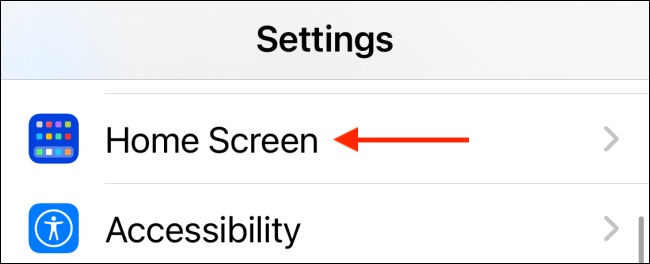
- Перейдите в раздел Экран «Домой». (Settings → Home Screen)
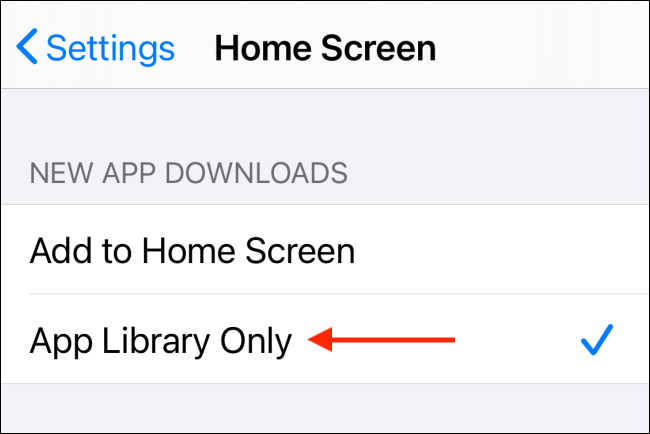
- В блоке «Новые загрузки приложений» выберите опцию «Только App Library».
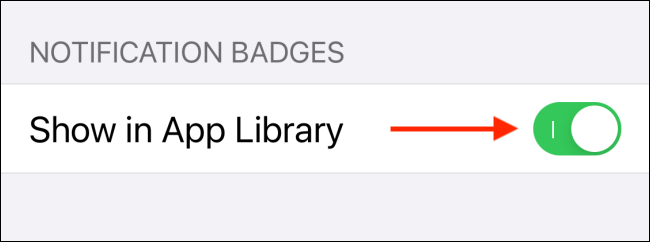
- При необходимости включите показ бейджей (значков уведомлений) в App Library — переключатель «Показывать в App Library».
Теперь все новые приложения будут попадать в папку «Недавно добавленные» в App Library, а не на домашний экран.
Альтернативный способ: скрыть страницы домашнего экрана
Если вы не хотите менять поведение загрузки, можно скрыть одну или несколько страниц домашнего экрана — тогда iPhone начнёт отправлять новые установки в App Library автоматически. Для этого:
- Зайдите на домашний экран, удерживайте пустую область до появления покачивания значков.
- Нажмите на индикаторы страниц внизу экрана.
- Снимите галочки с тех страниц, которые хотите скрыть.
Важно: скрытие страниц не удаляет приложения — они по-прежнему доступны в App Library.
Когда это не сработает или имеет ограничения
- Устройства с iOS старее 14 не поддерживают App Library — обновите систему до iOS 14 или новее.
- Если устройство управляется корпоративным MDM-профилем, администратор может блокировать изменение некоторых настроек домашнего экрана.
- Некоторые виджеты и специальные ярлыки всё ещё будут занимать место на домашнем экране и не перемещаются в App Library.
Советы и лучшие практики
- Если вы любите порядок, используйте опцию «Только App Library» вместе с периодической очисткой папки «Недавно добавленные»: перетаскивайте часто используемые приложения на главный экран вручную.
- Оставьте для важных приложений ярлыки на домашнем экране — быстрый доступ важнее полной чистоты.
- Включите отображение бейджей в App Library, если вы хотите видеть уведомления для приложений, которые не на домашнем экране.
Важно: App Library не удаляет приложения при скрытии домашних страниц — вы всегда можете вернуть приложения на домашний экран.
Быстрая проверка для системного администратора
- Совместимость iOS: iOS 14 и выше.
- Политики MDM: убедиться, что пользователь имеет право менять настройки домашнего экрана.
- Обучение сотрудников: короткая памятка (см. чек‑лист ниже) с двумя скриншотами и описанием опции «Только App Library» ускорит внедрение.
Чек‑лист для внедрения поддержки у пользователей:
- Сообщить о возможности и краткой выгоде (меньше захламления).
- Проверить версию iOS у сотрудников.
- Убедиться, что MDM не блокирует изменение настроек.
- Разослать пошаговую инструкцию с изображениями.
Мини‑методология: как перейти от текущего состояния к чистому дому
- Включите «Только App Library» в Настройках.
- Перенесите наиболее используемые приложения на одну или две главные страницы.
- Скрывайте редко используемые страницы или удаляйте неиспользуемые приложения.
- Раз в месяц просматривайте папку «Недавно добавленные» и расставляйте приложения по нужным местам.
Примеры, когда лучше не использовать только App Library
- Если вы часто открываете приложения одним касанием с домашнего экрана и не хотите дополнительно искать их в App Library.
- Если у вас дети, которым проще ориентироваться по домашним страницам с набором школьных и развлекательных приложений.
Краткий глоссарий терминов
- App Library — библиотека приложений iOS, автоматически сортирующая установленные программы.
- Недавно добавленные — раздел App Library для новых установок.
- Покачивание значков — режим редактирования домашнего экрана для перемещения и удаления приложений.
Подведение итогов
Настройка «Только App Library» — простой способ держать домашний экран чистым, направляя все новые загрузки в библиотеку приложений. Если вы управляете устройствами в компании, заранее проверьте ограничения MDM и версию iOS у пользователей. Альтернативой служит скрытие страниц домашнего экрана, которое не меняет системные настройки загрузки, но даёт аналогичный эффект.
Ключевые действия: откройте Настройки → Экран «Домой» → выберите «Только App Library» и при необходимости включите бейджи уведомлений.
Если нужно, могу подготовить готовую памятку для сотрудников в формате PDF или одностраничный «cheat‑sheet» с изображениями и шагами на русском языке.

Похожие материалы

Несколько аккаунтов Skype: Multi Skype Launcher

Журнал для работы: повысить продуктивность

Персональные звуки уведомлений на Android

Скачивание шоу Hulu для офлайн‑просмотра

Microsoft Start: персонализированная новостная лента
