
Как отправить несколько фотографий по электронной почте
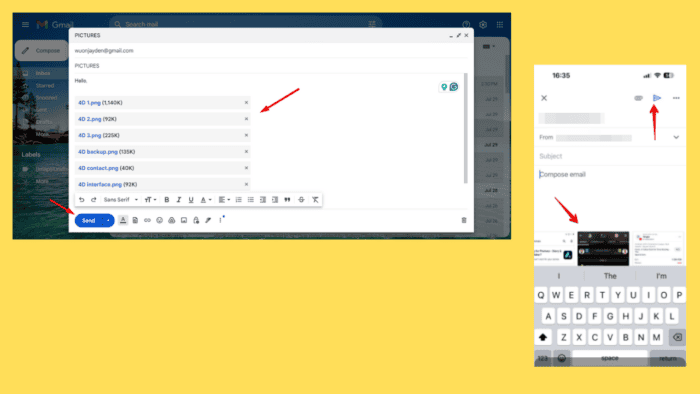
Краткое введение: отправка нескольких изображений пригодится для обмена воспоминаниями, документов или рабочих скриншотов. Ниже пошаговые инструкции для настольных систем и мобильных устройств, рекомендации на случай ошибок и альтернативные подходы.
Как отправить несколько фотографий в письме на десктопе
Есть два основных способа: упаковать все фото в ZIP-файл или прикрепить каждое изображение отдельно.
Отправить как ZIP-папку
Шаги:
- Выделите все изображения, которые хотите отправить.
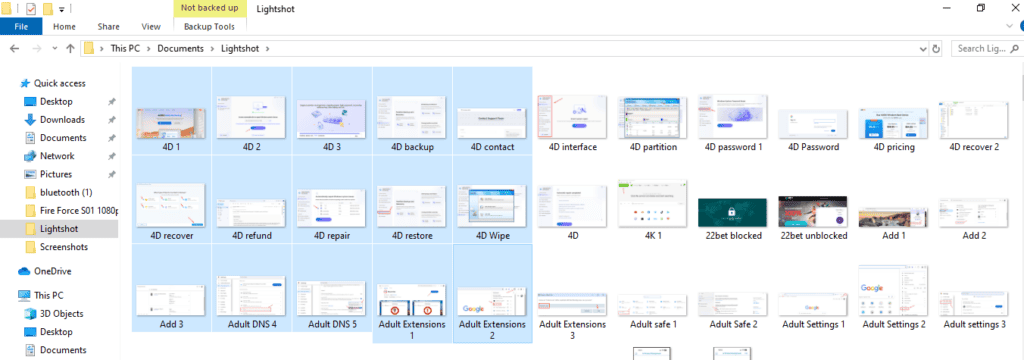
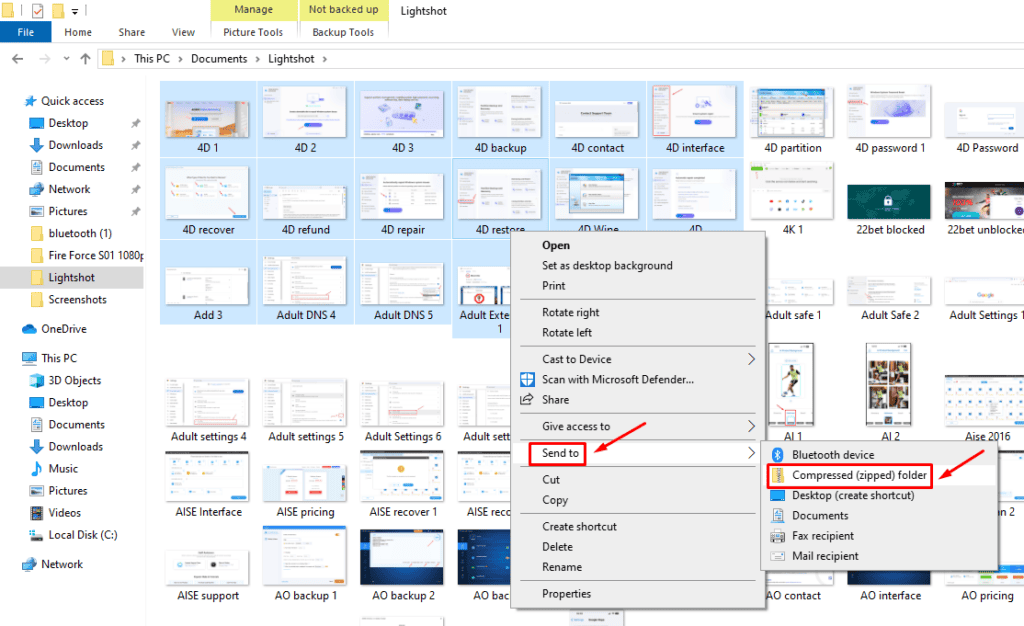
- Нажмите правой кнопкой мыши по выделению, выберите «Отправить» и затем «Сжатая (ZIP) папка».
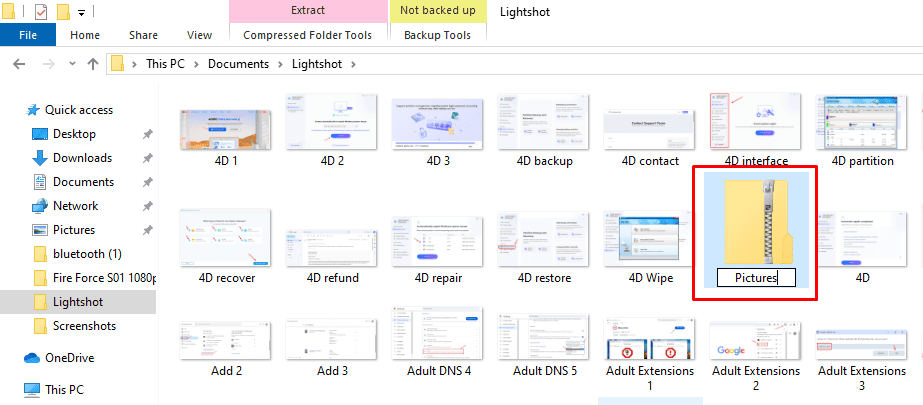
- Дайте имя ZIP-файлу и нажмите Enter.
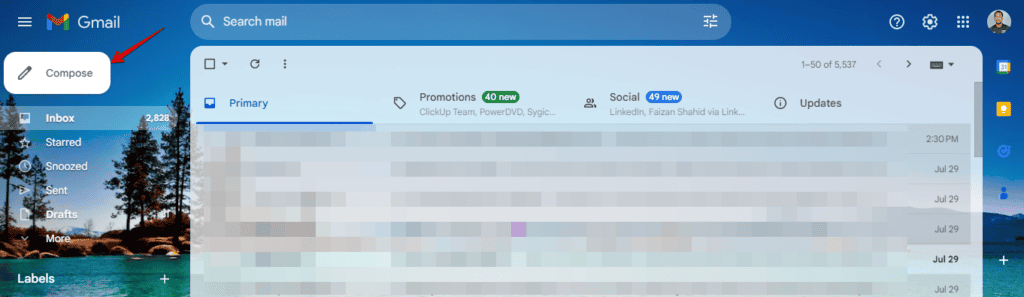
- Откройте Gmail (или другой почтовый клиент) и нажмите “Compose” для создания нового письма.
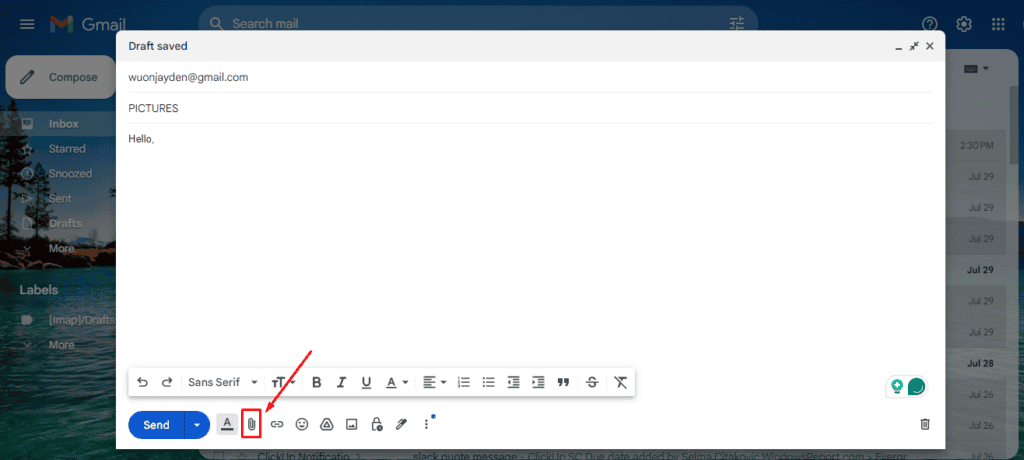
- Нажмите кнопку “Attach files” (значок скрепки).
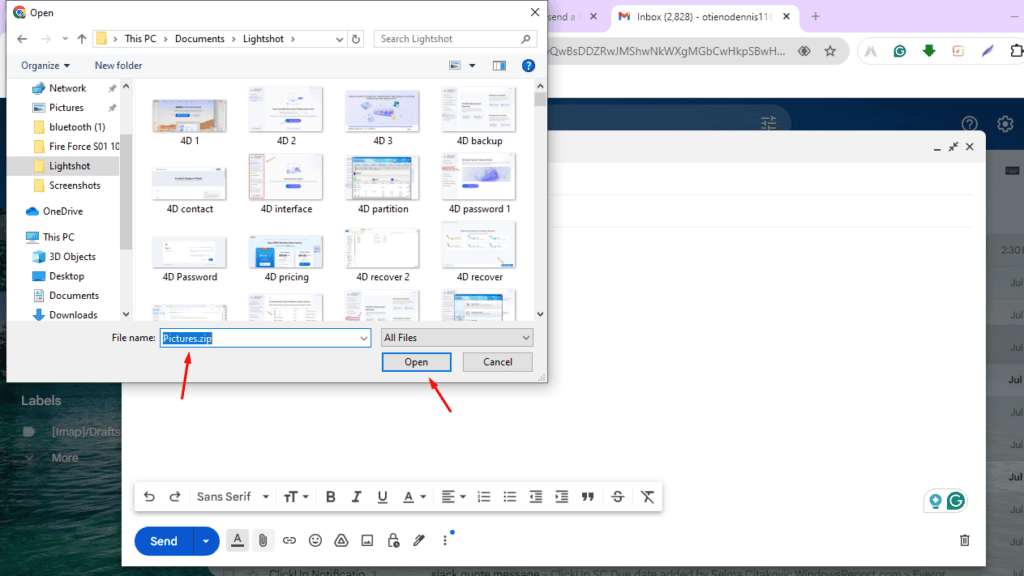
- Выберите созданную ZIP-папку и нажмите “Open”.
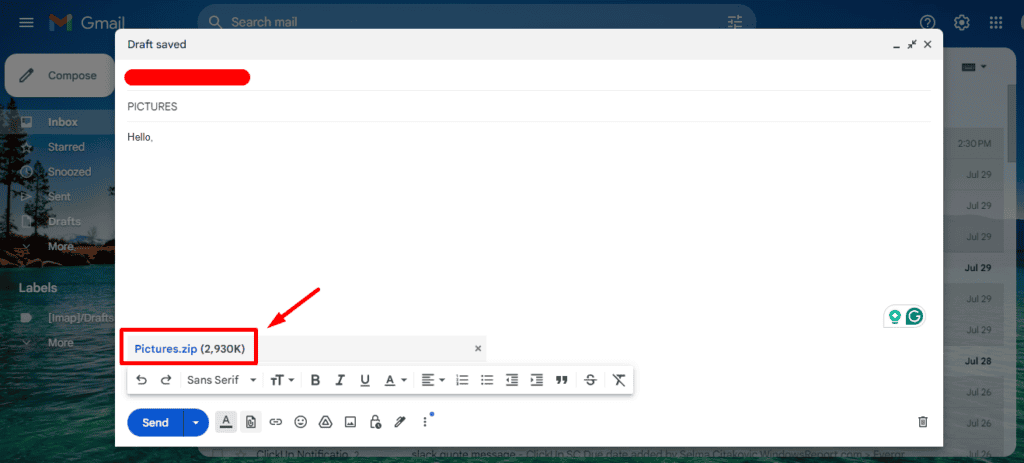
- ZIP-папка автоматически прикрепится к письму. Проверьте получателя и нажмите “Send”.
Преимущества: удобно, если много файлов; принимающая сторона скачивает архив одним действием. Минусы: некоторые почтовые сервисы блокируют исполняемые файлы в архиве.
Отправить несколько отдельных фото
Шаги:
- Откройте почтовый клиент и нажмите “Compose”.
- Нажмите “Attach files” (скрепка).
- Удерживая Ctrl (Cmd на Mac), кликайте по файлам, чтобы выбрать несколько, затем нажмите “Open”.
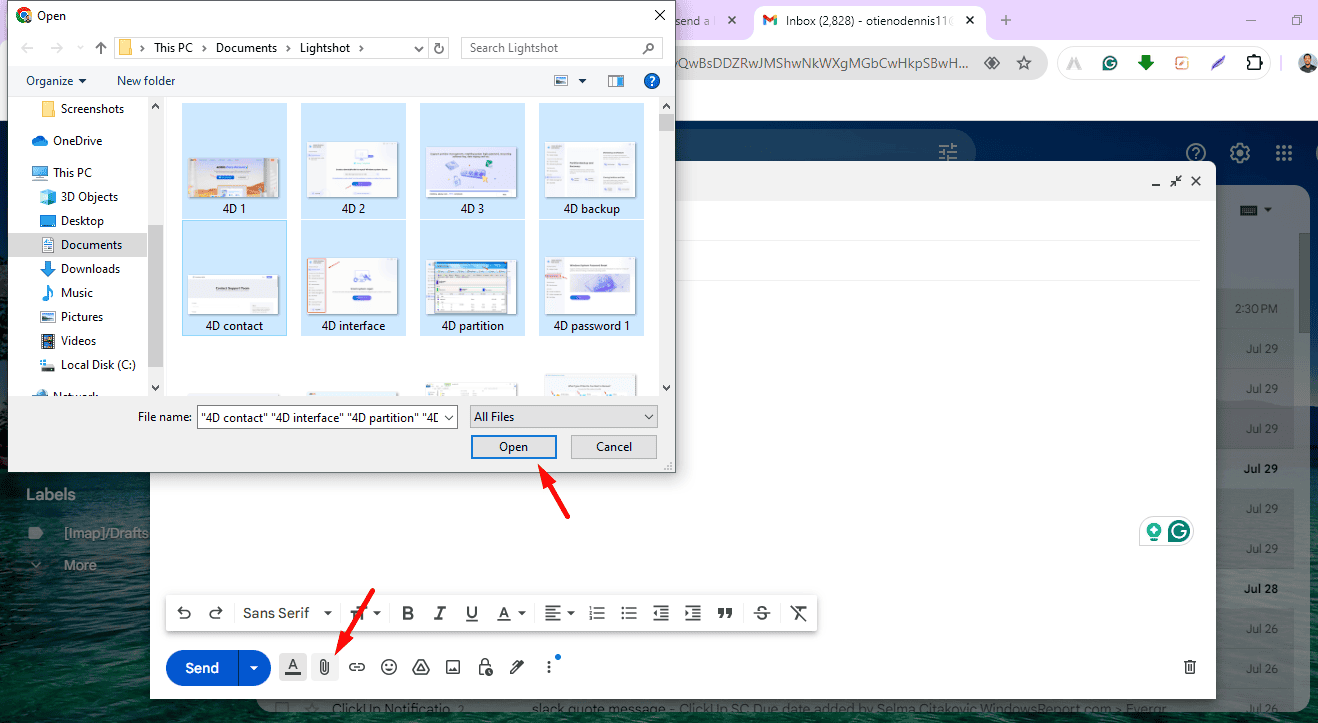
- Нажмите “Send”.
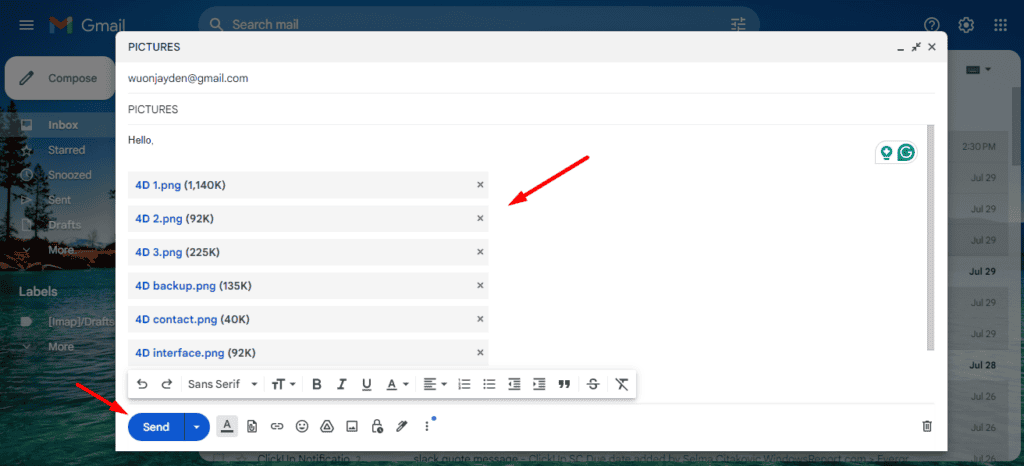
Преимущества: получатель видит каждое изображение в вложениях. Минусы: может быть неудобно при большом количестве файлов и ограничениях по размеру.
Как отправить несколько фотографий в письме на мобильном устройстве
Два основных подхода: через приложение “Галерея” или напрямую из почтового приложения.
Отправить из Галереи
Шаги:
- Выделите нужные фотографии (обычно длинное нажатие на одну фото и последующие выборы).
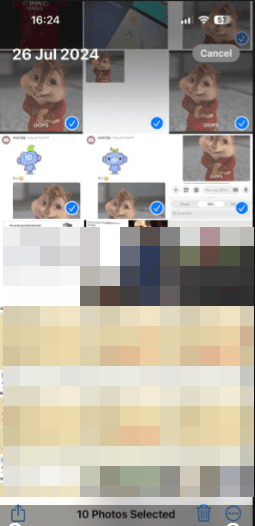
- Нажмите кнопку “Share” и выберите почтовое приложение, например Gmail.
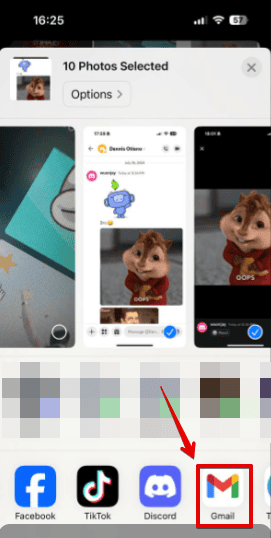
- Файлы автоматически прикрепятся к новому черновику. Добавьте получателя, тему и нажмите “Send”.
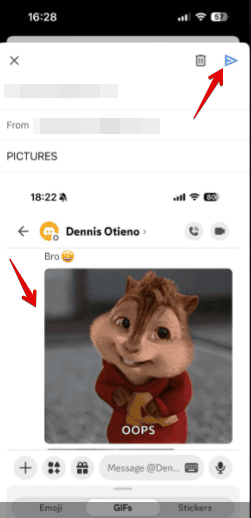
Отправить напрямую из почтового приложения
Шаги:
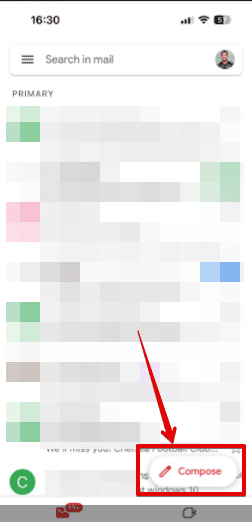
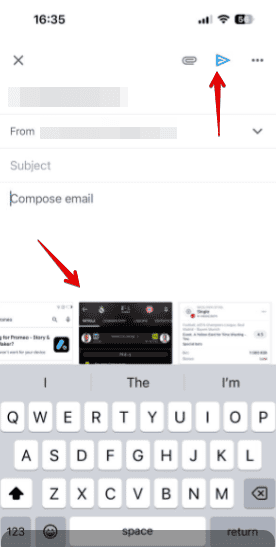
- Откройте приложение почты и нажмите “Compose”.
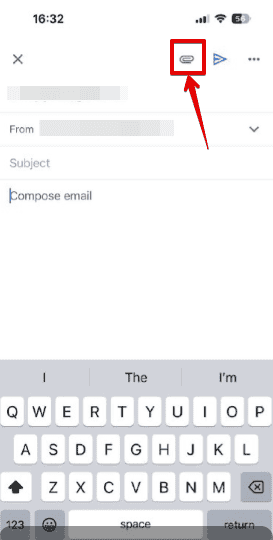
- Нажмите значок вложения (скрепка). Он может быть вверху или внизу экрана.
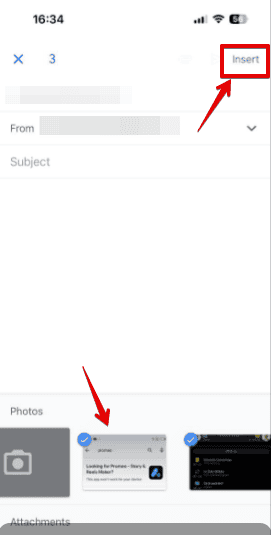
- Длительным нажатием выберите первую фотографию, затем тапом добавьте остальные. Нажмите “Insert”.
- Фотографии прикреплены к черновику — нажмите “Send”.
Альтернативные подходы
- Облачные ссылки: если общий размер фото превышает ограничение почтового сервиса, загрузите их в Google Drive, OneDrive, Dropbox или Яндекс.Диск и отправьте ссылку на папку. Можно дать доступ по ссылке или по электронной почте.
- Специальные сервисы для больших файлов: WeTransfer, TransferNow и аналоги отправляют ссылку для скачивания без регистрации.
- Совместные альбомы: Google Photos или iCloud предлагают удобные общие альбомы, где участники могут добавлять и просматривать фото.
Когда этот способ не работает и как действовать
Важно: вложения часто ограничены по размеру. Если письмо не отправляется или получатель не может скачать файлы:
- Снижение качества изображений: уменьшите разрешение или используйте формат JPEG с более высокой компрессией.
- Разделение на несколько писем: отправьте фото в нескольких сообщениях по частям.
- Использование облака: загрузите файлы в облачное хранилище и отправьте ссылку.
- Проверьте блокировку архивов: корпоративные почтовые сервера могут блокировать ZIP с исполняемыми файлами.
Безопасность и конфиденциальность
- Не прикрепляйте личные или доверительные изображения без шифрования или защищённой ссылки.
- Для чувствительных данных используйте защищённые ссылки с ограничением доступа и сроком действия.
- При работе с персональными данными граждан ЕС учитывайте требования GDPR: предоставляйте доступ минимально необходимым лицам.
Быстрая памятка для отправителя и получателя
Памятка отправителю:
- Подготовьте фотографии: переименуйте и, при необходимости, уменьшите размер.
- Проверьте общий размер вложений и лимит почты.
- Укажите понятное имя письма и краткое описание в теле.
- При больших объёмах используйте облако и отправьте ссылку.
Памятка получателю:
- Если вложения не скачиваются, попросите отправителя использовать облако.
- Проверьте папку “Спам” и настройки безопасности почты.
- При сомнениях об источнике файла не открывайте вложения.
Набор приёмов и эвристик
- Эвристика 1: если файлов больше 8–10 или суммарный размер близок к лимиту, сразу используйте облако.
- Эвристика 2: для смартфона удобнее сначала выбрать фото в галерее и поделиться через почту.
- Эвристика 3: ZIP подходит для большого количества мелких файлов, но не для одиночных больших изображений.
Критерии приёмки
Письмо считается успешно отправленным, если:
- Ваш почтовый клиент не показал ошибок при отправке.
- Получатель подтвердил возможность скачать все файлы или открыть общую ссылку.
- Вложения открываются без повреждений и соответствуют заявленному количеству.
Шпаргалка для распространённых проблем
Проблема: письмо не отправляется из-за превышения размера. Действие: уменьшите размер изображений, разделите на несколько писем или отправьте ссылку на облако.
Проблема: получатель не видит вложения. Действие: уточните, не блокирует ли корпоративный сервер тип файла; предложите облако.
Проблема: файлы слишком большие для мобильной сети. Действие: подключитесь к Wi‑Fi или загрузите в облако и отправьте ссылку.
Резюме
Отправка нескольких фотографий по электронной почте проста: на десктопе чаще используют ZIP или множественный выбор файлов, на мобильных — опцию «Поделиться» из галереи или вложения в приложении почты. Если вы сталкиваетесь с ограничениями по размеру или политике безопасности, используйте облачные ссылки или сервисы передачи больших файлов. Всегда учитывайте конфиденциальность и давайте инструкции получателю при необходимости.
Важно: перед отправкой больших или личных изображений проверьте лимиты почты и политику хранения данных вашей организации.

Похожие материалы

Несколько аккаунтов Skype: Multi Skype Launcher

Журнал для работы: повысить продуктивность

Персональные звуки уведомлений на Android

Скачивание шоу Hulu для офлайн‑просмотра

Microsoft Start: персонализированная новостная лента
