
Как отправить Live Snap из фотопленки в Snapchat

Кому полезно это руководство
- Тем, кто хочет отправлять готовые фото или видео друзьям в Snapchat, но хочет, чтобы они выглядели как свежесозданные.
- Авторам контента, которые хотят публиковать отредактированные материалы в Stories без явной отметки об загрузке.
- Пользователям, у которых много снимков в телефонной фотопленке и отсутствует возможность переснять контент.
Важно: ниже описаны официальные способы и практические приёмы. Некоторые трюки зависят от версии приложения и ОС устройства — в старых сборках поведение может отличаться.
Что такое «Live Snap» и почему это важно
Live Snap — в контексте этой статьи это снимок или короткое видео, отправляемые в Snapchat и отображаемые получателю как недавняя (только что созданная) запись. Определение простое: Live Snap выглядит свежим, без заметной метки «Media upload», которая показывает, что файл был загружен из фотопленки.
Коротко: «Media upload» уведомляет получателя, что медиa не была снята прямо в приложении. Многие стремятся убрать эту метку по эстетическим или контентным причинам.
Быстрый способ: отправка через камеру Snapchat
- Откройте приложение Snapchat — по умолчанию запускается камера.
- Нажмите небольшой значок, похожий на стопку фотографий, чтобы открыть фотопленку.
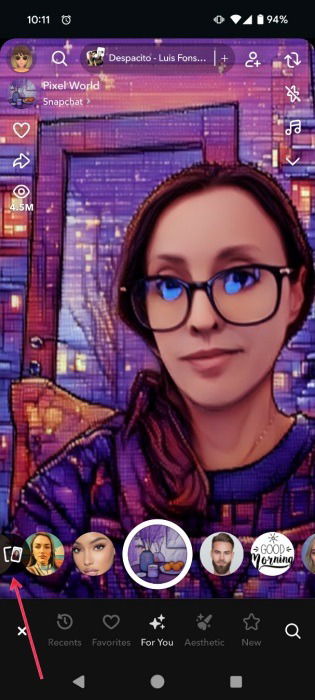
- Вверху переключитесь на вкладку «Фотопленка» (Camera Roll).
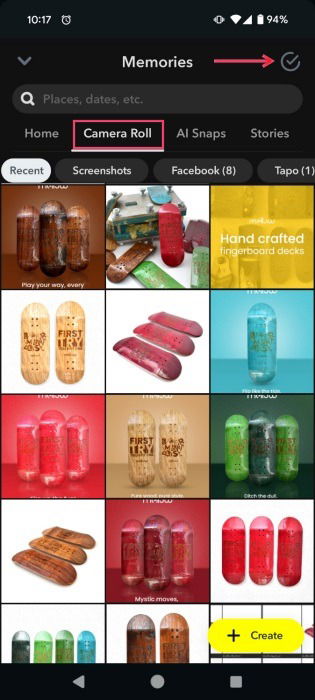
В разделе Recent отображаются фото и видео из телефона и медиаконтент, полученный от других приложений (например, WhatsApp). Нажмите изображение для выбора. Для множественного выбора — нажмите значок галочки в правом верхнем углу.
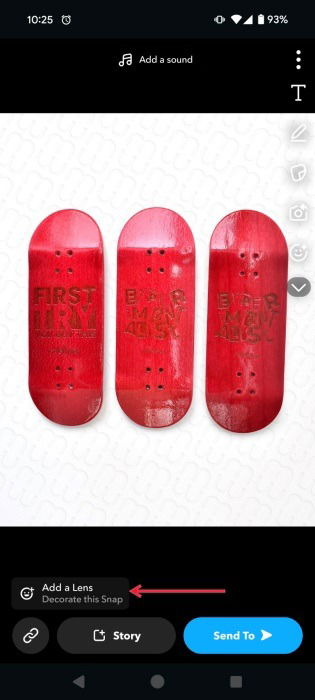
При желании добавьте эффект: нажмите «Добавить линзу» и выберите подходящую.
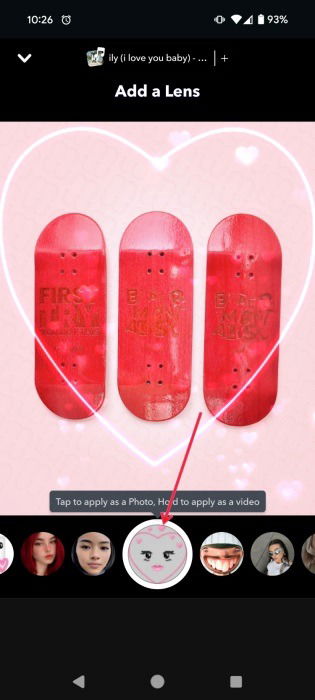
- Нажмите на эффект, затем на большую кнопку спуска внизу, чтобы применить эффект и подготовить live snap. Можно добавлять текст, стикеры и другие украшения.
- Нажмите кнопку «Отправить» (Send To), выберите получателя и подтвердите отправку. При желании сохраните отредактированный snap в фотопленку.
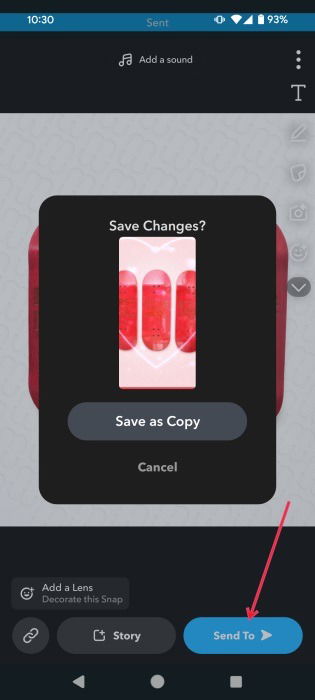
- Получатель увидит снимок в виде недавно отправленного live snap.
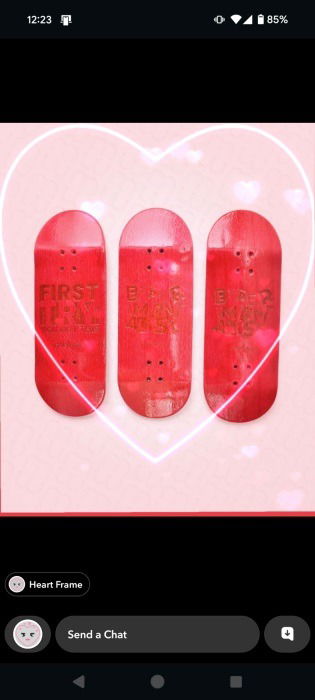
Важно: в новых версиях Snapchat многие из этих действий заставляют снимок выглядеть как только что сделанный, но поведение может отличаться в зависимости от сборки приложения.
Как избежать пометки «Media upload»: проверенные приёмы
Многие пользователи видят сообщение «Media upload» (Загрузка медиа) при отправке фото/видео из фотопленки — оно показывает, что контент был загружен, а не снят в момент отправки. Ниже — способы минимизировать или убрать эту пометку.
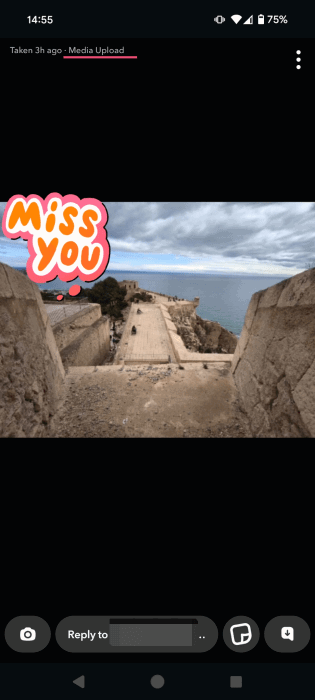
1) Обновление приложения
В последних сборках Snapchat пометка может не появляться при отправке из фотопленки в чате. Проверьте обновления в App Store или Google Play и обновите приложение до последней версии, если доступно.
Совет: иногда новая функция появляется поэтапно, поэтому даже при обновлении поведение может варьироваться между пользователями.
2) Приём Remix: как «оживить» старое фото
Remix — полезный способ загрузить старое фото или видео и сделать его похожим на live snap в Stories.
Шаги:
- Откройте Snapchat → Фотопленка.
- Длительно нажмите нужный файл, в появившемся меню выберите «Remix Snap».
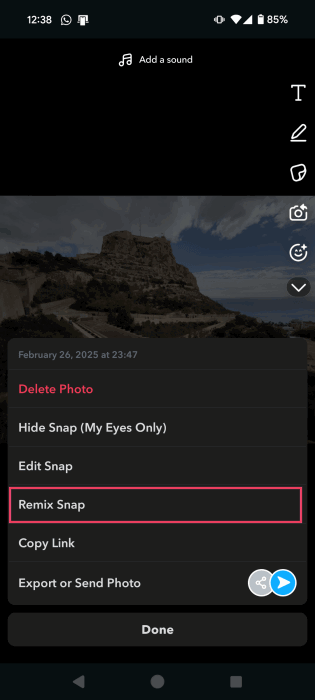
- На следующем экране в панеле Remix выберите последнюю опцию для вставок с лицом (face inserts).
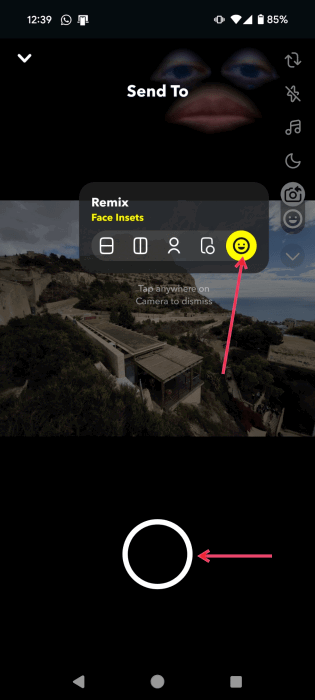
- Уменьшите вставку лица до минимума и (при необходимости) перетащите её за пределы области просмотра. Нажмите кнопку спуска, чтобы записать короткое видео — оно почти не будет видно в итоговом кадре.
- Опубликуйте получившийся snap в Stories — зрители увидят контент как недавно добавленный.
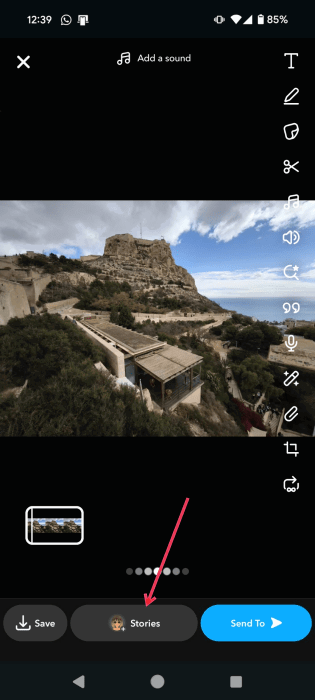
3) Использование линз и фильтров
Другой способ — применить камеру с линзой, затем загрузить изображение из фотопленки и «сфотографировать» его наложенной линзой. Основная идея — заставить систему зарегистрировать действие как снимок, выполненный через камеру.
- Найдите через Поиск линзу, которая поддерживает загрузку из фотопленки.
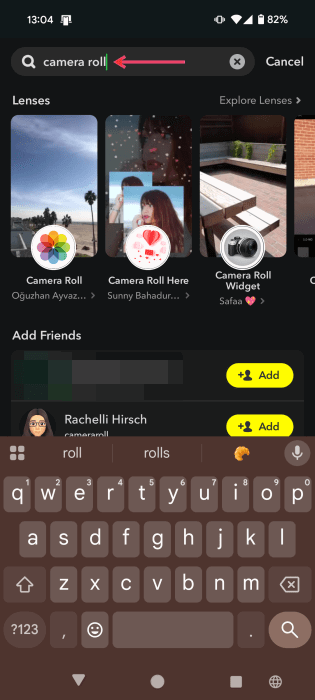
- Выберите линзу, переключите вид камеры так, чтобы ваше лицо не мешало наложению, выберите изображение из фотопленки, нажмите спуск.
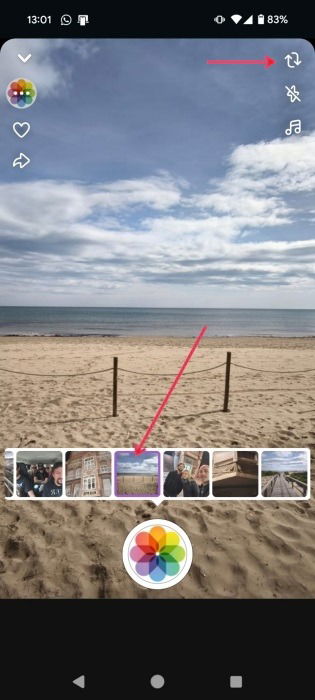
- Отправьте снимок в Stories — система покажет, что снимок был добавлен только что, но имя линзы будет отображено в углу.
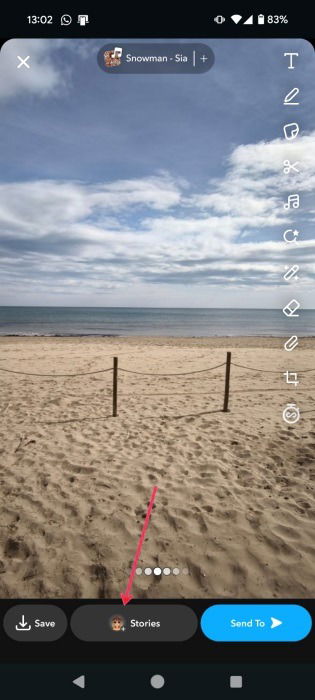
Недостаток: имя линзы будет видно в нижнем углу истории, что может выдать способ создания.
Как сохранить Live Snap в фотопленку
Если вы получили live snap и хотите сохранить его локально:
- В чате откройте snap и нажмите три точки в правом верхнем углу.
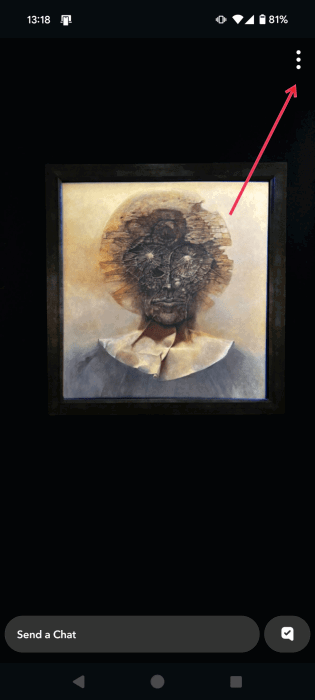
- Выберите «Сохранить в чате» (Save in Chat).
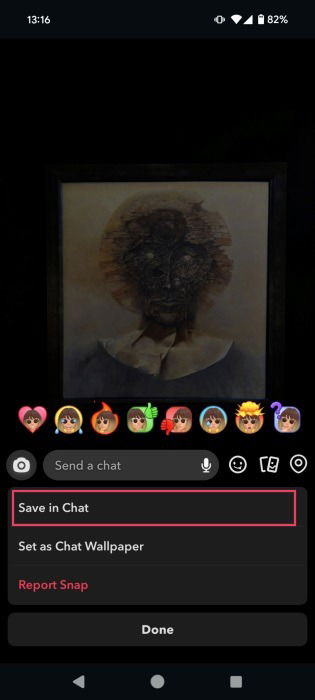
- Затем длительно нажмите и выберите «Сохранить в фотопленку» (Save to Camera Roll).
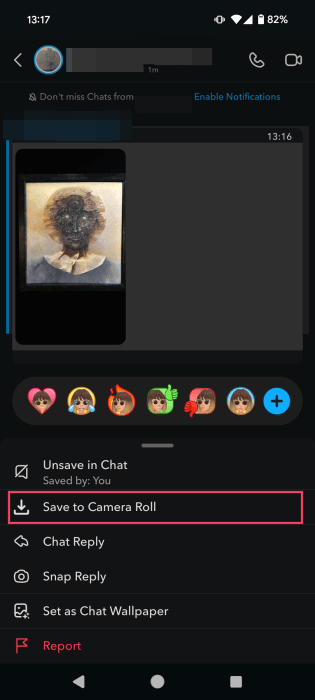
Теперь медиа сохранено в вашей фотопленке и доступно вне приложения.
Что делать, если не видно «Фотопленку» или нет доступа к изображениям
- iOS: Проверьте Разрешения → Настройки → Snapchat → Фото → Разрешить доступ к «Все фотографии».
- Android: Настройки → Приложения → Snapchat → Разрешения → Хранилище или Медиа.
Если снимки не отображаются, попробуйте перезапустить приложение или устройство.
Когда методы не сработают — возможные причины (противопоказания)
- Устаревшая версия Snapchat: некоторые трюки зависят от версии приложения.
- Старые ОС (iOS/Android): поведение API доступа к фотопленке может отличаться.
- Формат файлов: редкие кодеки видео или необычные контейнеры могут не поддерживаться и не загружаться через линзы.
- Политика платформы: Snapchat может изменять логику отображения пометок без уведомления.
Важно: если вам нужен 100% воспроизводимый результат, проверяйте на тестовом аккаунте перед массовой отправкой.
Мини‑методология: пошаговая проверочная процедура перед публикацией
- Обновите приложение Snapchat до последней версии.
- Проверьте разрешения на доступ к фото/видео.
- Выберите метод: прямой через камеру, Remix или линза.
- Подготовьте контент: проверьте формат и ориентацию.
- Перед отправкой протестируйте на приватном тестовом аккаунте (или в режиме «только я» при возможности).
- Оцените результат и повторите, если требуется.
Чеклист ролей: отправитель и получатель
Отправитель:
- Обновил приложение.
- Проверил разрешения доступа.
- Обрезал/привёл видео к корректному формату.
- Тестировал метод на контрольном аккаунте.
Получатель:
- Обновил приложение (если не видит ожидаемого поведения).
- Проверил, не блокирует ли устройство воспроизведение медиа.
Матрица рисков и способы снижения
- Риск: заметна пометка «Media upload» → Митигирование: используйте Remix или линзу, обновите приложение.
- Риск: потеря качества при конвертации → Митигирование: сохраняйте в исходном качестве, избегайте перекодирования.
- Риск: утечка приватных данных при публикации в Stories → Митигирование: проверяйте настройки приватности и публикуйте в «Мои друзья» или «Custom».
Краткая глосса (1‑строчная)
- Фотопленка: локальная библиотека изображений и видео на устройстве.
- Remix: функция Snapchat, позволяющая добавлять наложения и комбинировать старый контент с записью камеры.
- Линза (Lens): интерактивный эффект/фильтр, применяемый к изображению или видео.
Дополнительные советы и альтернативы
- Альтернативный подход: переснять экран с нужным изображением через встроенную камеру — это грубый, но иногда рабочий метод.
- Если важна анонимность источника, не публикуйте материалы, полученные из приватных переписок без разрешения.
- Для бизнеса: публикуйте заранее проверенные материалы через официальные инструменты Snap для брендов — они дают больше контроля над метаданными.
Примечание о конфиденциальности и правилах хранения данных
Если вы публикуете или пересылаете изображения, содержащие личные данные, убедитесь, что у вас есть согласие на их распространение. Для компаний: проверьте соответствие локальным требованиям о защите данных (например, GDPR для пользователей из ЕС) при массовой публикации или использовании данных пользователей.
Частые ошибки и как их избежать
- Ошибка: «моя фотопленка пуста в Snapchat» → Решение: дать приложению доступ к фото в настройках ОС.
- Ошибка: не применяются линзы к загруженному файлу → Решение: попробуйте другую линзу или обновите приложение.
- Ошибка: качество сильно падает при отправке → Решение: используйте менее агрессивные фильтры и сохранив исходник в высокой резолюции.
Социальные превью и короткое объявление
Социальный заголовок: Отправляйте готовые фото как Live Snap в Snapchat
Социальное описание: Узнайте три рабочих способа отправить фото или видео из фотопленки и сделать его похожим на только что созданный snap. Пошаговые инструкции и чеклисты.
Короткое объявление (100–200 слов): Отправлять старые снимки в Snapchat так, чтобы они выглядели как live snap, можно — и это проще, чем кажется. В статье описаны три основных подхода: напрямую через камеру приложения, с помощью Remix и при помощи линз. Приведены пошаговые инструкции, проверки разрешений, советы по обходу метки «Media upload» и чеклисты для отправителя и получателя. Также указаны риски и рекомендации по защите приватности. Подробные иллюстрации и типичные ошибки помогут вам быстро освоить процесс и избежать распространённых проблем.
Итог
Отправка live snap из фотопленки — комбинация правильной последовательности действий и учёта версии приложения. Если важно, чтобы контент выглядел как недавно созданный, используйте Remix или линзу, проверяйте разрешения и тестируйте результат на тестовом аккаунте. Обновления Snapchat могут менять поведение, поэтому периодически повторяйте проверку.
Важно: будьте внимательны с чужими изображениями — соблюдайте приватность и авторские права.
Изображения: DepositPhotos. Скриншоты и пошаговые иллюстрации предоставлены автором статьи.

Похожие материалы

Несколько аккаунтов Skype: Multi Skype Launcher

Журнал для работы: повысить продуктивность

Персональные звуки уведомлений на Android

Скачивание шоу Hulu для офлайн‑просмотра

Microsoft Start: персонализированная новостная лента
