
Mail Drop: как отправлять большие вложения через iCloud
Быстрые ссылки
- Что такое Mail Drop и как он работает
- Как использовать Mail Drop на iPhone или iPad
- Как использовать Mail Drop на Mac
- Как использовать Mail Drop на Windows (через iCloud.com)
- Альтернативные способы отправки больших файлов
- Проверки, сценарии и руководство для команд
Краткое резюме
- Mail Drop загружает большие файлы в iCloud и вставляет в письмо ссылку для скачивания, а не прикрепляет сами файлы к письму.
- Максимальный размер одной посылки через Mail Drop — 5 ГБ; файлы доступны 30 дней; суммарный объём активных Mail Drop-файлов ограничен 1 ТБ.
- Для отправки требуется Apple ID; получателю не нужен аккаунт Apple для скачивания.
Описание изображения: экран App Store с приложением “Почта” на iPhone, показан значок и превью страницы приложения.
Что такое Mail Drop и как он работает
Mail Drop — это функция Apple, встроенная в приложение Почта и в веб‑интерфейс iCloud Mail. Когда вы прикрепляете к письму очень большой файл (или несколько файлов), Почта предлагает загрузить их в iCloud и вставляет в тело письма защищённую ссылку на эти файлы. Получатель кликает по ссылке и скачивает файлы через браузер.
Ключевые моменты работы Mail Drop:
- Файлы не идут «внутри» письма — вместо этого отправляется ссылка на iCloud.
- Содержимое доступно через любой браузер, без требования Apple ID.
- Почтовое хранилище отправителя (локально в почтовом ящике) не увеличивается, а iCloud‑хранилище не расходуется за счёт Mail Drop.
- Срок доступности ссылки — 30 дней; после этого файлы удаляются и ссылка перестаёт работать.
- Есть технический общий лимит 1 ТБ для активных Mail Drop‑файлов у одного пользователя; при достижении лимита нужно дождаться истечения срока у ранее загруженных отправлений.
Когда Mail Drop полезен:
- Отправка видео высокой чёткости, длинных записей экрана, больших презентаций, архивов с исходниками проектов.
- Быстрый обмен с коллегами, которые не используют iCloud.
- Когда важно не «засорять» корпоративную почту большими вложениями.
Когда Mail Drop не подходит:
- Для постоянного хранения и версионности файлов (Mail Drop — временное хранилище).
- Для чувствительных данных без дополнительного шифрования — хотя загрузка идёт через iCloud, контроль доступа и шифрование на уровне приложения/организации требуют оценки.
Как использовать Mail Drop на iPhone или iPad
Mail Drop включён по умолчанию в приложении Почта на iOS и iPadOS. В большинстве случаев вам не нужно ничего настраивать — при прикреплении крупного файла Почта предложит использовать Mail Drop.
Пошаговая инструкция:
- Откройте «Почта» на iPhone или iPad и нажмите кнопку “Создать” (значок для нового письма) внизу экрана.
- Заполните поле получателя, тему и текст письма.
- Прикрепите файл: используйте QuickType‑панель над клавиатурой, пункт «Вложить файл» в контекстном меню или кнопку скрепки, если она видна.
- Если файл превышает допустимый обычный размер вложения, появится подсказка с опцией “Использовать Mail Drop”. Нажмите её.
- Нажмите кнопку «Отправить» (стрелка вверх). Письмо отправится, а большой файл загрузится в iCloud; получатель получит ссылку.
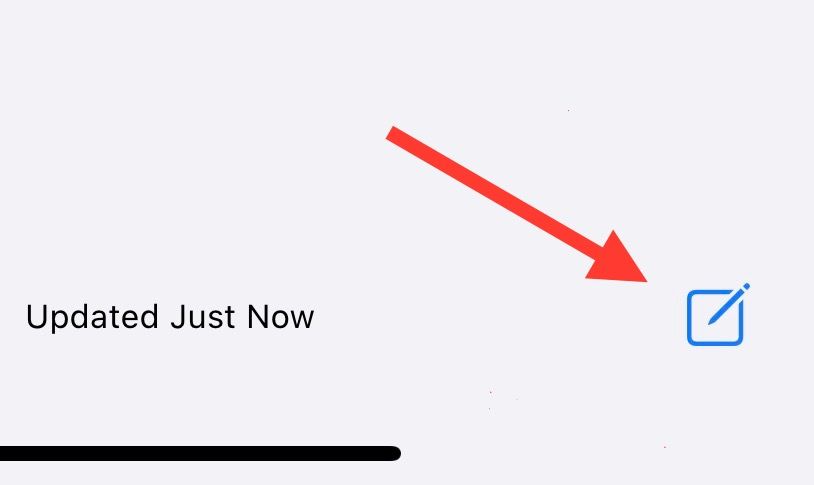
Описание изображения: кнопка создания нового письма в правом нижнем углу интерфейса приложения Почта на iPhone.
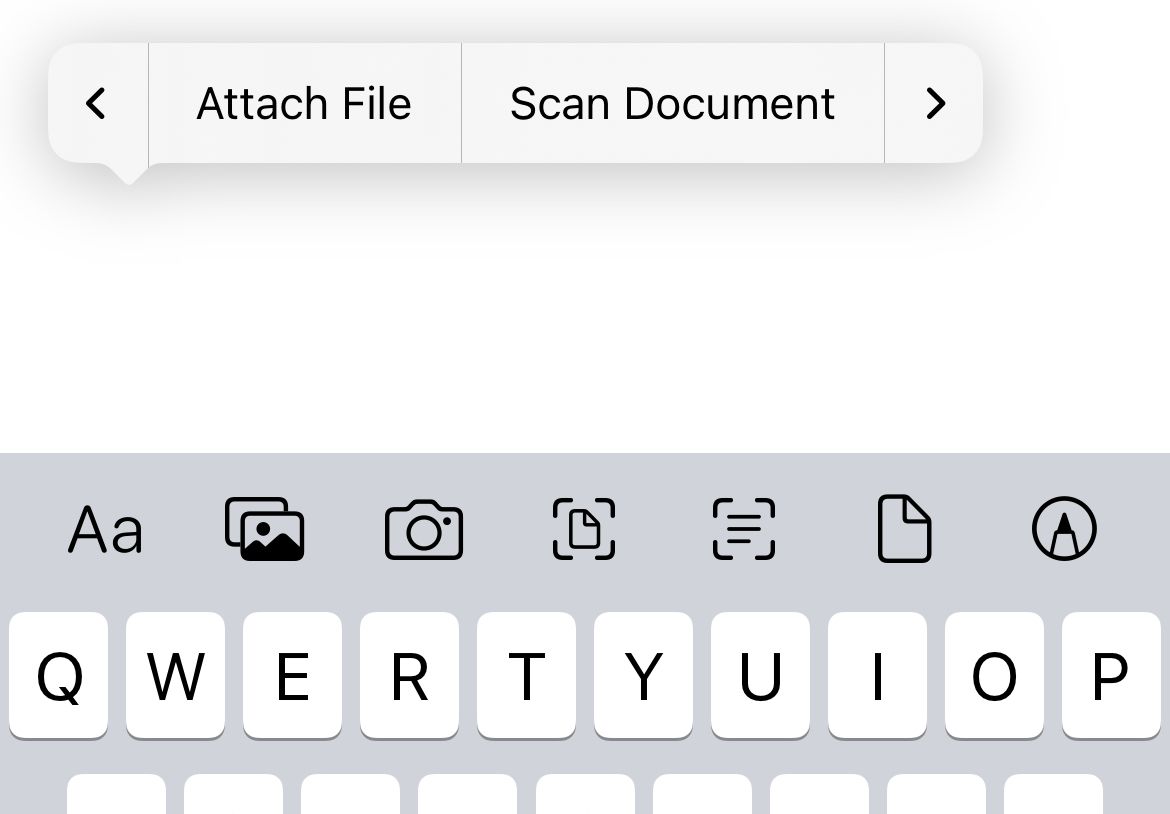
Описание изображения: контекстное меню и панель QuickType над клавиатурой iPhone с опцией прикрепления файла к письму.

Описание изображения: всплывающее окно с вопросом об использовании Mail Drop для отправки крупных вложений.
Практические советы для iPhone/iPad:
- Перед отправкой больших файлов подключитесь к Wi‑Fi — загрузка по мобильной сети может быть долгая и платная.
- Если файл очень большой, дождитесь завершения загрузки перед закрытием приложения или переводом устройства в экономный режим.
- Если вам нужно отправлять часто — проверьте стабильность сети и место для хранения активных отправлений (лимит 1 ТБ).
Как использовать Mail Drop на Mac
На Mac Mail Drop доступен через приложение Почта. Для корректной работы можно проверить настройку для аккаунта.
Включение Mail Drop на Mac:
- Откройте приложение Почта.
- В верхнем меню выберите «Почта» → «Настройки» → вкладка «Аккаунты».
- Выберите нужный почтовый аккаунт (если их несколько) и отметьте опцию «Отправлять большие вложения с помощью Mail Drop».
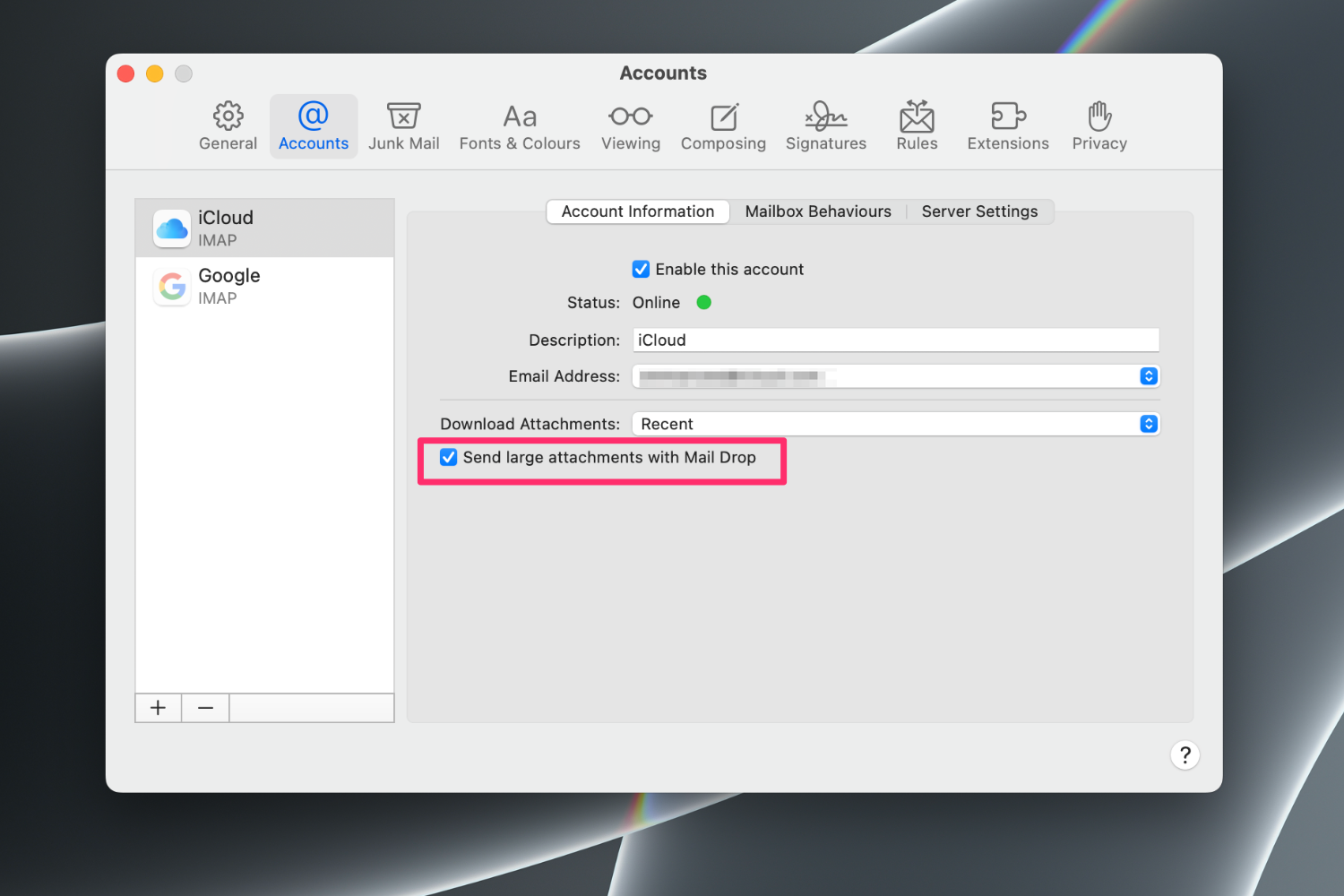
Описание изображения: окно настроек приложения Почта на Mac, где включается опция отправки больших вложений через Mail Drop.
Отправка файлов с Mac:
- Нажмите «Создать сообщение» или Command+N.
- Перетащите файл в окно письма или используйте кнопку скрепки для выбора файла.
- При попытке отправить очень большой файл появится запрос использовать Mail Drop — подтвердите.
- Отправьте письмо, дождитесь загрузки.
Советы для Mac:
- Перетаскивание нескольких файлов в ZIP‑архив уменьшит количество вложений и упростит работу с файлами для получателя.
- В системных настройках проверьте, не блокирует ли брандмауэр исходящие соединения для приложения Почта.
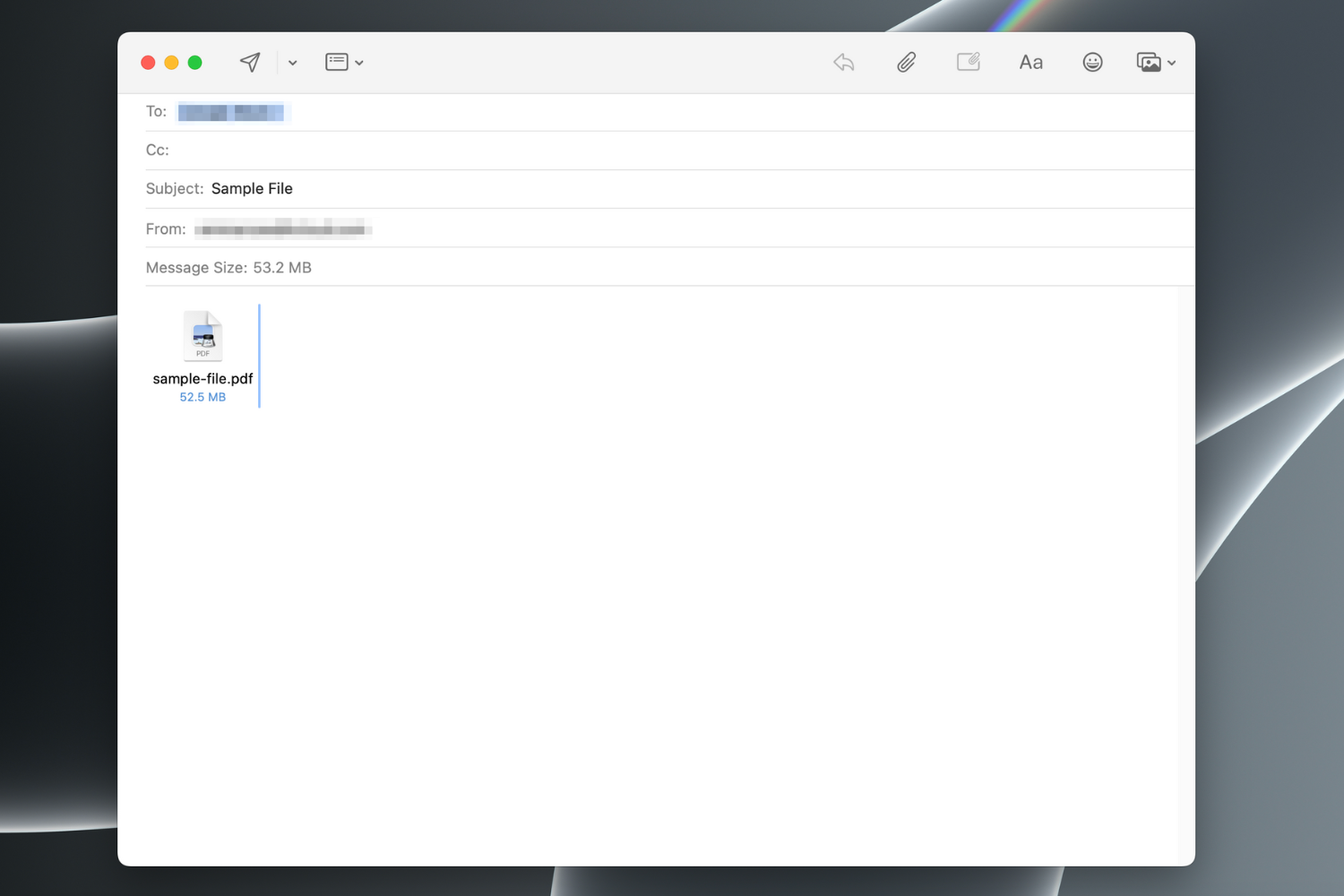
Описание изображения: окно создания нового сообщения в приложении Почта на Mac с полем для ввода получателей и телом письма.
Как использовать Mail Drop на Windows (через iCloud.com)
Хотя Mail Drop тесно интегрирован с экосистемой Apple, доступ к функции есть и с Windows — через веб‑интерфейс iCloud Mail.
Пошагово через браузер:
- Откройте браузер и перейдите на iCloud.com.
- Войдите в учётную запись Apple ID.
- Откройте приложение “Почта” на сайте iCloud.
- Нажмите “Создать” и прикрепите файл через значок скрепки или перетаскиванием.
- Подтвердите предложение использовать Mail Drop, если оно появится, и отправьте письмо.
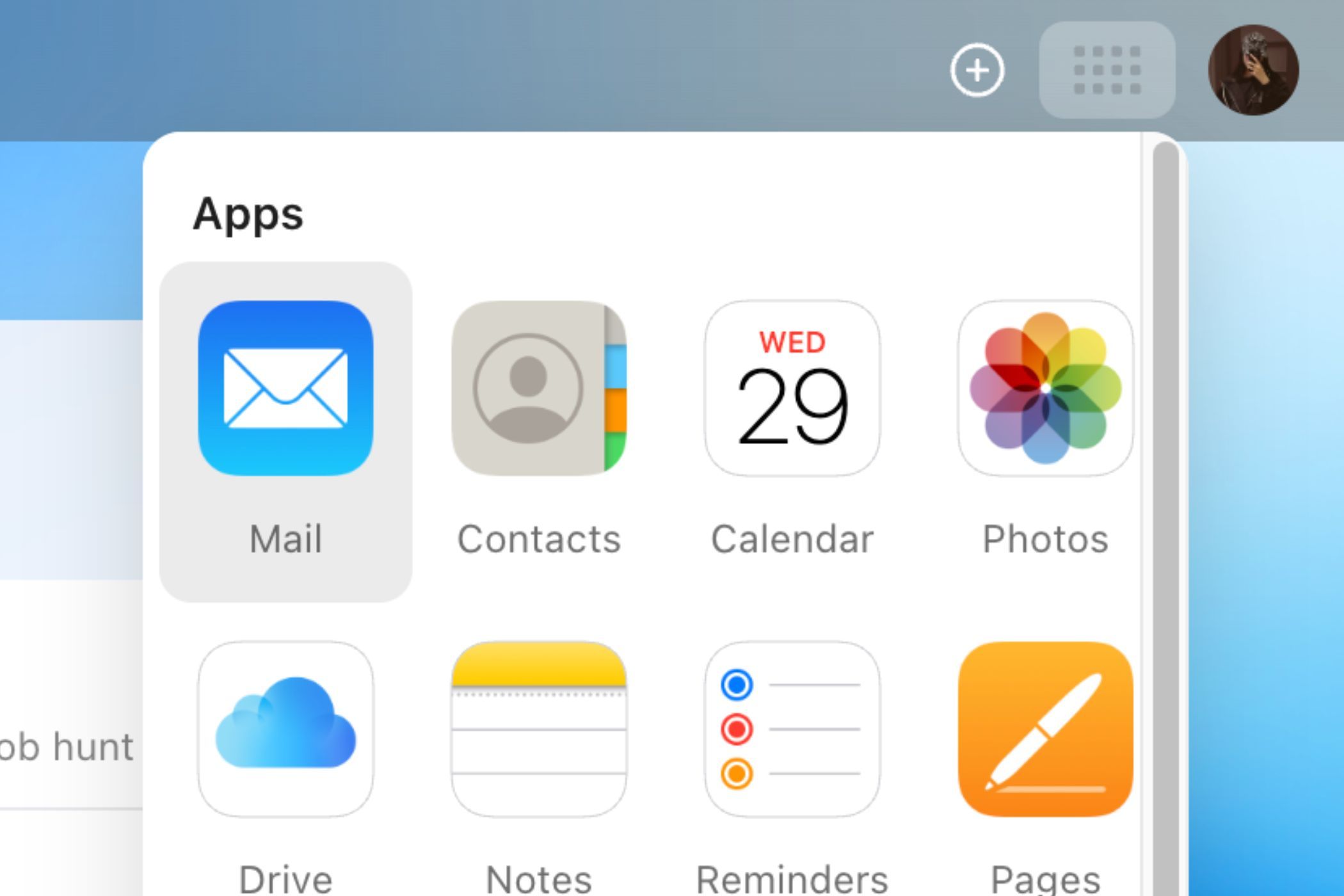
Описание изображения: иконка приложения Почта в веб‑интерфейсе iCloud.com.
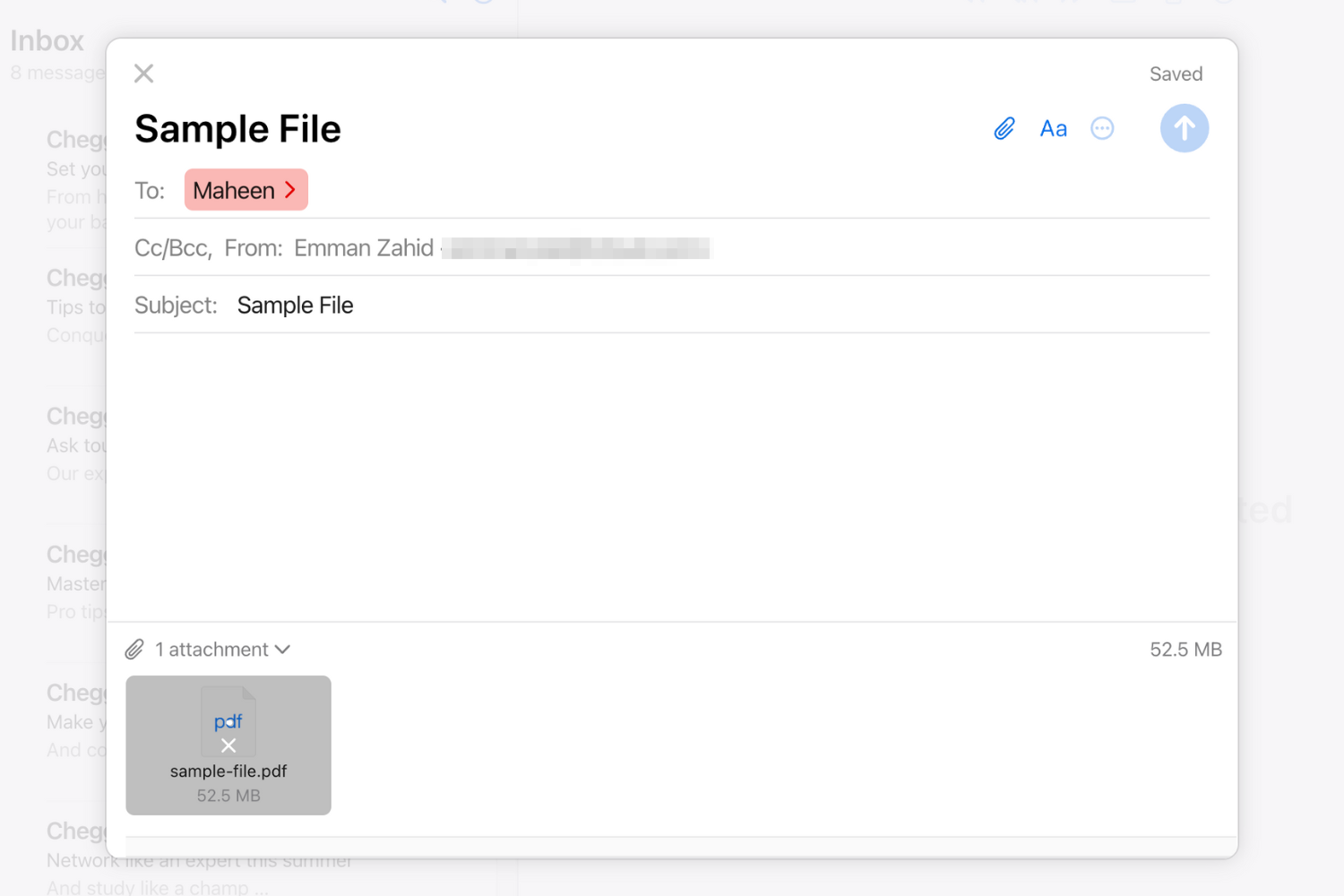
Описание изображения: окно создания нового письма в веб‑интерфейсе iCloud Mail.
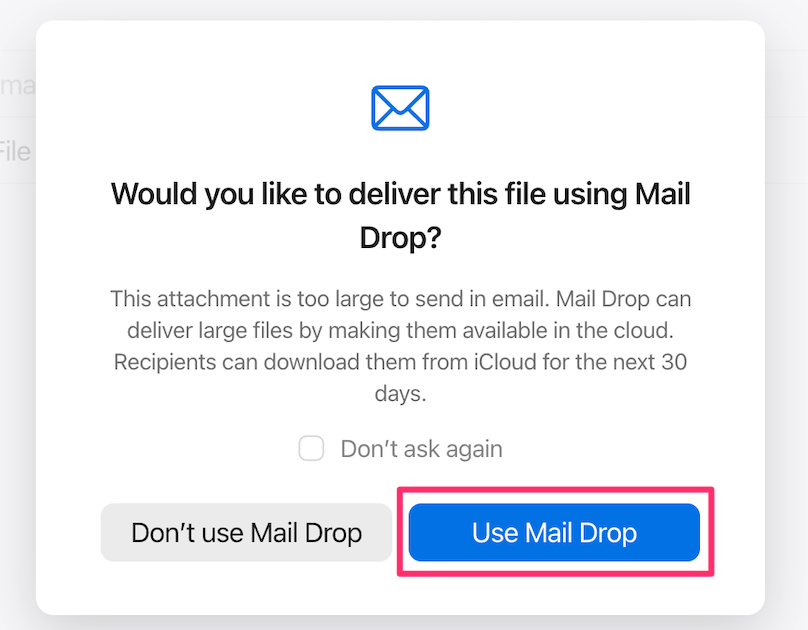
Описание изображения: диалоговое окно веб‑интерфейса iCloud с предложением использовать Mail Drop для доставки большого вложения.
Советы при работе через веб:
- Современные браузеры поддерживают перетаскивание файлов в окно — используйте это для удобства.
- Проверяйте скорость загрузки и не закрывайте вкладку до окончания передачи.
Практические рекомендации и лучшие приёмы
- Сжимайте файлы, если это возможно: ZIP‑архивы, сжатие видео перед отправкой или экспорт в более компактный формат помогут сократить время загрузки.
- Разбивайте очень большие архивы на части, если это удобно (например, split‑архивы). Mail Drop поддерживает множественные вложения.
- Добавляйте в письмо краткое описание содержимого и рекомендуемый формат для скачивания — это снижает вопросы от адресатов.
- Для частой пересылки больших файлов создайте шаблон письма с инструкциями по скачиванию и гарантиями безопасности.
Когда Mail Drop не подходит — альтернативы
- Облачные диски (Google Drive, Dropbox, OneDrive): подходят для длительного хранения и совместной работы, дают контроль доступа и версионирование.
- Сервисы обмена файлами (WeTransfer, TransferNow): быстрые разовые отправки, без учётной записи у получателя, но с меньшим контролем над доступом.
- Корпоративные файлообменники (SharePoint, SFTP, корпоративный FTP): больше контроля и интеграция в бизнес‑процессы.
- Сервисы P2P / специализированные решения (Resilio, Syncthing): для очень больших объёмов и приватного обмена между устройствами.
Краткое сравнение (плюсы / минусы):
- Облачные диски: +версионирование, +контроль; −могут требовать учётной записи и занимают место.
- WeTransfer: +простота; −временное хранение и ограничения по объёму в бесплатной версии.
- SFTP/FTP: +полный контроль; −требует администрирования и технической настройки.
Критерии приёмки
- Файл доступен по ссылке в письме и скачивается на тестовом устройстве без Apple ID.
- Ссылка сохраняет работоспособность в течение ожидаемого времени (до 30 дней).
- Файл открывается без повреждений и проверяется по контрольной сумме (при необходимости).
- В случае корпоративной отправки соблюдены требования безопасности и политики компании.
Методика компрессии и отправки (мини‑методология)
- Оцените формат и размер исходных файлов.
- При необходимости перекодируйте видео в H.264/HEVC с разумным битрейтом для уменьшения размера.
- Упакуйте файлы в ZIP/7z (если много мелких файлов).
- Если итоговый архив >5 ГБ, разделите на части или используйте альтернативный канал.
- Отправьте через Mail Drop или выбранный альтернативный сервис.
- Проверьте скачивание и целостность файлов у тестового получателя.
Чек‑лист для ролей
Для отправителя:
- Подключён к стабильной сети (Wi‑Fi)
- Файл проверен на вирусы и конфиденциальность
- Размер каждого вложения не превышает 5 ГБ
- В письме указаны инструкции по скачиванию
Для получателя:
- Получено письмо со ссылкой
- Ссылка открывается в браузере
- Файл скачан и проверен на целостность
Для IT‑администратора:
- Политики организации позволяют использовать Mail Drop
- Обеспечен контроль над хранилищем и отслеживание использования (при необходимости)
- Документированы инструкции и процедуры для сотрудников
Плейбук для команды (SOP)
- Определите бизнес‑кейс: одноразовое отправление vs регулярный обмен.
- Если необходима частая передача: настройте корпоративный облачный диск с ограничениями доступа.
- Включите Mail Drop на рабочих устройствах, при необходимости обучите сотрудников.
- Для чувствительных данных используйте шифрование контейнера (например, 7z с паролем) до загрузки.
- Логируйте случаи передачи и при необходимости создавайте запись в системе тикетов.
Инцидентный план: если ссылка не работает или загрузка завершилась с ошибкой
- Отправитель проверяет статус загрузки в приложении Почта (возможно, загрузка не завершилась).
- Попробуйте заново отправить письмо после повторной загрузки файла.
- Проверить доступность iCloud (сервис Apple System Status) на предмет неполадок.
- Если ссылка истекла — заново прикрепите файл и отправьте через Mail Drop или альтернативный сервис.
- Сообщите получателю, если требуется переадресация через альтернативный канал.
Тестовые сценарии и критерии приёмки
- Тест 1: Отправить один файл 4,5 ГБ с iPhone → принять из браузера на Windows без Apple ID.
- Тест 2: Отправить архив из 10 файлов общим объёмом 3 ГБ с Mac → скачать на iPad.
- Тест 3: Попытка отправки файла 6 ГБ → система предлагает альтернативу; проверить поведение.
Критерии успеха: получение ссылки, успешная загрузка и целостность файлов.
Безопасность и приватность
- Перед отправкой чувствительных документов рассмотрите шифрование файлов на уровне отправителя.
- Mail Drop использует iCloud для хранения — Apple применяет свои методы защиты, но организациям рекомендуется соблюдать внутренние политики безопасности.
- Для соответствия GDPR/локальным законам убедитесь, что передача персональных данных имеет правовое основание и документирована.
Совместимость и ограничения
- Поддерживается: Mail на iPhone, iPad, Mac и iCloud Mail через браузер на Windows и других ОС.
- Получатели могут скачивать файлы через любой современный браузер.
- Ограничения: один файл/отправление до 5 ГБ; ссылки доступны 30 дней; общий активный объём до 1 ТБ.
Модель принятия решения (Mermaid)
flowchart TD
  A[Нужно отправить файл] --> B{Размер файла ≤ 5 ГБ?}
  B -- Да --> C{Нужна долговременная хранение?}
  B -- Нет --> D[Использовать альтернативу 'облако/FTP/частичный архив']
  C -- Нет --> E[Отправить через Mail Drop]
  C -- Да --> F[Загрузить на облачный диск и поделиться ссылкой]
  E --> G[Проверить доставку и целостность]
  F --> G
Факты и ключевые числа
- Максимальный размер вложения через Mail Drop: 5 ГБ.
- Срок доступности ссылки: 30 дней.
- Общий лимит активных Mail Drop‑файлов: 1 ТБ на пользователя.
Глоссарий (одной строкой)
- Mail Drop — функция iCloud для временной загрузки больших вложений и вставки ссылок в письма.
- iCloud Mail — веб‑интерфейс электронной почты Apple в iCloud.com.
Примеры отказа и когда это не работает
- Когда вашей организации запрещено хранить данные в сторонних облаках — Mail Drop может быть запрещён политикой.
- Если скорость интернета очень низкая — загрузка больших файлов будет проблемной.
- Если у отправителя превышен лимит 1 ТБ активных Mail Drop‑файлов — отправка временно недоступна.
Короткое объявление (100–200 слов)
Mail Drop — простой и быстрый способ отправить большие файлы через стандартное приложение Почта Apple или через iCloud.com. Вместо того чтобы прикреплять гигабайты данных к письму, Mail Drop загружает их в iCloud и вставляет в письмо ссылку для скачивания. Получатель может скачать файл через любой браузер, даже без Apple ID. Сервис поддерживает файлы до 5 ГБ и хранит их в течение 30 дней; суммарный объём активных отправлений ограничен 1 ТБ. Это удобно для одноразовой пересылки видео, больших презентаций и архивов. Для корпоративного использования стоит согласовать политику безопасности и при необходимости использовать шифрование и альтернативные корпоративные хранилища.
Социальный предпросмотр (рекомендуется)
OG title: Mail Drop — отправка больших вложений через iCloud OG description: Отправляйте файлы до 5 ГБ из Почты на iPhone, iPad, Mac и через iCloud.com. Пошаговые инструкции, советы безопасности и альтернативы.
КОНЕЦ.

Похожие материалы

Несколько аккаунтов Skype: Multi Skype Launcher

Журнал для работы: повысить продуктивность

Персональные звуки уведомлений на Android

Скачивание шоу Hulu для офлайн‑просмотра

Microsoft Start: персонализированная новостная лента
