
Как отправлять большие файлы с Android
Наши смартфоны всё чаще выполняют задачи, которые раньше делали на ПК. Иногда нужно переслать файл размером 100 МБ или 1 ГБ — это уже слишком много для обычной почты. Есть несколько рабочих способов решить эту задачу: локальные передачи по Wi‑Fi, прямые пиринговые подключения и облачные сервисы.
Ниже — проверенные варианты, советы по использованию и случаи, когда тот или иной метод не подойдёт.
Когда выбирать локальную передачу, а когда облако
- Локальная передача (два устройства рядом) — быстрее и приватнее. Хорошо подходит для видео, резервных копий, больших изображений.
- Облако — когда получатель находится удалённо или вы хотите дать доступ нескольким людям и хранить файл длительное время.
Важное: передача по локальной сети требует, чтобы оба устройства оказались в одной сети или поддерживали прямое соединение Wi‑Fi Direct.
EasyJoin — простой и лёгкий для локальных сетей
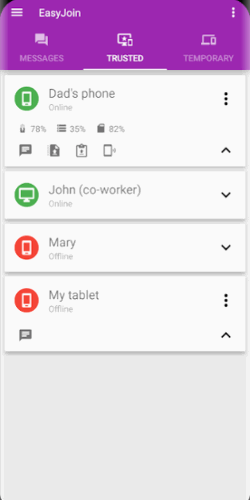
EasyJoin — лёгкое приложение для обмена файлами в локальной сети. Оно не требует интернет‑подключения, использует сканирование сети для обнаружения других устройств с EasyJoin и шифрует обмен сообщениями.
Преимущества:
- Работает без интернета.
- Простая Material‑стилистика интерфейса.
- E2E‑шифрование отправляемых данных.
- Можно отправлять не только файлы, но и уведомления или сообщения.
Ограничения и когда не подходит:
- Оба устройства должны установить EasyJoin.
- Если сеть настроена так, что устройства изолированы (AP isolation), обнаружение не сработает.
Как отправить файл (короткая методика):
- Установите EasyJoin на оба устройства.
- Запустите приложение, разрешите доступ к файлам и локальной сети.
- Выберите устройство‑получатель из списка.
- Добавьте файл и начните передачу.
Совет по безопасности: отключайте видимость в настройках, когда не используете приложение, и проверяйте список подключённых устройств.
WeTransfer — удобно для дистанционной отправки (2 ГБ бесплатно)
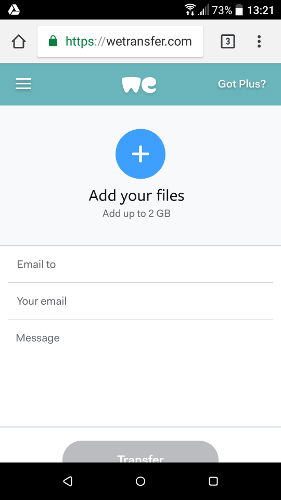
WeTransfer — популярный веб‑сервис для быстрой отправки больших файлов. Браузерная версия работает на мобильном устройстве и часто занимает меньше места, чем приложение.
Ключевые моменты:
- Бесплатно: до 2 ГБ на отправку через веб‑интерфейс.
- Платно: премиум‑планы повышают лимит (в статье упоминался лимит до 20 ГБ на премиум‑плане).
- Работает через почту: вы указываете свой e‑mail и e‑mail получателя, сервис отправит уведомление и ссылку.
Как отправить через мобильный браузер:
- Откройте we.tl в браузере на телефоне.
- Нажмите «Добавить файлы» и выберите нужный файл из файлового менеджера.
- Введите ваш e‑mail и e‑mail получателя (или выберите вариант «Получить ссылку»).
- Отправьте — получатель получит ссылку или уведомление на почту.
Когда WeTransfer не подойдёт:
- Файл больше лимита бесплатного плана.
- Нужно длительное хранение или корпоративный контроль доступа.
Альтернатива: если нужен простой обмен ссылкой без почты — используйте Google Drive или другой облачный диск.
Send Anywhere — прямое соединение через Wi‑Fi Direct (до 50 ГБ)
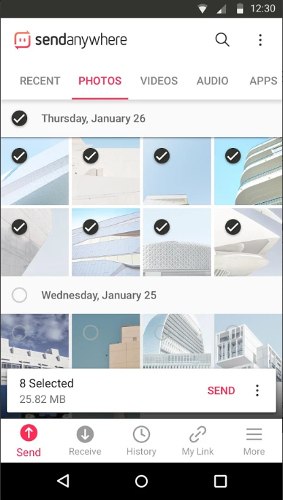
Send Anywhere использует Wi‑Fi Direct для передачи больших файлов напрямую между устройствами. Это часто быстрее Bluetooth и не требует маршрутизатора.
Особенности:
- Лимит передачи до 50 ГБ (в зависимости от условий приложения).
- Передача шифруется 256‑битным алгоритмом.
- Вы получаете ключ/код, который нужно ввести на принимающем устройстве.
Когда выбирать Send Anywhere:
- Оба устройства рядом и поддерживают Wi‑Fi Direct.
- Нужна высокая скорость и нет желания загружать в облако.
Ограничения:
- На некоторых устройствах реализация Wi‑Fi Direct нестабильна.
- Может потребоваться разрешение на использование локальной сети и Wi‑Fi.
Мини‑пошаговая инструкция:
- Установите Send Anywhere на оба устройства.
- Выберите файл на отправляющем устройстве и нажмите «Отправить».
- Отправитель передаёт получателю шестизначный код или использует сканирование QR‑кода.
- Получатель вводит код и запускает приём.
Совет: если Wi‑Fi Direct не работает, попробуйте вариант «Hotspot» — отправитель создаёт точку доступа, а получатель подключается к ней.
Google Drive — облачный архив и быстрая отправка ссылкой
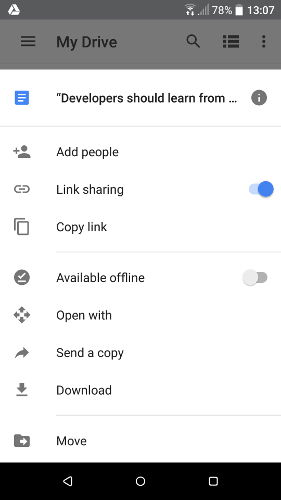
Google Drive — универсальный вариант для хранения и обмена. На десктопе в Gmail можно прикреплять файлы через Drive (до 10 ГБ, как упоминается в исходном материале). На Android эту интеграцию в Gmail нет, но можно сделать вручную через приложение Drive.
Как загрузить и поделиться файлом через Android:
- В файловом менеджере выберите файл → «Поделиться» → «Google Диск».
- Загрузите файл в нужную папку на Drive.
- Откройте Google Drive, долгий тап по файлу → меню ⋮ → «Добавить пользователей» для совместного доступа либо «Отправить копию», чтобы импортировать файл в стороннее приложение.
Преимущества:
- Хорош для совместного доступа и хранении длительное время.
- Можно настроить права доступа (просмотр, комментирование, редактирование).
Недостатки:
- Требуется место в облаке (значит, платный тариф при большом объёме).
- Загрузка/скачивание зависит от скорости интернета.
Совет: при отправке конфиденциальных данных используйте шифрование перед загрузкой и проверяйте список людей с доступом.
Когда ни один из этих вариантов не подходит
- Если нужен корпоративный контроль и аудит передачи — используйте корпоративные решения (SFTP, MDM, корпоративные облака с логами).
- Если вы администрируете сервер Linux и хотите свой сервис — можно развернуть Picoshare или аналог и обмениваться ссылками без сторонних провайдеров.
Сравнение методов — краткая матрица совместимости
- EasyJoin: локальная сеть, необязательно Wi‑Fi Direct, E2E‑шифрование, нужно приложение на обоих устройствах.
- Send Anywhere: Wi‑Fi Direct / hotspot, до 50 ГБ, код для приёма.
- WeTransfer: удалённая пересылка, 2 ГБ бесплатно, можно через браузер без установки.
- Google Drive: облачное хранение, гибкие права, зависит от квоты диска.
Проверки и критерии приёмки
Прежде чем считать передачу завершённой, выполните эти шаги:
- Отправитель: подтвердите успешную передачу в приложении и проверьте контрольную сумму файла (если возможно).
- Получатель: откройте файл и проверьте, что он не повреждён, и размер совпадает с ожидаемым.
- В облаке: убедитесь, что права доступа настроены корректно и ссылка не раскрыта посторонним.
Роли и чек‑листы
Чек‑лист отправителя:
- Выбрал подходящий метод (локально / облако).
- Убедился в наличии свободы доступа к сети (Wi‑Fi, hotspot).
- Защитил файл при необходимости (шифрование, пароль).
- Отправил код/ссылку и подтвердил получение.
Чек‑лист получателя:
- Имеет совместимое приложение или доступ к облаку.
- Подключился к той же сети или ввёл код приёмника.
- Сверил размер файла и открыл документ.
IT‑администратор:
- Проверил сетевые политики (AP isolation, firewall).
- Настроил квоты и ограничения на облачные сервисы.
- Рекомендовал безопасные каналы для передачи конфиденциальных данных.
Примеры, когда метод может не сработать
- Попытка использовать EasyJoin в гостевой Wi‑Fi‑сети с изоляцией клиентов — устройства не увидят друг друга.
- Wi‑Fi Direct на старых смартфонах может быть нестабильным — тогда лучше использовать hotspot или облако.
- Ограничения бесплатного плана WeTransfer — файл больше 2 ГБ потребует другой сервис или премиум.
Приватность и безопасность
- Локальные методы обычно более приватны, но всё равно проверяйте список подключённых устройств.
- Облачные сервисы шифруют данные на канале, но провайдеры/администраторы облака могут иметь доступ к ним. Для особо конфиденциальных файлов заранее зашифруйте файл с помощью пароля.
- Хранение персональных данных должно соответствовать правилам конфиденциальности вашей организации и локального законодательства.
Важно: не отправляйте чувствительные персональные данные через публичные ссылки без дополнительного шифрования и контроля доступа.
Быстрая памятка (cheat sheet)
- Файл < 2 ГБ, получатель удалён: WeTransfer (браузер) — быстро и просто.
- Файл большого размера и вы рядом: EasyJoin или Send Anywhere — быстрее и приватнее.
- Нужен длительный доступ и совместная работа: Google Drive — настройте права.
- Требуется корпоративная трассировка/аудит: используйте корпоративные SFTP/облако с логированием.
flowchart TD
  A[Где получатель?] -->|Рядом| B{Локальная сеть или Wi‑Fi Direct?}
  A -->|Далеко| C[Облачный сервис]
  B -->|Да| D[EasyJoin или Send Anywhere]
  B -->|Нет| E[Создайте Hotspot или используйте кабель]
  C --> F{Размер файла ≤2 ГБ?}
  F -->|Да| G[WeTransfer]
  F -->|Нет| H[Google Drive или премиум WeTransfer]
Короткое резюме
Используйте локальные инструменты (EasyJoin, Send Anywhere) для быстрого и приватного обмена, а облачные сервисы (WeTransfer, Google Drive) — для удалённой передачи и хранения. Всегда проверяйте ограничения сервисов и учитывайте безопасность перед отправкой чувствительных данных.
Краткое содержание: локально — быстрее и приватнее; через облако — удобнее для удалённого доступа и совместной работы.

Похожие материалы

Несколько аккаунтов Skype: Multi Skype Launcher

Журнал для работы: повысить продуктивность

Персональные звуки уведомлений на Android

Скачивание шоу Hulu для офлайн‑просмотра

Microsoft Start: персонализированная новостная лента
