
Как отправить фото в полном качестве через WhatsApp
WhatsApp удобен для общения с друзьями и коллегами. Но у приложения есть ограничение: оно автоматически сжимает отправляемые изображения. Это снижает качество и может убрать метаданные. К счастью, есть простой способ переслать фото в исходном разрешении — отправить их как документ.
Почему WhatsApp снижает качество изображений
WhatsApp применяет сжатие к фотографиям и видео, отправляемым через обычный интерфейс медиа. Это делается для экономии трафика и ускорения передачи, но приводит к потере детализации и ухудшению цвета.
Факты о лимитах WhatsApp:
- Фотографии, видео и голосовые сообщения: лимит 16 МБ, к изображениям применяется сжатие.
- Документы: лимит 100 МБ, файлы не проходят мультимедийную компрессию.
Фактическое поведение: если файл меньше 16 МБ, WhatsApp всё равно может перекодировать изображение и уменьшить качество. Когда отправляете как документ, приложение рассматривает файл как обычный файл и не сжимает содержимое.
Пошаговая инструкция: отправка фото как документа
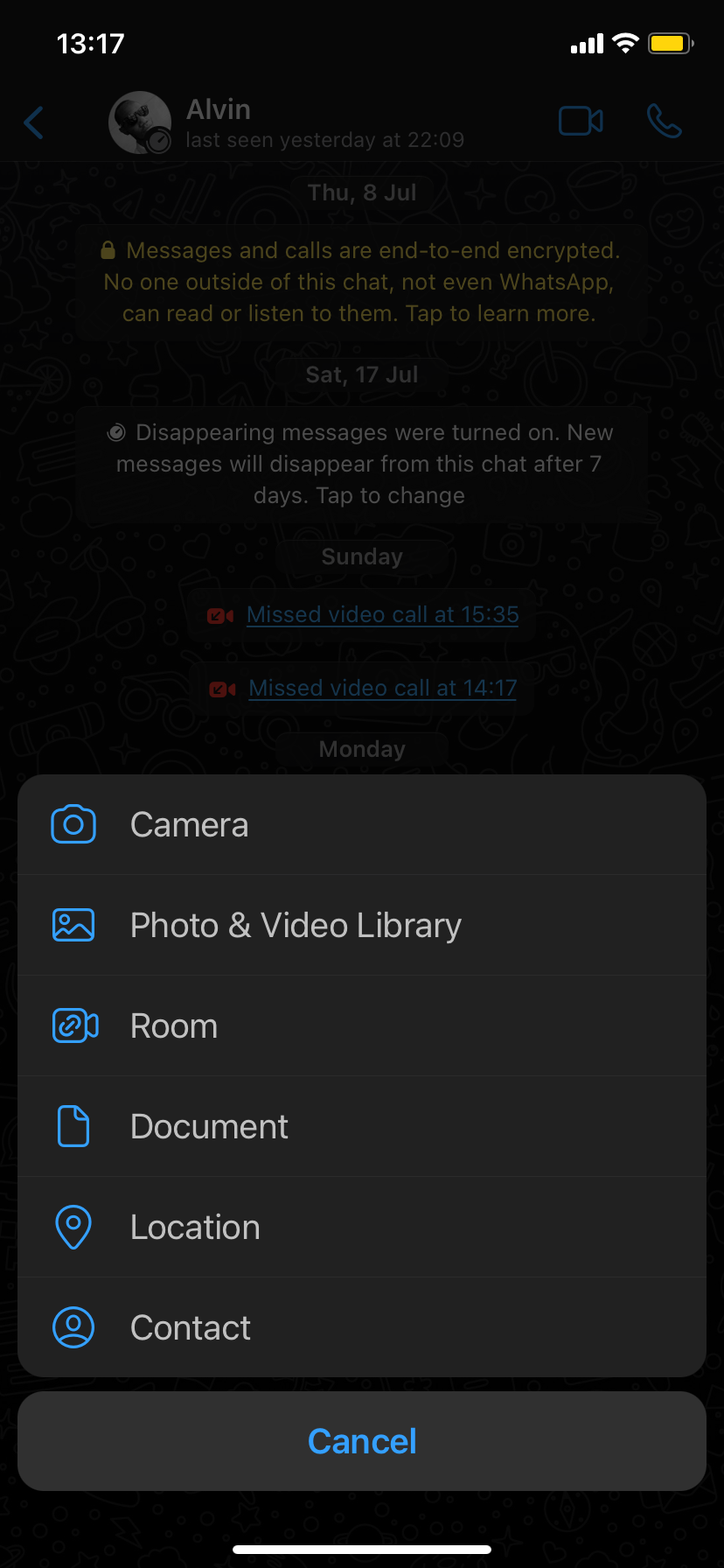
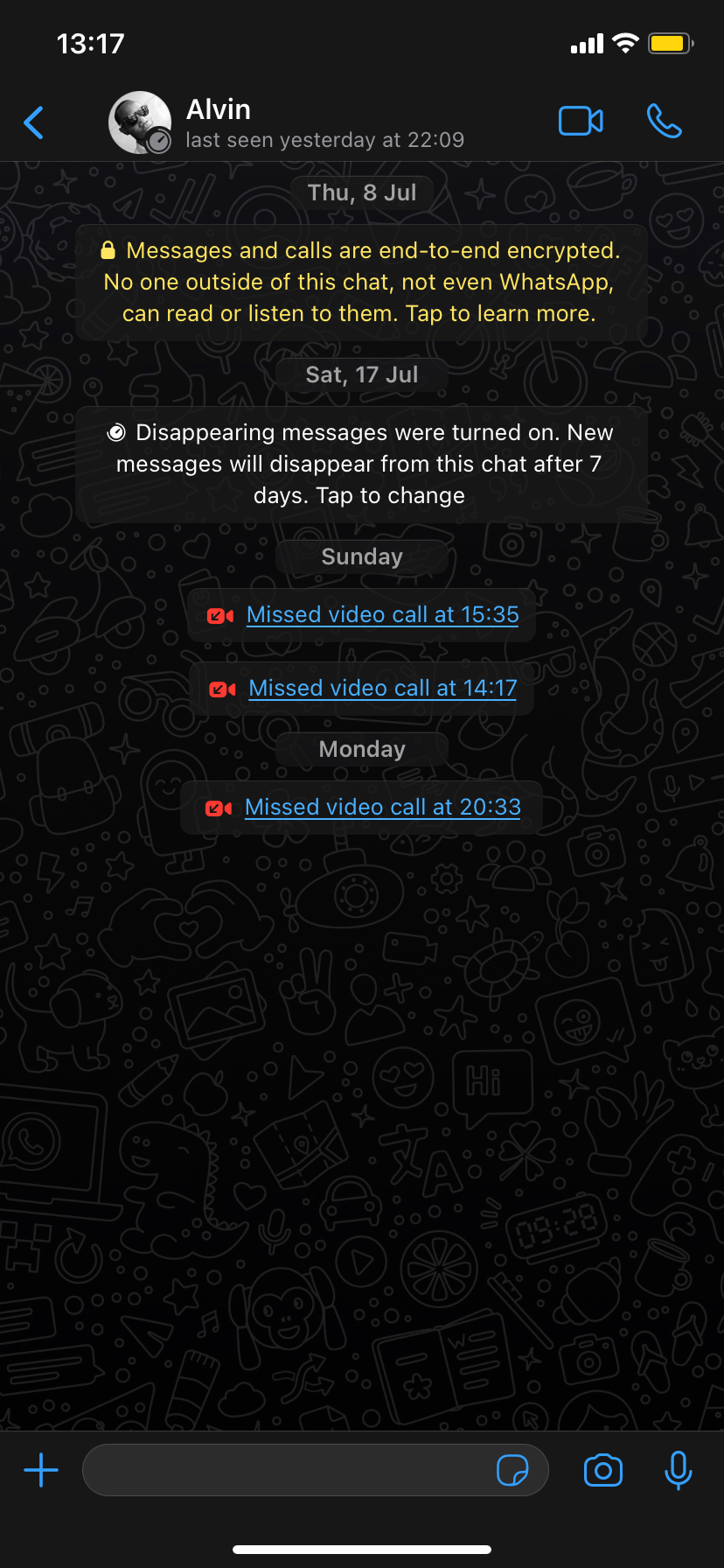
- Откройте чат, куда нужно отправить фото.
- На Android нажмите значок вложения рядом с иконкой камеры и выберите
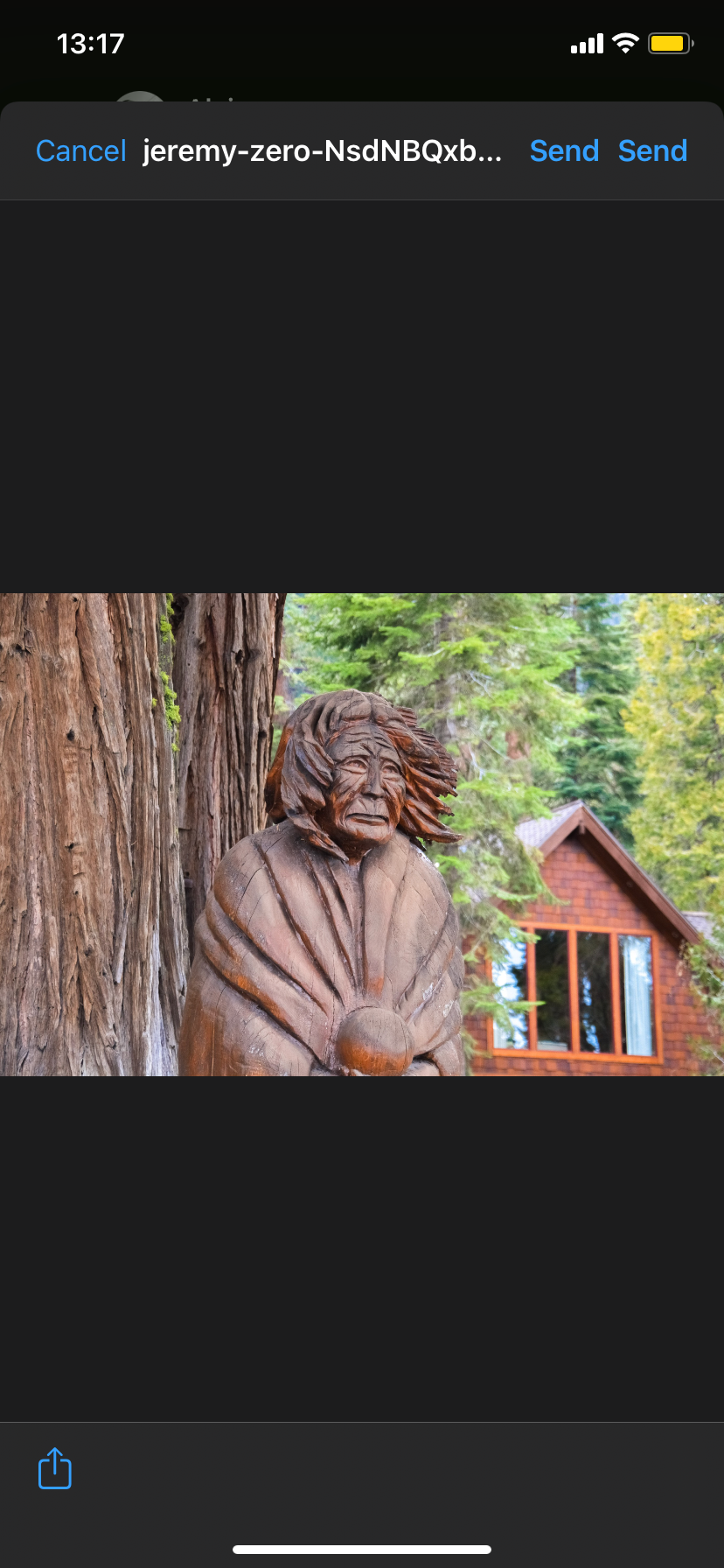
Документ. На iPhone нажмите+слева от текстового поля и выберитеДокумент. - Найдите файл изображения в файловой системе или галерее (в некоторых оболочках нужно сначала сохранить изображение в папку «Файлы» или «Загрузки»).
- Выберите изображение и нажмите «Отправить».
Важное: если файл превышает 100 МБ, отправка как документа не сработает — появится ограничение размера. В этом случае используйте облачное хранилище.
Когда этот метод не подходит и альтернативы
Когда он не работает:
- Файл больше 100 МБ.
- Получатель использует старую версию приложения, которая некорректно обрабатывает вложения.
- Нужно, чтобы изображение отображалось прямо в чате (отправка как документ показывает файл как вложение, а не превью высокого качества).
Альтернативные подходы:
- Облачные сервисы: Google Drive, Dropbox, OneDrive. Загрузите изображение и отправьте ссылку. Удобно для файлов >100 МБ или для совместной работы.
- Сжатие в ZIP/7z: можно упаковать папку с изображениями. Это сохраняет исходные файлы, но не уменьшает размер если фото уже в сжатом формате (JPEG).
- Email: по-прежнему хороший вариант для отправки больших или множества фото без потери качества.
- Другие мессенджеры: Telegram позволяет отправлять файлы без сжатия и имеет более высокий предел для отправки.
Практические советы и проверки
Факто-бокс: ключевые числа
- 16 МБ — лимит для обычных медиа (сжатие применяется).
- 100 МБ — лимит для отправки документов (без сжатия).
Чек-лист отправителя:
- Убедитесь, что файл не превышает 100 МБ.
- Если фото в галерее не видно в списке документов, скопируйте его в папку «Файлы» или «Загрузки».
- Подпишите файл понятным именем (например, «event-2026-05-01-IMG_1234.JPG»), чтобы получателю было проще сохранить.
Чек-лист получателя:
- Убедитесь, что у вас установлена актуальная версия WhatsApp.
- Если файл открывается плохо, сохраните его локально и откройте в стороннем приложении просмотра изображений.
Короткие советы:
- Для серий RAW-файлов используйте облако: отправка RAW как документа может быстро набрать сотни мегабайт.
- Если нужно превью в чате и оригинал одновременно, отправьте сначала документ (оригинал), затем уменьшенную копию как обычное изображение.
Критерии приёмки
Чтобы считать передачу успешной, проверьте:
- Получатель может скачать файл без потери разрешения.
- Размер файла у получателя совпадает с оригиналом (или очень близок).
- Метаданные (например, EXIF) сохранены, если это важно.
Безопасность и приватность
При отправке через облачные сервисы проверьте права доступа и при необходимости используйте защищённые ссылки или настройте доступ по логину. Если изображение содержит личные данные, убедитесь, что вы доверяете каналу передачи.
Быстрый план действий (SOP)
- Подготовьте изображение и проверьте размер файла.
- Если ≤100 МБ — отправляйте как
Документв WhatsApp. - Если >100 МБ — загрузите в облако и отправьте ссылку.
- Получатель скачивает файл и проверяет разрешение.
Примеры ошибок и их решения
- Проблема: файл не виден в списке документов на Android. Решение: откройте «Файлы» → скопируйте фото в папку «Downloads» → повторите отправку.
- Проблема: получатель жалуется, что файл не открывается. Решение: попросите обновить WhatsApp и использовать стороннее приложение просмотра.
Заключение
Отправка фотографий как документов — самый простой способ сохранить оригинальное качество при пересылке через WhatsApp. Это несложно и работает на Android и iPhone. Если же файл превышает 100 МБ, используйте облачные сервисы или электронную почту.
Примечание: мессенджеры могут менять ограничения и поведение, поэтому периодически проверяйте обновления приложения и официальные справочные страницы WhatsApp.
Краткое резюме
- Отправляйте фото как
Документ, чтобы избежать сжатия. - Лимит для документов — 100 МБ; для медиа — 16 МБ с возможной компрессией.
- Для файлов >100 МБ используйте облако или email.

Похожие материалы

Несколько аккаунтов Skype: Multi Skype Launcher

Журнал для работы: повысить продуктивность

Персональные звуки уведомлений на Android

Скачивание шоу Hulu для офлайн‑просмотра

Microsoft Start: персонализированная новостная лента
