
Как отправить фотографии в высоком качестве — быстро и просто
Быстрые ссылки
- Что считается «высококачественными» файлами?
- Облачный обмен: лучший, простой и дешёвый способ
- Заметка для профессионалов
Если вы хотите отправить друзьям или родственникам оригинальные фотографии высокого качества, есть один надёжный способ: облачное хранилище. Социальные сети вроде Facebook и Instagram не хранят оригиналы — они уменьшают размер и качество, чтобы страницы загружались быстрее. То же делают и многие специализированные фотосервисы.
Это не критично, если вы публикуете фотографии только для просмотра на смартфонах и компьютерах. Но если человек должен иметь возможность распечатать изображение в хорошем качестве или использовать его в большой рамке — ему нужны исходные, полноразмерные файлы.
Что считается высококачественными файлами?
Под «высококачественными» файлами обычно понимают исходные снимки прямо с телефона или камеры, либо сохранённую копию после редактирования в полном разрешении. Если вы снимаете в RAW, то для передачи можно экспортировать полноразмерные JPEG — RAW‑файлы часто большие и требуют специальных приложений для просмотра и обработки.
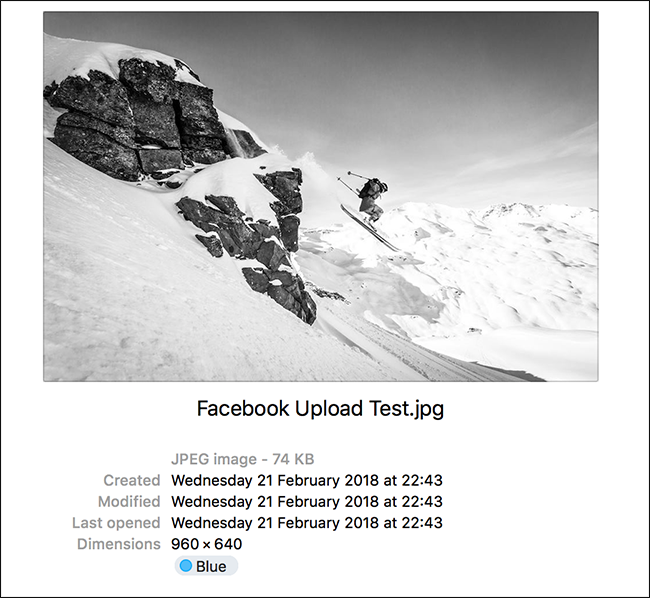
Пример из практики: фото, которое я загрузил в Facebook, имело размер 2,7 МБ и разрешение 5166×3444 пикселей. После загрузки и повторного скачивания с Timeline файл стал 74 КБ и 860×640 пикселей. На таком варианте толком не распечатаешь ничего, кроме очень маленького изображения.
Ключевые определения в одну строку:
- RAW — несжатый или слабо сжатый формат камеры с максимальной информацией о изображении.
- JPEG — сжатый формат вывода, удобен для обмена, но теряет часть данных при сжатии.
Важно: не скачивайте фото, которыми хотите поделиться, с Facebook или другой соцсети. Возьмите оригиналы с компьютера или смартфона.
Облачный обмен: лучший, простой и дешёвый способ
Раньше рынок облачных хранилищ был конкурентным. Сегодня это обыденность: многие сервисы предлагают гигабайты бесплатного пространства. Мы обычно рекомендуем три распространённых варианта: Dropbox, Google Drive и Microsoft OneDrive.
- Dropbox даёт 2 ГБ на бесплатном тарифе — это наименее щедрое предложение. Если вы не используете Dropbox регулярно, можно выбрать другой сервис.
- Google Drive включён в аккаунт Gmail и даёт 15 ГБ бесплатно. Это безопасный выбор, если вы не уверены.
- Microsoft OneDrive также интегрирован в Windows и даёт 5 ГБ бесплатно. При оплате Microsoft 365 вы получаете дополнительно 1 ТБ и доступ к Office.
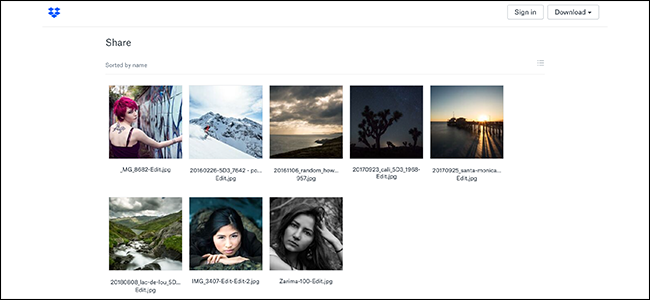
Мини‑метод: как быстро отправить фото через облако
- Создайте папку в облачном хранилище.
- Перенесите в неё все нужные исходные файлы (оригиналы или экспортированные полноразмерные JPEG).
- Дождитесь, пока все файлы загрузятся (проверьте статус загрузки в приложении).
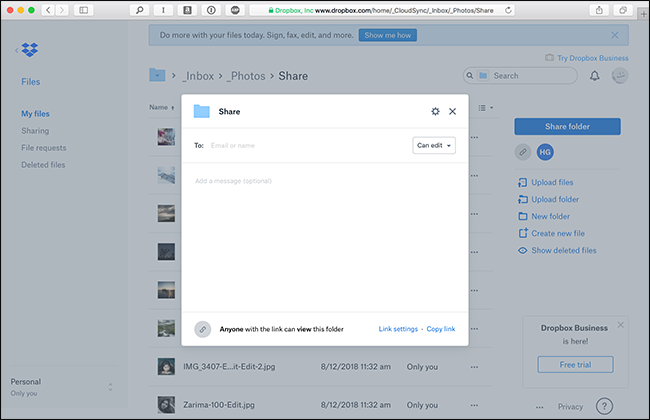
- Нажмите правой кнопкой на папку → «Поделиться» или «Получить ссылку».
- Выберите уровень доступа: «только просмотр» и разрешите скачивание (если нужно).
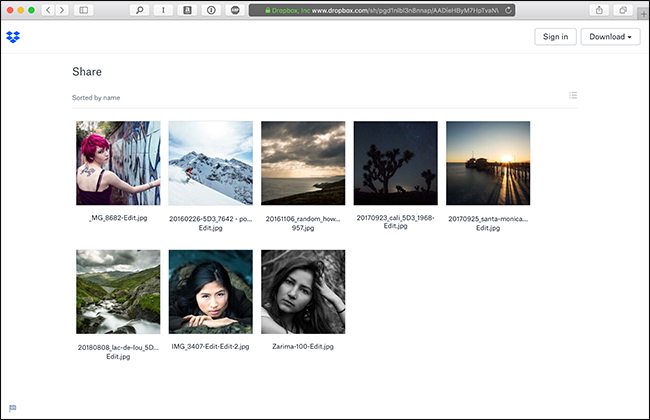
- Отправьте ссылку получателю через мессенджер или e‑mail.
Проверка приёмки: попросите одного получателя скачать файл и прислать размер файла и разрешение изображения. Это подтвердит, что они получили полноразмерный файл.
Важно: если вы отправляете тысячи снимков в RAW, подумайте о таргетированном наборе файлов. Большие архивы могут занять много времени на загрузку и скачивание.
Альтернативные подходы и когда облако не подходит
- Физические носители: внешний жёсткий диск или флешка подходят для очень больших объёмов и когда интернет медленный. Минус — физическая доставка.
- FTP/SFTP или NAS: удобно для постоянного обмена с клиентами или между офисами. Требует базовой настройки и поддержки.
- Специализированные сервисы отправки (WeTransfer, Smash): просты в использовании для разовых отправок большого объёма, но ссылки обычно живут ограниченное время.
- Сообщения и социальные сети: не годятся для передачи файлов для печати — они сжимают и теряют качество.
Когда облачный обмен не годится:
- У получателя нет устойчивого доступа к интернету.
- Объём данных слишком велик, а время на загрузку ограничено.
- Требуется высокий уровень контроля или отслеживания передачи файлов (в этом случае лучше специализированные платформы).
Советы профессионалам
Если вы профессиональный фотограф, облако подойдёт, но управление доступом и клиентскими галереями может быть неудобным. Рассмотрите сервисы для галерей и предпросмотра работ, которые предлагают:
- Автоматизированные галереи с оплатой и лицензированием.
- Возможности предпросмотра и выборов (proofing) для клиентов.
- Защищённые ссылки и отслеживание загрузок.
Примеры типов сервисов: клиентские галереи, proofing‑системы и платные платформы доставки фотографий. Они удобны при большом потоке заказов и когда важна клиентская коммуникация.
Контроль качества и безопасность
- Проверьте файлы перед отправкой: размер, расширение, разрешение. Убедитесь, что вы отправляете именно то, что нужно.
- Настройте права доступа: ограничьте редактирование, если хотите только дать скачивание.
- Защитите приватные или платные материалы: используйте пароль для ссылки или платную платформу.
Чек‑лист отправителя
- Собрал все исходные файлы в одну папку.
- Проверил размеры и расширения файлов.
- Убедился, что загрузка завершена.
- Создал ссылку для скачивания и проверил права доступа.
- Отправил ссылку и проверил у получателя, что файл скачан в полном разрешении.
Чек‑лист получателя
- Скачал файл и проверил размер и разрешение.
- Открыл файл в просмотрщике/редакторе, поддерживающем исходный формат.
- Сообщил отправителю о корректном приёме.
Критерии приёмки
- Получатель скачал файл с тем же объёмом (МБ) и разрешением (пиксели), что и исходный.
- Файл открывается без ошибок в стандартном просмотрщике или редакторе.
- При необходимости получатель подтвердил качество печати или макета.
Частые ошибки и когда это не сработает
- Отправка через мессенджер или соцсеть — файл будет сжат.
- Неполная загрузка в облако — получатель увидит старую версию или ошибку.
- Отправка RAW тем, кто не умеет с ними работать — получатель не сможет открыть файл.
Короткая сводка
- Используйте облачное хранилище для простоты и доступа.
- Отправляйте исходники или экспортированные полноразмерные JPEG.
- Для профессиональной работы рассмотрите платные галереи и proofing‑сервисы.
Резюме:
- Социальные сети уменьшают качество — не используйте их для передачи исходников.
- Облако — универсальное решение для большинства задач.
- Профи получают выгоду от специализированных платформ.
Важно: всегда проверяйте у получателя, что файл скачан именно в исходном качестве.

Похожие материалы

Несколько аккаунтов Skype: Multi Skype Launcher

Журнал для работы: повысить продуктивность

Персональные звуки уведомлений на Android

Скачивание шоу Hulu для офлайн‑просмотра

Microsoft Start: персонализированная новостная лента
