
Как отправлять рукописные сообщения в iMessage на iPhone
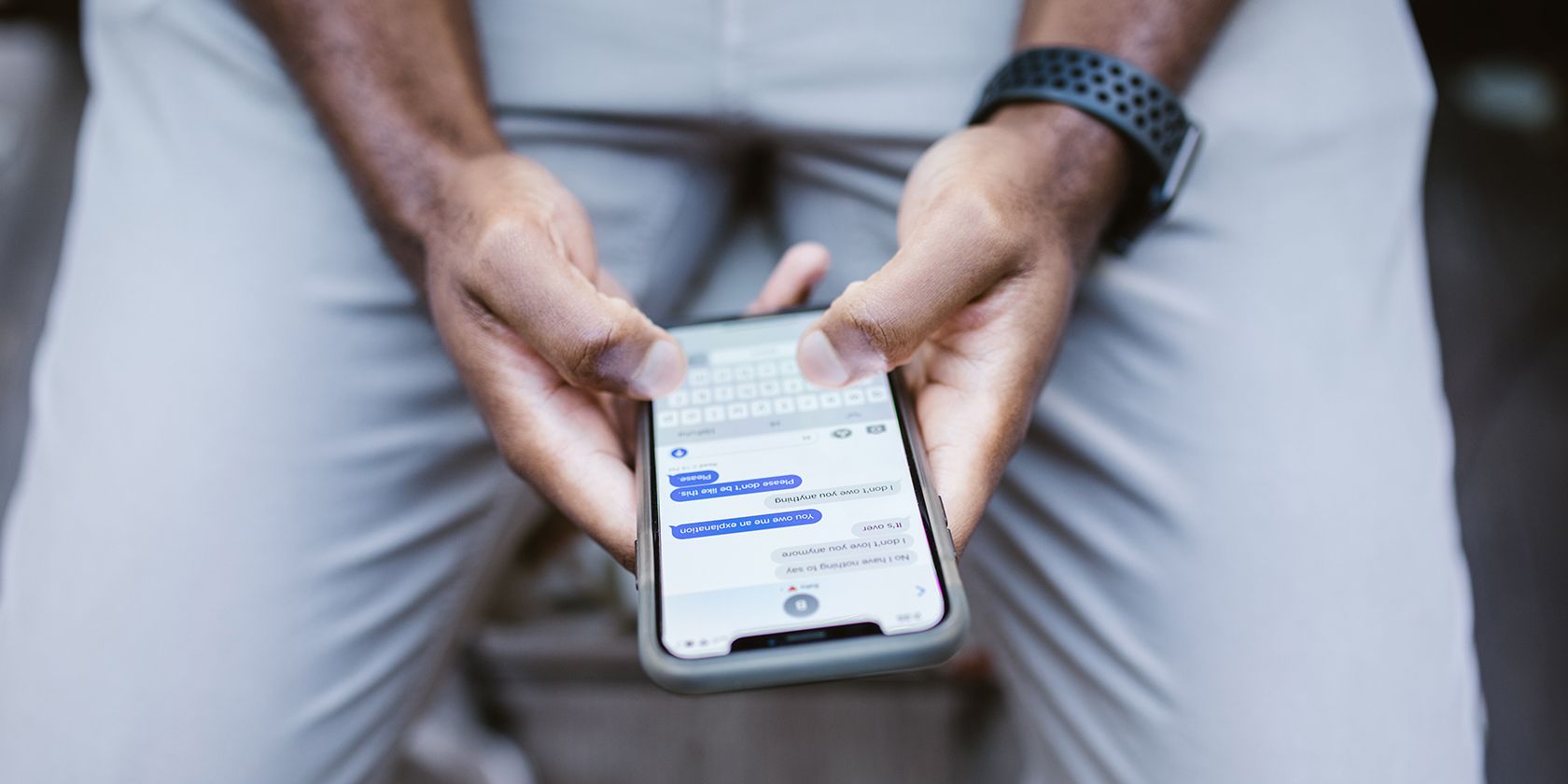
Кратко о том, что такое рукописные сообщения
Рукописные сообщения — это короткие заметки или рисунки, которые вы создаёте пальцем (или стилусом на iPad) и отправляете через Сообщения. Это не отдельное приложение: функция встроена в клавиатуру iMessage и работает как с iPhone, так и с iPad.
Важно: такие сообщения лучше подходят для короткого текста или простых рисунков — область ограничена и не предназначена для длинных заметок.
Куда можно отправлять рукописные сообщения
- Между пользователями iMessage (синий пузырёк) рукописные заметки остаются в виде интерактивной рукописи.
- При отправке на Android или на устройства без iMessage заметка конвертируется в MMS/изображение и приходит как обычная картинка.
Примечание: если у вас в настройках отключён iMessage, все сообщения будут уходить как SMS/MMS — рукопись при этом будет преобразована в изображение.
Пошаговая инструкция: как отправить рукописное сообщение
- Откройте приложение Сообщения на iPhone или iPad и выберите разговор или создайте новый.
- Коснитесь поля ввода текста и поверните iPhone в альбомную ориентацию (горизонтально). На iPad поворачивать экран не требуется.
- В правом нижнем углу клавиатуры нажмите значок рукописи рядом с микрофоном — это откроет экран для рисования.
- Напишите или нарисуйте сообщение пальцем. Если нужно, используйте кнопки отмены/стирания.
- Нажмите кнопку «Готово», затем отправьте сообщение обычным способом.
Совет: внизу экрана хранятся последние 24 рукописных заметки (Recents), если вы часто используете функцию — можно быстро выбрать ранее созданный вариант.
Часто встречающиеся вопросы и проблемы
Почему получатель видит изображение, а не интерактивную рукопись?
Если у получателя нет iMessage (например, Android) либо у вас отключён iMessage, рукопись отправляется как обычное изображение через MMS.
Что делать, если не отображается значок рукописи?
- Убедитесь, что вы повернули iPhone в альбомную ориентацию.
- Проверьте, включён ли стандартный доступ к клавиатуре и не установлен ли сторонний клавиатурный плагин по умолчанию.
- Перезапустите приложение Сообщения или сам iPhone.
Когда эта функция не подойдёт (контрпримеры)
- Для длинных заметок и черновиков: область слишком мала и не удобна для больших объёмов текста.
- Для точной графики: без стилуса на iPhone детализация ограничена; лучше планшет с Apple Pencil.
- Для корпоративной переписки с требованиями архивирования: MMS/изображение сложнее интегрировать в корпоративные архивы.
Альтернативные подходы
- Используйте приложение Заметки: напишите рукопись, экспортируйте как изображение и отправьте через Сообщения — удобно для больших рисунков.
- На iPad с Apple Pencil используйте функцию рукописи в Сообщениях или сторонние мессенджеры, поддерживающие рисунки (WhatsApp, Telegram — отправляет как изображение).
- Отправьте аудиосообщение или визуальный стикер, если нужно передать эмоцию быстро.
Мини-методология: чеклист перед отправкой рукописи
- Открыл разговор в Сообщениях.
- Повернул iPhone в альбомную ориентацию.
- Убедился, что клавиатура стандартная и доступна значок рукописи.
- Написал/нарисовал, проверил вид и нажал «Готово».
- Убедился, что сообщение доставлено (синий/зелёный индикатор).
Рекомендации по совместимости и версии iOS
- Функция доступна в современных версиях iOS на iPhone и iPad; если что-то не видно — обновите iOS до последней стабильной версии.
- На старых моделях iPhone интерфейс может выглядеть иначе, но базовая логика сохранится.
Роль-подход: что важно отправителю и получателю
- Для отправителя: проверяйте ориентацию экрана и используйте простые шрифты/рисунки для читабельности.
- Для получателя: если нужен интерактивный вид, отвечайте с iMessage; иначе считаете это как изображение.
Краткий глоссарий
- iMessage — фирменный протокол сообщений Apple между устройствами Apple (синий пузырёк).
- SMS/MMS — старые стандарты текстовых/мультимедийных сообщений, используются для связи с не-Apple устройствами.
Примеры коротких идей для рукописей
- «Спасибо!» с сердечком.
- Короткое «Скучаю» с каракулями вокруг.
- Быстрая отметка «Встреча в 18:00» — лучше, чем набор текста.
Важно: используйте рукописные сообщения для эмоционального акцента, а не для передачи фактических данных, которые нужно сохранить в текстовом виде.
Подведение итогов
Рукописные сообщения в iMessage — простой и эффектный способ сделать переписку более личной. Эта функция идеальна для коротких заметок и быстрых рисунков, требует поворота iPhone и доступна между устройствами Apple как интерактивный элемент. Для пользователей Android рукопись придёт как изображение.
Итоговые советы:
- Для точных рисунков используйте iPad с Apple Pencil.
- Обновляйте iOS при проблемах с отображением.
- Помните о совместимости: не все получатели увидят интерактивную рукопись.
Закрыть

Похожие материалы

Несколько аккаунтов Skype: Multi Skype Launcher

Журнал для работы: повысить продуктивность

Персональные звуки уведомлений на Android

Скачивание шоу Hulu для офлайн‑просмотра

Microsoft Start: персонализированная новостная лента
