
Как отправлять рукописные и Digital Touch сообщения в iOS 10
Быстрые ссылки
Как отправить рукописное сообщение
Как отправить сообщение Digital Touch
Введение
Мы живём в технологичном мире, где общение часто происходит через набор текста. iOS 10 возвращает элементы рукописи и тактильной коммуникации в повседневные переписки. Функции рукописи и Digital Touch помогают делать сообщения более личными: короткий рисунок, отпечаток, такт или даже сердечный ритм — всё это можно отправить прямо из приложения «Сообщения» на iPhone.
Важно: эти функции работают в iMessage между устройствами Apple с поддержкой iMessage. При отправке на Android они превратятся в изображения в MMS без анимации.
Как отправить рукописное сообщение
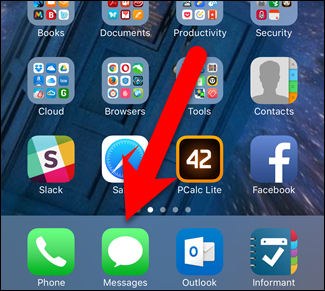
- Откройте приложение «Сообщения» и перейдите в разговор.
- Поверните iPhone в бок — экран автоматически перейдёт в ландшафтный режим, и появится поле для рукописного ввода.
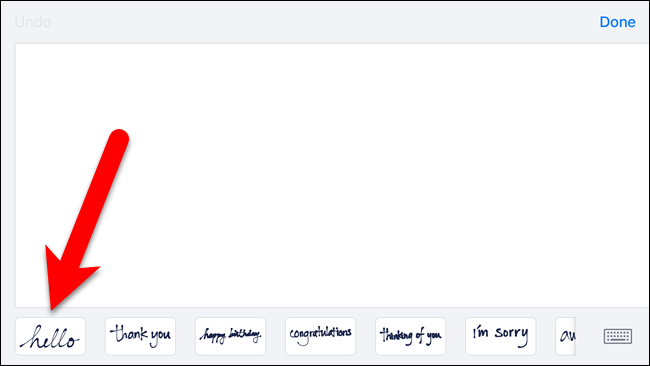
Встроенные шаблоны (canned messages)
Внизу поля доступны готовые (встроенные) варианты сообщений для быстрых ответов. Проведите влево, чтобы увидеть дополнительные шаблоны. Чтобы использовать шаблон — просто нажмите по нему; он появится в поле рукописи.
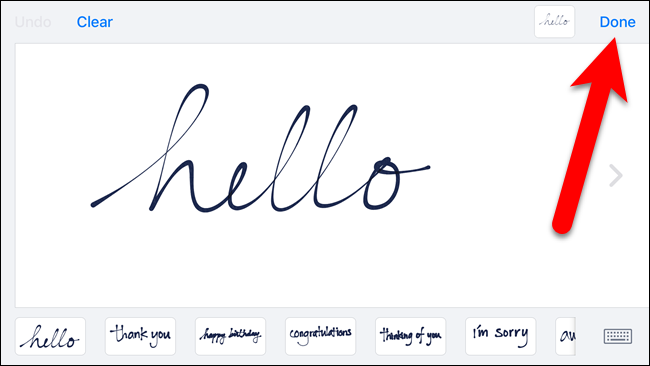
Если выбран не тот шаблон, нажмите «Очистить» в левом верхнем углу, затем выберите новый. Нажмите «Готово», чтобы вернуться в разговор, и отправьте сообщение стрелкой вниз.
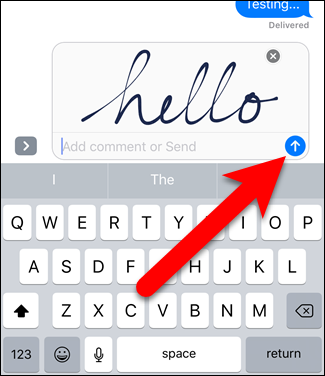
Ручная рукопись
Чтобы написать собственное сообщение, используйте палец или стилус в поле рукописи. Нажмите «Отменить» (Undo) вверху, чтобы поэтапно стирать последние штрихи; для полного удаления придётся нажимать «Отменить» несколько раз.
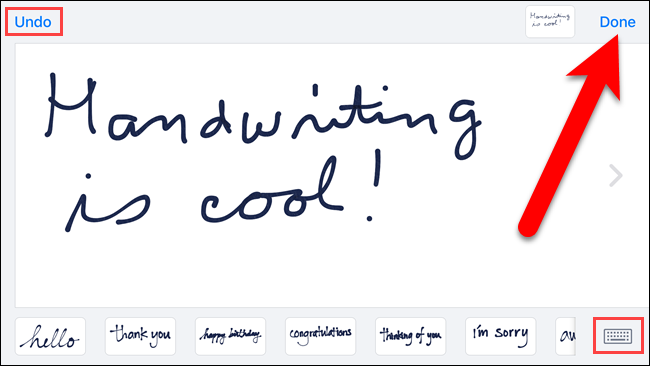
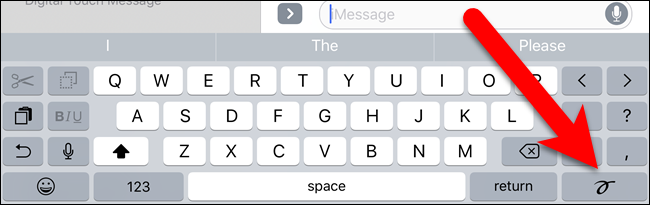
Если вы предпочитаете печатать, нажмите значок клавиатуры в правом нижнем углу поля — появится расширенная клавиатура для ландшафтного режима. Возврат в режим рукописи осуществляется через кнопку рукописи на той же клавиатуре.
После завершения нажмите «Готово», при желании добавьте комментарий и отправьте сообщение кнопкой отправки.
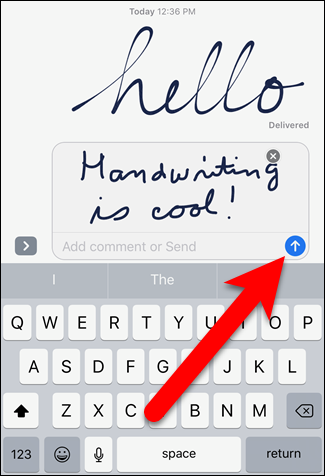
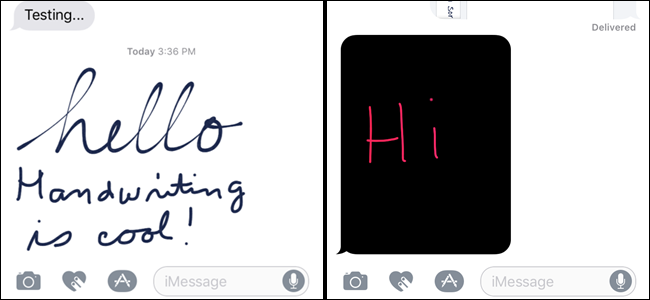
Получатель увидит рукописное сообщение в разговоре как картинку внутри сообщения.
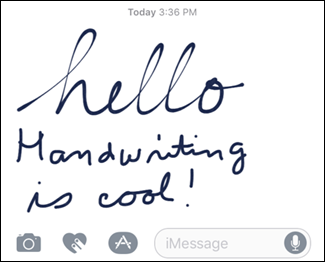
Как отправить сообщение Digital Touch
Digital Touch добавляет в переписку интерактивные наброски, тактильные касания и даже сердцебиение, ранее доступные на Apple Watch.
- Откройте разговор в приложении «Сообщения».
- Нажмите значок сердца с двумя пальцами слева от текстового поля iMessage.
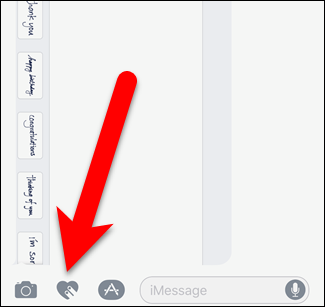
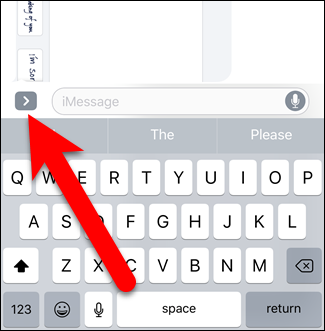
Примечание: если видна клавиатура и значки слева скрыты, нажмите правую стрелку, чтобы отобразить иконки.
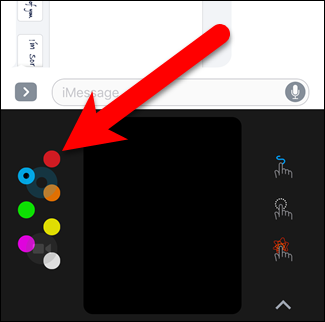
Панель Digital Touch отобразится. Слева виден круг выбранного цвета — нажмите его, чтобы поменять цвет. Семь цветных кругов доступны для выбора.
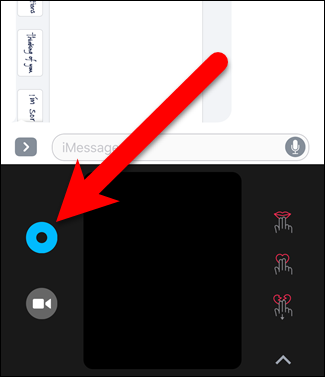
Выберите нужный цвет из семи вариантов.
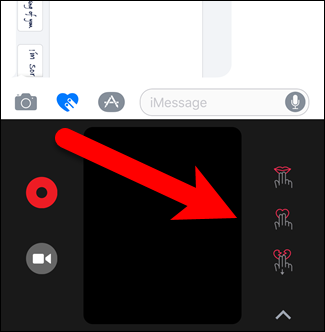
Справа расположены три иконки — это часть типов сообщений Digital Touch (скиссия индикации трёх из шести типов). Подождите несколько секунд, чтобы увидеть остальные три типа.
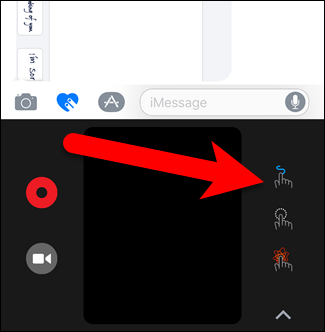
Для отправки наброска нажмите иконку с синей змейкой.
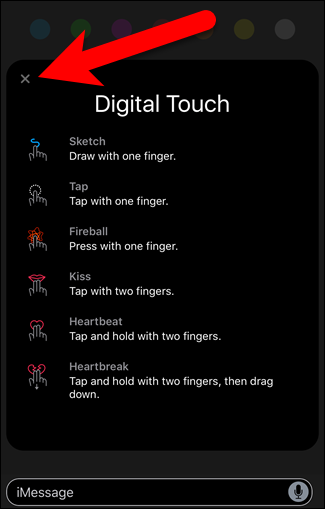
После выбора типа появится справка с описанием каждого типа и инструкцией по отправке; закройте её нажатием «X».
Нарисуйте сообщение в чёрном поле. Можно использовать несколько цветов, меняя цвет в верхней части экрана. Если не нравится — нажмите «X» в левом верхнем углу, чтобы очистить и начать заново. Для отправки нажмите синюю кнопку отправки в правом нижнем углу.
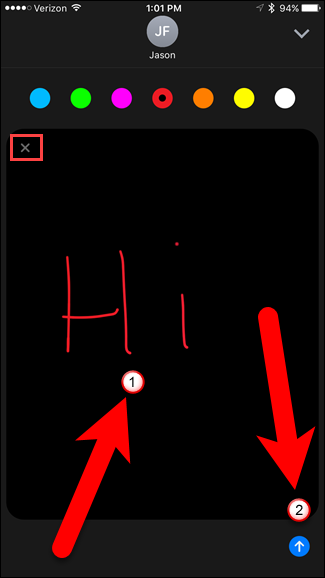
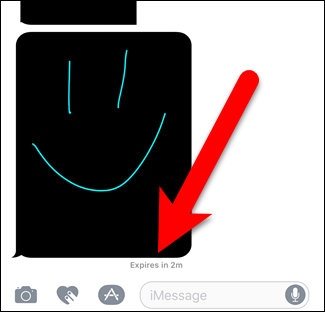
Отправленное Digital Touch сообщение отображается в разговоре в чёрном прямоугольнике. По умолчанию такие сообщения исчезают через короткое время, если вы не выберете «Сохранить» (Keep).
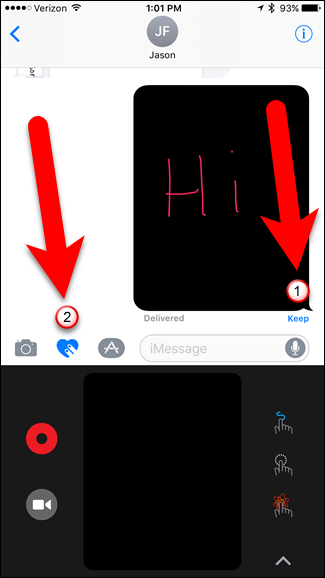
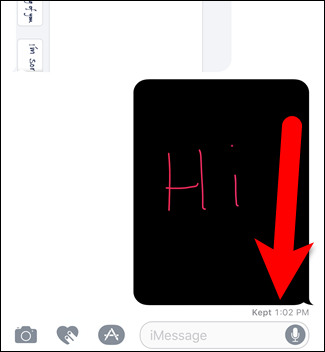
Если вы сохранили своё сообщение, под ним появится пометка «Сохранено» с временем, днём или датой в зависимости от прошедшего времени.
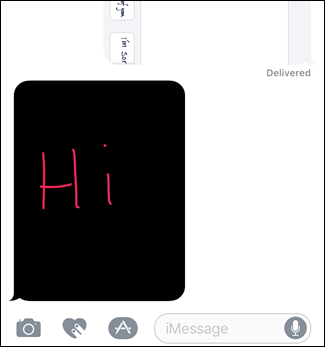
У получателя сообщение также появляется в чёрном прямоугольнике. Под ним отображается строка “Истекает через” с обратным отсчётом до исчезновения; при появлении ссылки «Сохранить» получатель может сохранить сообщение.
Полезные советы и приёмы
- Используйте ландшафтный режим, когда хотите написать длинную рукописную заметку — удобнее держать телефон и писать большими буквами.
- Для аккуратных линий используйте стилус; палец даёт более «живую» и неформальную линию.
- Digital Touch хорошо подходит для быстрых визуальных реплик: сердечко, рисунок, давления/постукивания.
- Чтобы не потерять анимацию Digital Touch, отправляйте на iMessage-устройства Apple. На Android получится статичное изображение.
Важно: при отправке на Android анимированные элементы превращаются в картинку без анимации. Иногда первая отправка Digital Touch на Android может прийти как пустой чёрный прямоугольник — последующие сообщения обычно содержат сам рисунок.
Когда такой подход не работает
- Если у получателя нет iMessage (например, Android), вы потеряете анимацию и интерактивность.
- Если у собеседника старая версия iOS, возможны различия в отображении или отсутствие поддержки некоторых типов Digital Touch.
- В общественных или формальных деловых переписках рукопись и Digital Touch могут выглядеть неуместно — лучше использовать обычный текст.
Альтернативные подходы
- Сторонние приложения для заметок и рисунков (например, заметки/скетч‑приложения) позволяют рисовать более сложные иллюстрации и экспортировать их как изображения для отправки в «Сообщениях».
- Используйте Apple Pencil на iPad и отправляйте рисунок как изображение через iMessage для более точных скетчей.
- Для безопасной передачи данных используйте зашифрованные мессенджеры, если рискуете раскрыть личную информацию.
Мини‑методология: шаги для отправки идеального рукописного или Digital Touch сообщения
- Выберите цель сообщения: личное, эмоциональное, поясняющее.
- Решите формат: рукопись (короткий текст), Digital Touch (рисунок/такты), или изображение из стороннего редактора.
- Проверьте устройство получателя — iMessage или нет.
- Нарисуйте/напишите, при необходимости используйте Undo.
- При необходимости сохраните копию перед отправкой.
- Отправьте и, при желании, попросите подтверждение получения (если важно сохранить анимацию).
Контроль соответствия: критерии приёмки
- Сообщение отправлено и отображается на устройстве отправителя как превью в разговоре.
- Получатель с iMessage видит анимацию и может сохранить сообщение.
- Получатель без iMessage получает изображение (статическое) без повреждений содержимого.
- Если сообщение должно быть сохранено, обе стороны отметили «Сохранено» или сделали скриншот/сохранение.
Чек‑лист ролей
Для отправителя:
- Открыл «Сообщения» и выбран правильный диалог.
- Перекл/включил нужный режим (ландшафт/Digital Touch).
- Проверил цвет и тип сообщения.
- Убедился, что отправил; при необходимости нажал «Сохранить».
Для получателя:
- Проверил, что устройство поддерживает iMessage.
- При необходимости сохранил сообщение до истечения срока.
- Убедился, что получил ожидаемый формат (анимация vs изображение).
Совместимость и примечания по миграции
- iMessage и Digital Touch зависят от экосистемы Apple. Для полной функциональности оба участника должны использовать iPhone/iPad/Mac с поддержкой соответствующих версий iOS/macOS.
- При обновлении iOS сохраняйте резервные копии — в редких случаях изменения формата сообщений могут повлиять на отображение старых Digital Touch объектов.
Конфиденциальность и хранение (GDPR и общие замечания)
- Digital Touch и рукописные сообщения сохраняются как часть вашей переписки в iMessage, которая шифруется сквозным шифрованием между устройствами Apple.
- Если вы обмениваетесь чувствительной информацией, учитывайте, что собеседник может сохранить сообщение (Keep) или сделать скриншот.
- Для корпоративных переписок выбирайте утверждённые каналы связи, если политика компании запрещает хранение личных данных в мессенджерах.
Важно: если вы отправляете сообщения за пределы экосистемы Apple, они передаются через оператора в виде MMS и могут храниться в нешифрованном виде оператором.
Примеры ошибок и способы их устранения
Проблема: значки Digital Touch не видны. Решение: закройте клавиатуру или нажмите стрелку справа от поля ввода, чтобы показать дополнительные иконки.
Проблема: получатель на Android видит только чёрный прямоугольник. Решение: попросите отправить ещё раз; при первой отправке возможны несовпадения. Для надёжности экспортируйте рисунок как изображение и отправьте вручную.
Проблема: не получается перейти в рукопись при повороте. Решение: убедитесь, что ориентация экрана не заблокирована в Центре управления.
Решение задачи: какую функцию выбрать
flowchart TD
  A[Нужно отправить сообщение] --> B{Есть iMessage у получателя?}
  B -- Да --> C{Нужно ли анимированное/тактильное содержание?}
  B -- Нет --> D[Отправить изображение или обычный текст 'MMS']
  C -- Да --> E[Использовать Digital Touch]
  C -- Нет --> F{Нужна рукописная подпись/записка?}
  F -- Да --> G[Использовать рукопись в ландшафте]
  F -- Нет --> H[Обычный текст iMessage]
Резюме
- Рукописные и Digital Touch сообщения делают переписку более личной и экспрессивной.
- Рукопись требует ландшафтного режима; Digital Touch открывается через значок сердца.
- Для сохранения анимации оба участника должны использовать iMessage на устройствах Apple.
Важно: при отправке на Android анимация будет недоступна — это ограничение протокола MMS.
Короткое примечание разработчику и советы по использованию
- Для частого использования Digital Touch храните заготовки рисунков в приложениях для заметок и быстро копируйте изображение в «Сообщения». Это удобнее для сложных иллюстраций.
Заметка: экспериментируйте с цветами и типами касания — простая сердечная эмпатия или быстрый набросок часто ценятся больше, чем длинные тексты.
Важное
- Сохранение сообщений — добровольное действие: по умолчанию Digital Touch исчезает. Если сообщение важно — сохраните его сразу.
Конец

Похожие материалы

Несколько аккаунтов Skype: Multi Skype Launcher

Журнал для работы: повысить продуктивность

Персональные звуки уведомлений на Android

Скачивание шоу Hulu для офлайн‑просмотра

Microsoft Start: персонализированная новостная лента
