
Как отправлять групповые письма с iPhone и iPad
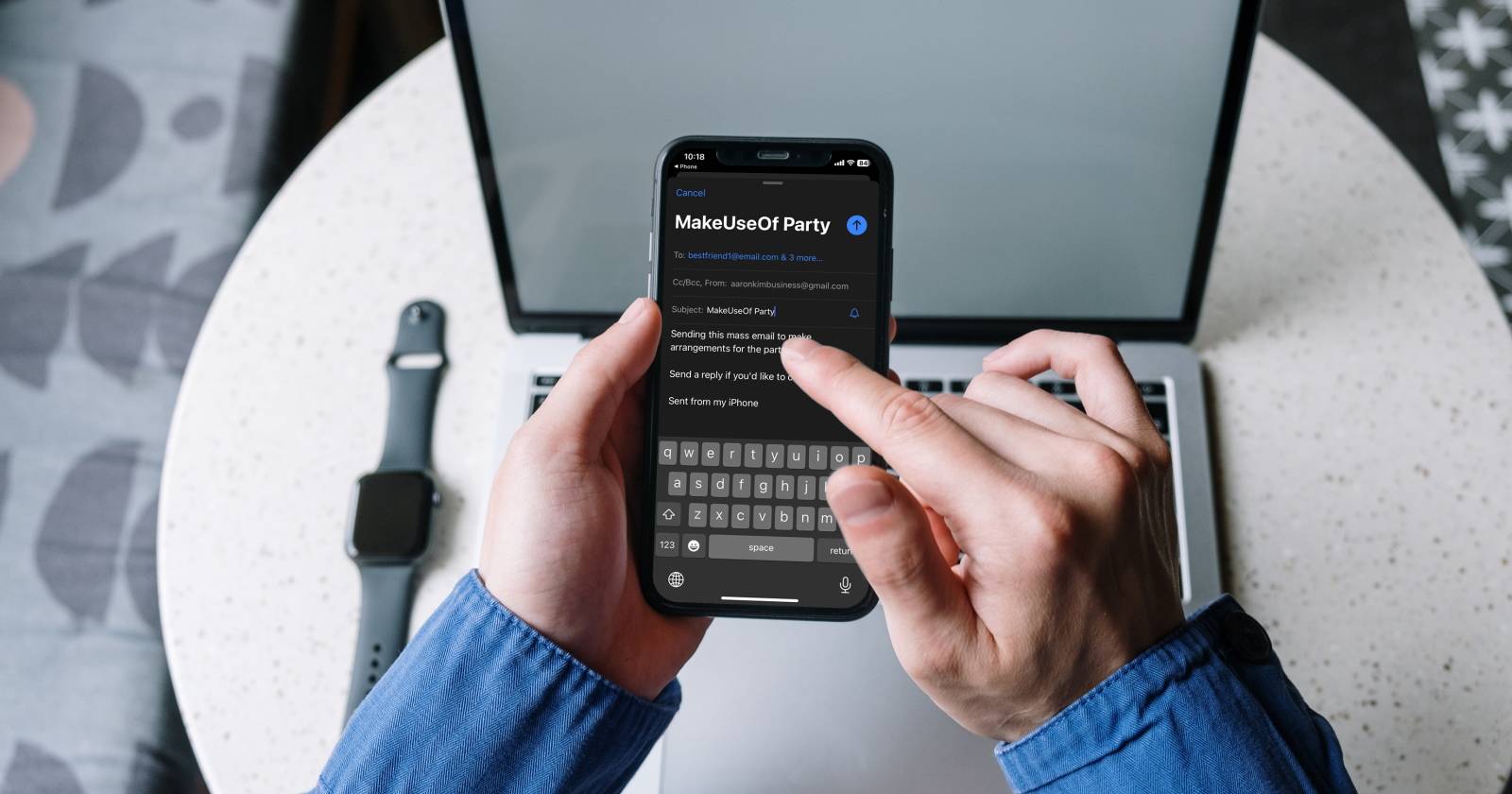
Вы можете отправлять групповые письма с iPhone или iPad, создав специальную контактную карточку с перечислением адресов электронной почты и затем отправив письмо через приложение «Почта». Ниже — пошаговое руководство, советы по форматированию, альтернативы и контрольный список для разных ролей.
Электронная почта остаётся важной частью нашей коммуникации, но отправка писем большим группам может быть неудобной. На iPhone и iPad нет встроенной кнопки «Отправить всем» в приложении «Почта», но есть простой и надёжный обход: создать контактную карточку, в поле которой перечислить нужные email-адреса. После этого можно быстро выбрать этот контакт и отправить письмо всем одновременно.
Быстрая инструкция: создать список контактов
- Откройте приложение «Контакты» на iPhone или iPad.
- Нажмите «+» в правом верхнем углу, чтобы создать новый контакт.
- В поле «Компания» введите имя группы (например, «Семья», «Команда маркетинга»).
- Прокрутите вниз до раздела «Заметки».
- В поле «Заметки» вставьте все email-адреса, разделённые запятой и пробелом. Если у вас есть список в другом приложении, сначала скопируйте его в буфер обмена и вставьте сюда, убедившись, что формат соответствует требованию «адрес, пробел, адрес». Каждый адрес должен быть корректным.
- Скопируйте все адреса из «Заметок» и вставьте их в поле «Электронная почта» нового контакта (или добавьте как отдельное поле «Электронная почта», если интерфейс предлагает). Некоторые версии iOS позволяют добавить несколько адресов сразу.
- Нажмите «Готово», чтобы сохранить контактную карточку с группой.
Важно: все адреса в поле «Электронная почта» должны быть корректными и разделены запятой и пробелом, иначе некоторые почтовые клиенты могут неправильно распознать список получателей.
Как отправить письмо группе
- Откройте приложение «Контакты» и найдите созданный контакт с адресами.
- Откройте карточку контакта и нажмите кнопку «Почта».
- Откроется приложение «Почта», и поле “Кому:” автоматически заполнится всеми адресами из карточки.
- Напишите тему и текст сообщения.
- Нажмите «Отправить».
Если вы заметили ошибку в тексте сразу после отправки, можно воспользоваться функцией отмены отправки («Отменить отправку») в приложении «Почта», но это работает только при быстром действии и зависит от текущей настройки задержки отправки.
Советы по безопасности и приватности
- Отправляя письмо множеству адресатов, подумайте о поле «Копия» (Cc) и «Скрытая копия» (Bcc): если вам не нужно, чтобы все видели адреса друг друга, используйте скрытую копию.
- Проверяйте правильность адресов, чтобы не раскрывать личную информацию посторонним.
- Для рассылок с коммерческим или массовым характером соблюдайте местные законы о рассылках и приватности — при необходимости получите согласие получателей.
Важно: у Apple нет встроенной системы рассылок для маркетинга; для массовой почтовой рассылки с трекингом и отпиской используйте специализированные сервисы.
Когда этот метод не подойдёт
- Если вам нужно отправлять сотни или тысячи писем с управлением подписками и аналитикой — лучше пользоваться почтовыми платформами (Mailchimp, Sendinblue и т. п.).
- Если необходимо, чтобы получатели не видели адреса друг друга — используйте Bcc или специализированный сервис.
- Для регулярных рассылок с шаблонами и сегментацией этот ручной способ слишком трудоёмкий.
Альтернативные подходы
- Списки контактов в iCloud: создайте группу в iCloud на компьютере — изменения синхронизируются с iPhone/iPad.
- Приложения почты третьих сторон с поддержкой групп (Spark, Outlook) — у некоторых есть удобные группы и шаблоны.
- Специальные сервисы массовых рассылок — для маркетинга, где важны статистика и управление отписками.
Ментальные модели и критерии выбора метода
- Малая группа (до ~50 адресов) и разовые сообщения: карточка контакта в iPhone — быстрый хак.
- Постоянные рассылки и маркетинг: платформа для рассылок — правильный выбор.
- Чувствительные данные или корпоративная коммуникация: используйте корпоративный почтовый сервер или специализированные инструменты с шифрованием.
Контрольные списки по ролям
Для организатора мероприятия:
- Создать контакт «Участники — <Название события>».
- Проверить, что все адреса корректны и разделены запятой и пробелом.
- Отправить тестовое письмо себе.
- При необходимости использовать Bcc.
Для администратора команды:
- Хранить базу контактов в iCloud или в корпоративной адресной книге.
- Протестировать отправку с разных устройств.
- Документировать процесс для коллег.
Мини-методология: быстрый чек
- Подготовить список email в текстовом файле.
- Убедиться в формате: адрес, пробел, адрес.
- Вставить в «Заметки» новой контактной карточки.
- Перенести в «Электронная почта» и сохранить контакт.
- Отправить тестовое письмо и проверить получателей.
Шаблон текста для массового письма
Тема: Важно: информация для участников
Здравствуйте,
напоминаем, что [краткая причина письма]. Пожалуйста, подтвердите участие/ответьте/прочитайте прикреплённый документ.
С уважением, [Ваше имя]
1-строчный глоссарий
- Bcc: скрытая копия, получатели не видят друг друга.
- Cc: копия, все увидят адресатов.
- iCloud: облачный сервис Apple для синхронизации контактов и данных.
Заключение
Создание групповой контактной карточки на iPhone и iPad — простой и надёжный способ отправлять письма небольшим группам. Для единичных или нерегулярных рассылок это удобный хак. Для регулярных, больших или юридически значимых рассылок используйте специализированные инструменты и соблюдайте правила приватности.
Кратко:
- Подойдёт для небольших групп и разовых рассылок.
- Проверяйте формат адресов и используйте Bcc при необходимости.
- Для масштабных рассылок переходите на профессиональные сервисы.

Похожие материалы

Несколько аккаунтов Skype: Multi Skype Launcher

Журнал для работы: повысить продуктивность

Персональные звуки уведомлений на Android

Скачивание шоу Hulu для офлайн‑просмотра

Microsoft Start: персонализированная новостная лента
