
Как отправлять групповые письма с iPhone и iPad

Контактная группа — это одна запись в «Контактах», в поле которой перечислены несколько email-адресов через запятую. Она не создаёт «группу» в классическом смысле сервера, но позволяет быстро подставить список адресатов в письмо.
Как создать список контактов для массовой отправки
Apple Mail не имеет встроенной функции «массовая рассылка» на iOS, но есть простой обходной путь в приложении «Контакты». Следуйте этим шагам:
- Откройте приложение Контакты на iPhone или iPad.
- Нажмите кнопку плюс (+) в правом верхнем углу, чтобы создать новый контакт.
- В поле Компания введите имя списка, например «Семья» или «Команда проекта».
- Пролистайте вниз до раздела Заметки.
- Вставьте все email-адреса, которые хотите добавить в список. Разделяйте адреса запятой и пробелом. Если копируете список из внешнего источника, проверьте формат.
- Скопируйте эти адреса в поле Email новой карточки контакта. Все адреса попадут в одно поле Email через запятую.
- Нажмите Готово для сохранения.
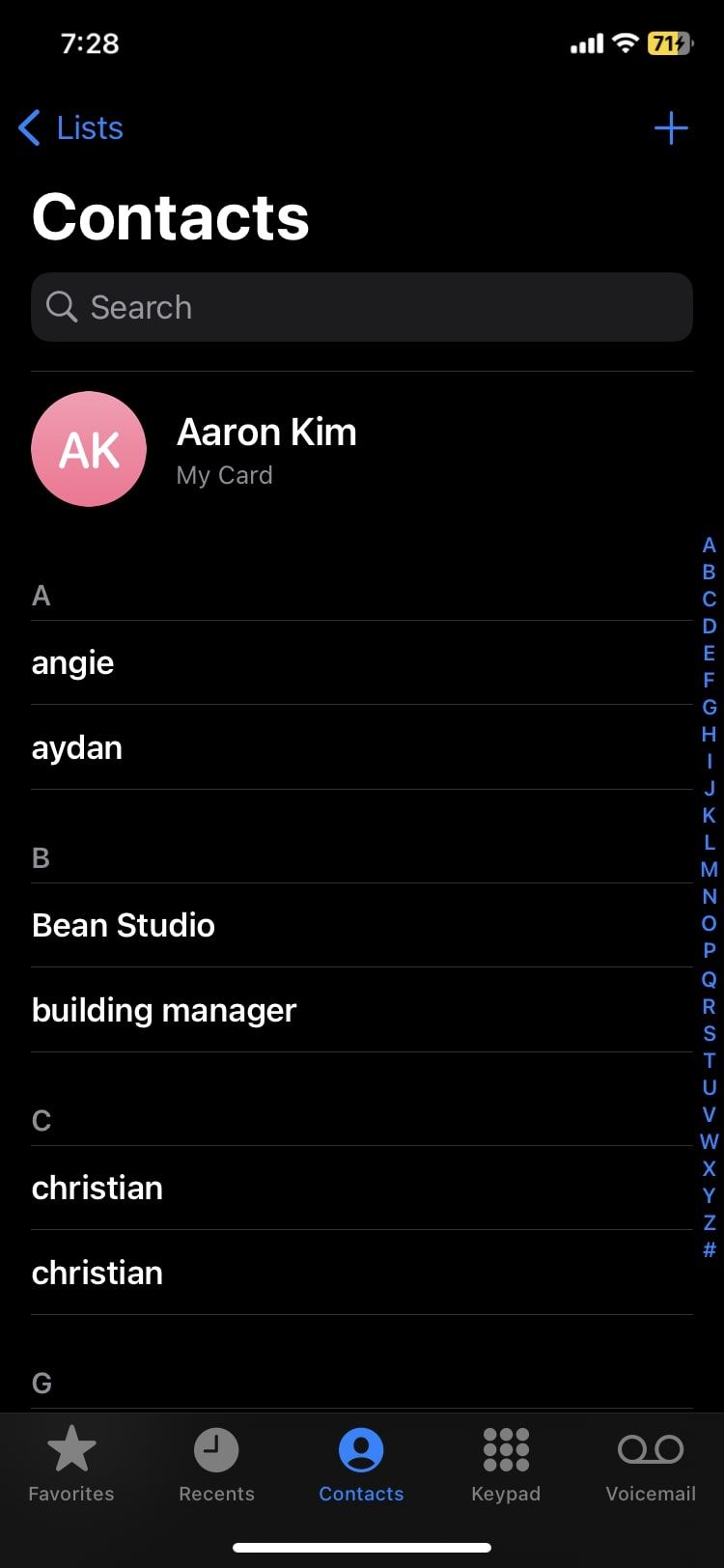
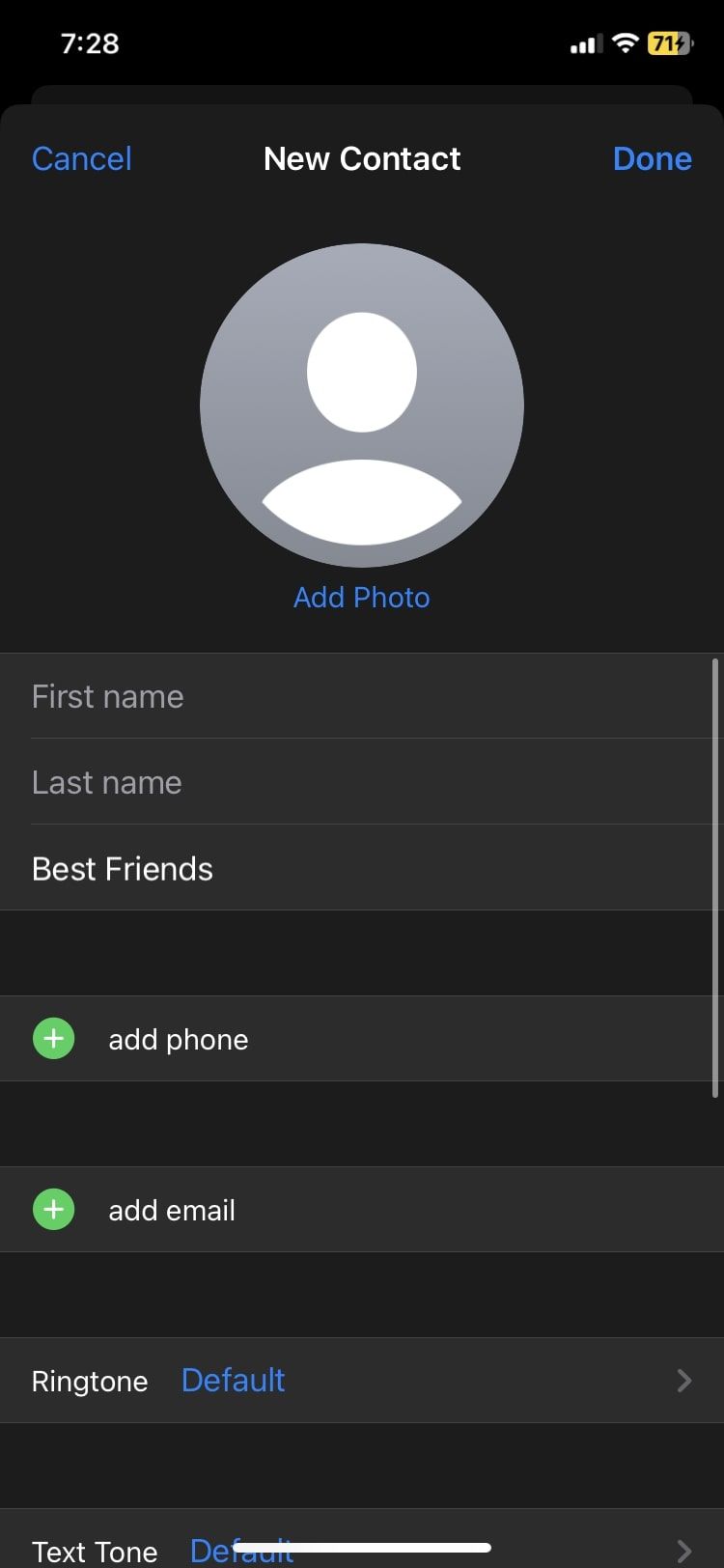
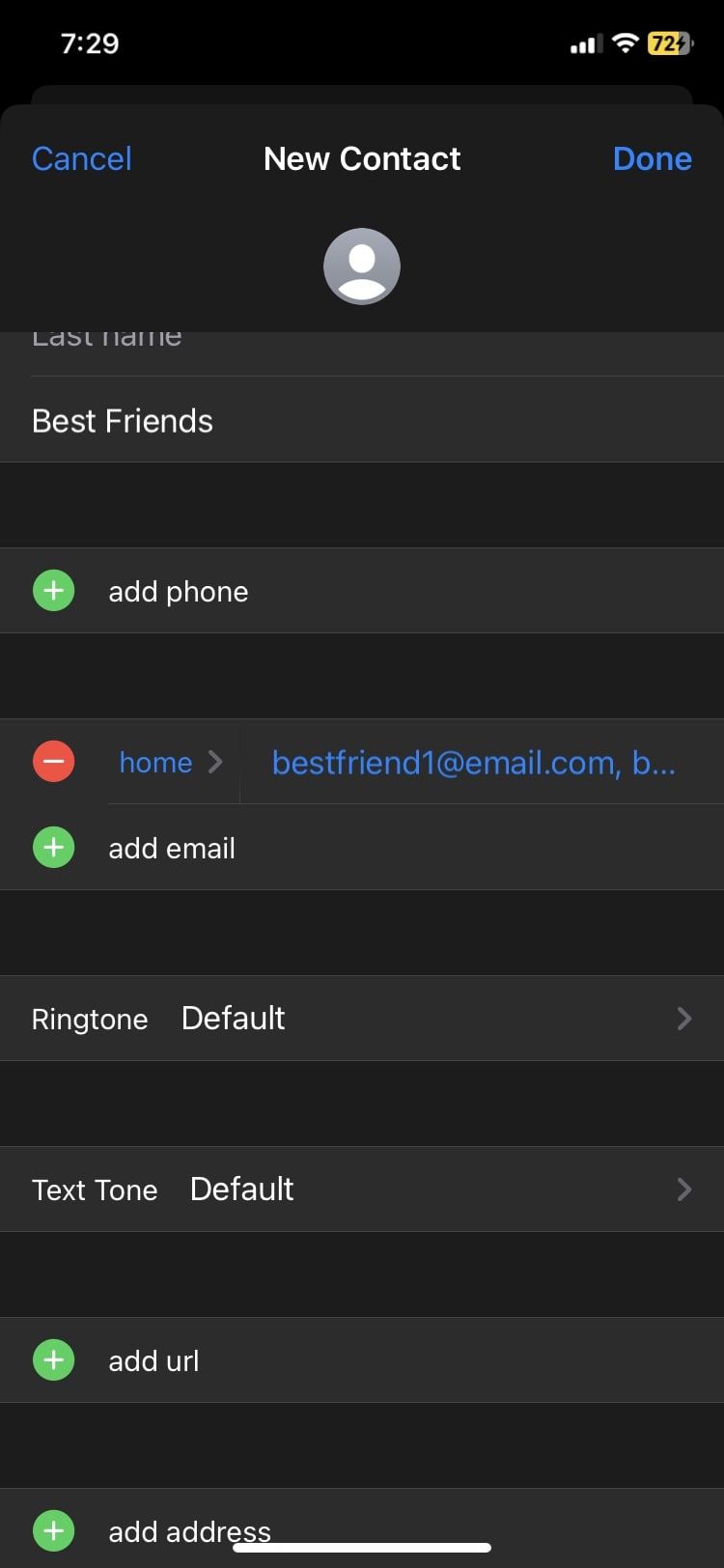
Важно: аккуратно проверьте формат адресов — лишние точки, пробелы или отсутствие собачки (@) приведут к ошибке отправки.
Как отправлять групповые письма с iPhone или iPad
Связь между «Контактами» и приложением Mail позволяет отправлять письмо всем адресам, сохранённым в поле Email карточки:
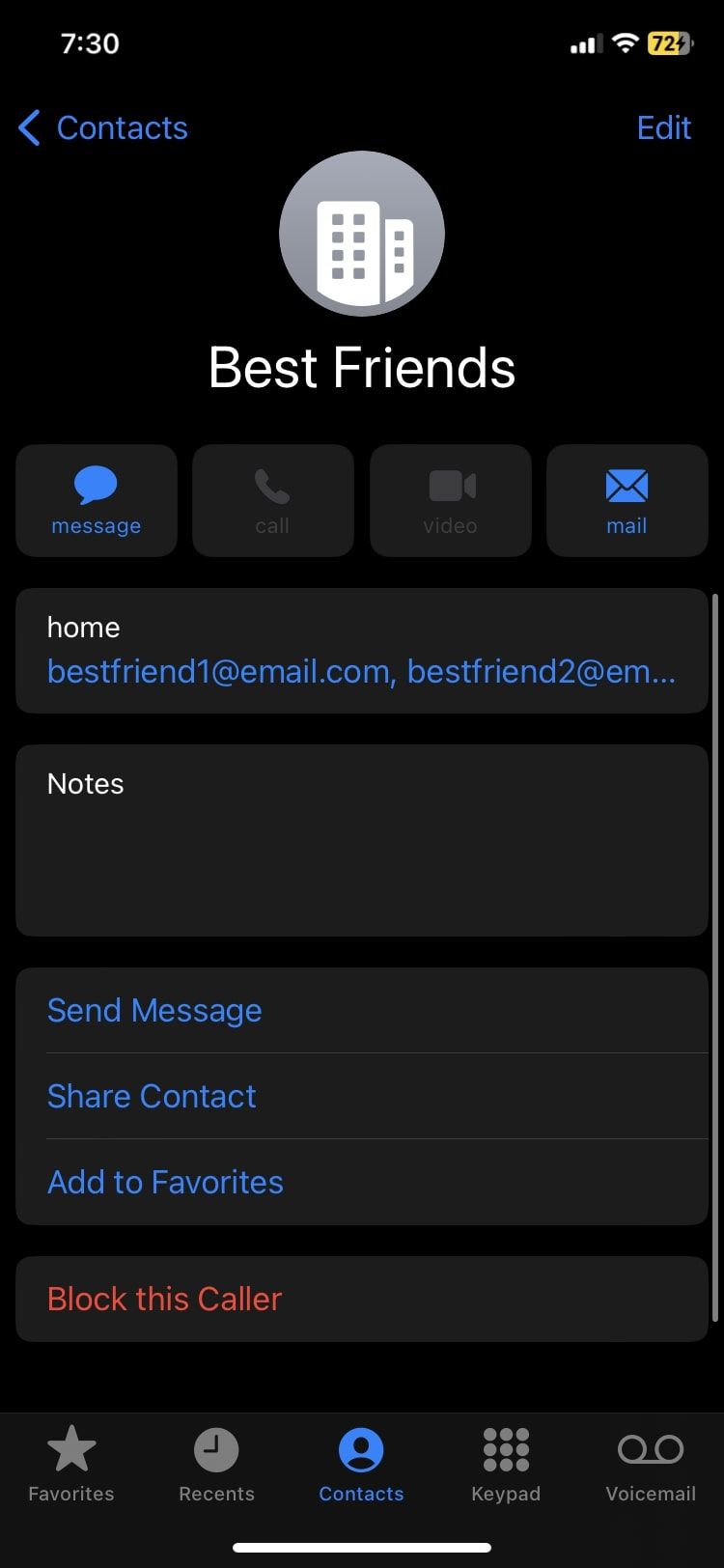
- Откройте приложение Контакты и выберите созданную карточку-список.
- Нажмите кнопку Mail на карточке.
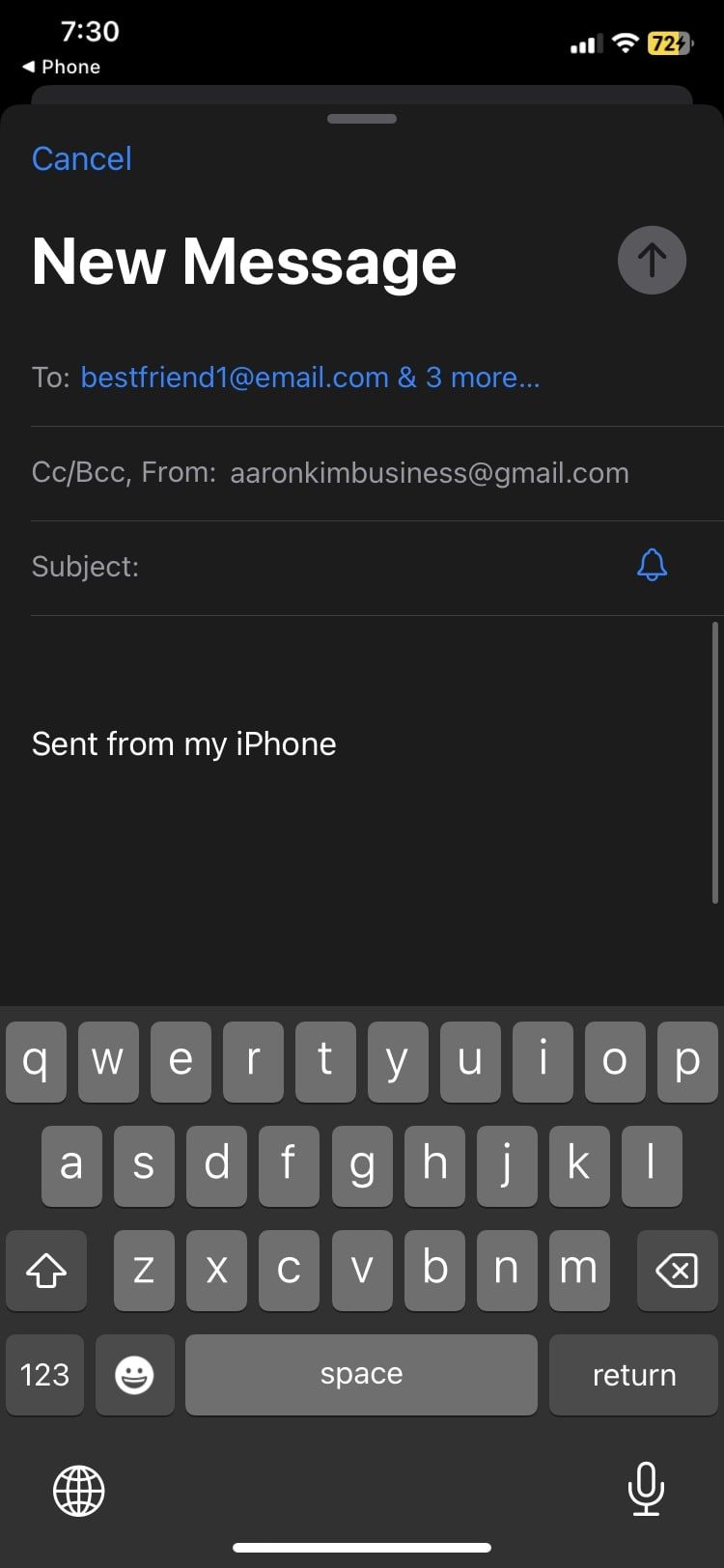
- Вас перенаправят в приложение Mail, где откроется новое письмо.
- В поле Кому: будут автоматически подставлены все адреса, которые вы разместили в карточке.
- Напишите текст и нажмите Отправить.
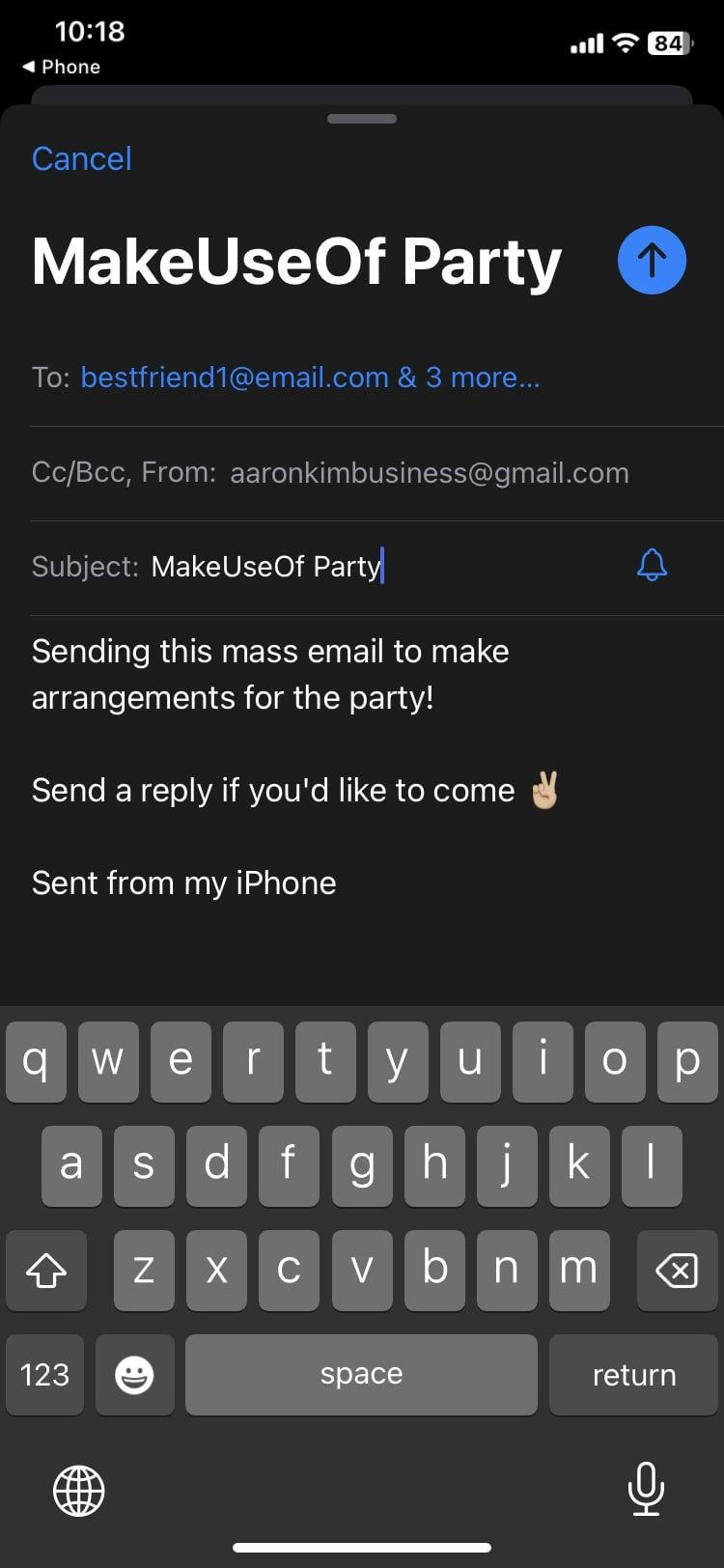
Приложение Mail поддерживает откат отправки (unsend) в течение короткого времени сразу после нажатия «Отправить», если функция включена и вы успели среагировать.
Когда этот метод не подходит
- Ограничения почтового провайдера. Многие почтовые сервисы ограничивают количество получателей в одном письме. Если письмо не уходит или возвращается, проверьте лимиты вашего провайдера.
- Формат и валидация. Если один адрес содержит ошибку, отправка может частично не выполниться, или письмо вернётся с ошибкой доставки.
- Отсутствие персонализации. Этот способ не подходит, если нужно индивидуализировать имя получателя в теле письма.
- Массовые рассылки и спам. Для регулярных рассылок предназначены профессиональные сервисы (Mailchimp, SendGrid), которые управляют отписками и соблюдением законодательства.
Альтернативные подходы
- Использовать сторонние почтовые клиенты с поддержкой групп и шаблонов.
- Создать список рассылки на уровне почтового провайдера (например, Google Groups, Яндекс.Списки) и отправлять на адрес списка.
- Автоматизировать с помощью приложения Команды (Shortcuts) — создать ярлык, который подставляет адреса и открывает Mail.
- Для регулярных рассылок использовать профессиональные платформы: они обеспечивают отчётность, шаблоны и управление списками.
Мини-методология подготовки рассылки (быстрый SOP)
- Соберите адреса в одном документе. Удалите дубликаты.
- Проверьте формат каждого адреса вручную или с помощью простого валидатора.
- Разбейте большой список на несколько карточек по 50–100 адресов, если не уверены в лимитах провайдера.
- Сохраните список в карточке «Контакты» в поле Email через запятые.
- Создайте тестовое письмо на свой второй адрес и отправьте пробно.
- Проверьте возвраты и отчёты о доставке.
Чек-листы по ролям
Организатор рассылки:
- Подготовил адресный список и проверил адреса.
- Разбил список по логике (семья, коллеги, клиенты).
- Отправил тестовое письмо.
Менеджер коммуникаций:
- Проверил содержание на соответствие политике компании.
- Убедился в наличии способа отписки для получателей.
- Оценил необходимость использования профессиональной платформы.
Безопасность и конфиденциальность
- Не включайте в массовые письма чувствительные персональные данные.
- Учтите правила локального законодательства по электронной почте и рассылкам (например, требования об отписке и согласии).
- Если адресаты не знакомы друг с другом, используйте поле Скрытая копия (BCC) вместо видимого списка в To:, чтобы не раскрывать адреса всем получателям.
Примечание: управление данными и согласия могут отличаться в разных странах. При рассылках с личными данными придерживайтесь политик вашей организации и законодательных требований.
Краткий словарь
- Контактная группа — одна карточка в «Контактах», где в поле Email перечислены несколько адресов через запятую.
- BCC — скрытая копия, поле для отправки письма нескольким адресатам без раскрытия их списока.
Тесты и критерии приёмки
- Тест 1: Тестовое письмо на свой второй адрес прошло успешно — критерий приёмки: письмо доставлено.
- Тест 2: Письмо с некорректным адресом не ломает отправку всему списку — критерий: видим подробность о не доставленных адресах.
- Тест 3: При большом списке провайдер не возвращает ошибку о превышении лимита — критерий: письмо отправлено или получено уведомление о лимите.
Итог
Создание «контактной группы» в iOS — простой и быстрый способ отправлять групповые письма без установки сторонних приложений. Метод удобен для разовых рассылок и небольших списков, но при регулярных, крупномасштабных отправках лучше использовать специализированные сервисы.
Ключевые шаги: создать карточку в «Контактах», вставить адреса в поле Email через запятую, нажать Mail и отправить.
Полезно помнить: используйте BCC для приватности и тестируйте рассылку перед массовой отправкой.

Похожие материалы

Несколько аккаунтов Skype: Multi Skype Launcher

Журнал для работы: повысить продуктивность

Персональные звуки уведомлений на Android

Скачивание шоу Hulu для офлайн‑просмотра

Microsoft Start: персонализированная новостная лента
