
Как отправить документ Word на Kindle и читать как книгу
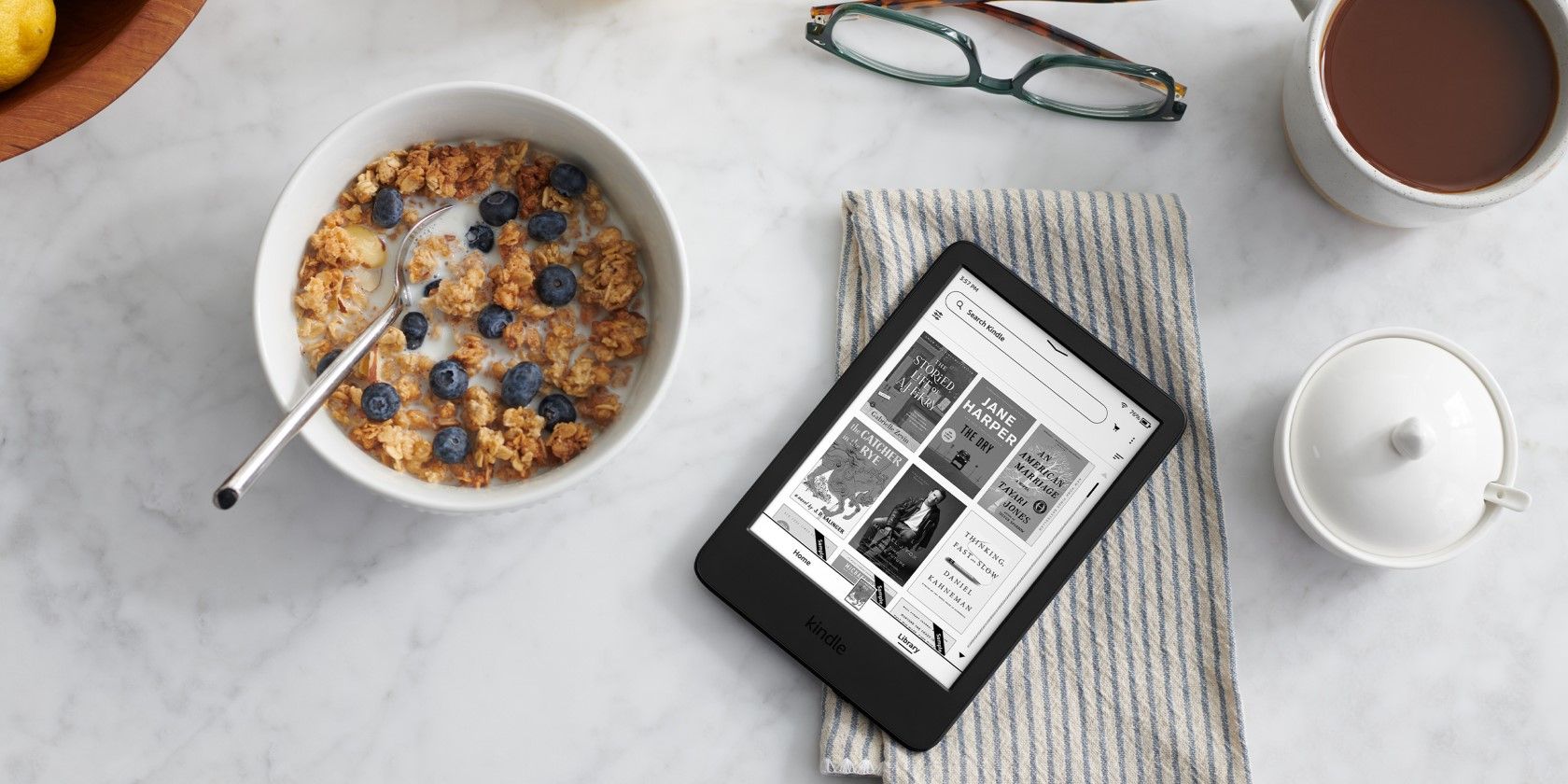
Вы любите Kindle и хотите читать собственные тексты или бесплатные книги из интернета на удобном ридере? Конвертация документа Word в формат, который корректно отображается на Kindle, — простой и быстрый процесс. В этой статье объясню шаги, требования, альтернативы и дам чек-лист для авторов и читателей.
Зачем отправлять Word на Kindle
Kindle предлагает удобный интерфейс для чтения: масштабируемый шрифт, ночной режим, синхронизацию прогресса чтения между устройствами. Если у вас есть текст в Word — роман друга, бесплатная классика из сети или собственная заметка — вы можете превратить его в книгу для Kindle без ручной переработки в PDF.
Важно: опция «Like a Kindle book» позволяет тексту автоматически переформатироваться под экран и предпочтения пользователя. Опция «Like a printed document» сохраняет расположение страниц и точную верстку.
Быстрая инструкция: отправка из Word на Kindle
- Откройте документ в Microsoft Word.
- Перейдите в меню File (Файл).
- На Windows выберите Export (Экспорт); на macOS — File → Share (Файл → Поделиться).
- Найдите и выберите Send to Kindle.
- В диалоге «How do you want to read your file» выберите:
- Like a Kindle book — адаптивное форматирование и изменяемые размеры шрифтов;
- Like a printed document — фиксированная верстка, пригодно для сложных макетов.
- При необходимости войдите в свой Amazon-аккаунт.
- Нажмите Send (Отправить).
Совет: если в документе есть сложные таблицы или встроенные элементы, заранее проверьте, как они выглядят при выборе опции «Like a printed document».
Требования и ограничения
- ОС: Windows 10/11 или macOS с поддержкой современного Microsoft Word.
- Подписка: для некоторых функций может потребоваться Microsoft 365.
- Форматирование: простые стили (заголовки, абзацы, список) конвертируются лучше. Сложные элементы (встроенные объекты, макросы) могут некорректно отображаться.
- Для редактирования страницы перьевой записью нужна модель Kindle Scribe.
Краткое определение: Send to Kindle — служба Amazon, которая получает документ, при желании конвертирует его и отправляет в вашу библиотеку Kindle.
Подготовка документа: мини‑методология
- Уберите лишние макросы и скрытый текст.
- Используйте встроенные стили Word (Heading 1/2/3) для формирования оглавления.
- Вставьте изображения в разумном разрешении (до 300 dpi). Подписи — отдельными параграфами.
- Проверяйте переносы и разрывы страниц, если планируете «Like a printed document».
- Сохраните резервную копию в DOCX перед отправкой.
Альтернативные способы и когда они полезны
- Отправка по электронной почте на адрес Send-to-Kindle (ваш@kindle.com): полезно, если вы работаете с другим устройством.
- Calibre: бесплатная программа для массовой конвертации DOCX → MOBI/EPUB/ AZW3. Подходит для продвинутых пользователей, которые хотят управлять метаданными.
- Конвертация в PDF: сохраняет точный макет, но текст не будет адаптироваться под размер шрифта на ридере.
- Перенос по USB: самый безопасный способ для конфиденциальных документов — копируете готовый файл прямо на устройство.
Когда способ не сработает: если в документе имеются защищённые DRM-файлы, сложные встроенные шрифты или нестандартные объекты — результат может быть некорректным.
Критерии приёмки
Документ считается успешно отправленным, если выполняются все пункты ниже:
- Файл появился в библиотеке вашего Kindle;
- Текст открывается, читаем и позволяет менять размер шрифта (если выбран режим книги);
- Изображения отображаются и не нарушают верстку;
- Оглавление (если есть) корректно переходит к разделам.
Чек‑лист ролей
Автор:
- Использовать стили для заголовков;
- Вставить оглавление через Word;
- Проверить изображения и ссылки.
Читатель:
- Включить синхронизацию с аккаунтом Amazon;
- Выбрать подходящий режим чтения;
- При проблемах попробовать режим «Like a printed document» или конвертацию через Calibre.
IT/админ:
- Обеспечить наличие Microsoft 365 на рабочих машинах;
- Настроить политики приватности при отправке внешних документов;
- Документировать адреса Send-to-Kindle для сотрудников.
Безопасность и приватность
Отправка через «Send to Kindle» подразумевает передачу файла на серверы Amazon. Если документ содержит конфиденциальную информацию, рассмотрите локальную конвертацию и передачу по USB. Удаляйте нежелательные копии из облака через настройки аккаунта Amazon.
Быстрые справочные факты
- Подходящие форматы: DOCX, PDF; Amazon также принимает EPUB с автоматической конвертацией.
- Лучший выбор для адаптивного чтения: опция «Like a Kindle book».
- Для точного сохранения верстки: «Like a printed document».
Примеры неисправностей и решения
Проблема: после отправки текст неправильного размера или сливается. Решение: выбрать «Like a Kindle book» для переформатирования или вручную поправить стили в Word.
Проблема: изображения смещены. Решение: уменьшить разрешение изображений и использовать встроенный режим обтекания.
Проблема: файл не появляется в библиотеке Kindle. Решение: проверить, вошли ли вы в правильный Amazon-аккаунт и подключено ли устройство к интернету.
Простая схема принятия решения
flowchart TD
  A[У вас DOCX] --> B{Требуется точная верстка?}
  B -- Да --> C[Выбрать Like a printed document / или конвертировать в PDF]
  B -- Нет --> D[Выбрать Like a Kindle book]
  C --> E[Отправить через Send to Kindle или USB]
  D --> E
  E --> F[Проверить на устройстве и откорректировать]
Короткое резюме
Отправка документа Word на Kindle — быстрый способ читать собственные тексты на ридере Amazon. Для большинства случаев подойдет опция «Like a Kindle book». Если важна верстка — выбирайте «Like a printed document» или используйте PDF/USB. Для конфиденциальных материалов избегайте отправки в облако.
Вам осталось лишь подготовить файл, выбрать подходящий режим и отправить — и текст будет доступен на вашем Kindle в считанные минуты. Приятного чтения!

Похожие материалы

Несколько аккаунтов Skype: Multi Skype Launcher

Журнал для работы: повысить продуктивность

Персональные звуки уведомлений на Android

Скачивание шоу Hulu для офлайн‑просмотра

Microsoft Start: персонализированная новостная лента
