
Infinit: быстрое пересылание файлов без USB
Зачем нужен Infinit
Если нужно быстро передать большие файлы между двумя компьютерами, обычные варианты имеют ограничения:
- USB‑флешка требует физического переноса и может быть повреждена или неправильно извлечена.
- Облачные сервисы (Dropbox, Google Drive) требуют загрузки и синхронизации в облако, а на принимающем компьютере должно быть установлено клиент‑приложение.
- Электронная почта ограничена размером вложений и заставляет получателя вручную скачивать файлы.
Infinit использует прямое пиринговое соединение (peer‑to‑peer), что позволяет пересылать файлы без промежуточного хранения в облаке и без ограничений по размеру файла.
Краткое определение
Peer‑to‑peer: прямая передача данных между двумя устройствами без постоянного хранения на удалённых серверах.
Как скачать и начать использовать Infinit
Infinit доступен бесплатно для macOS и Windows. Порядок действий следующий:
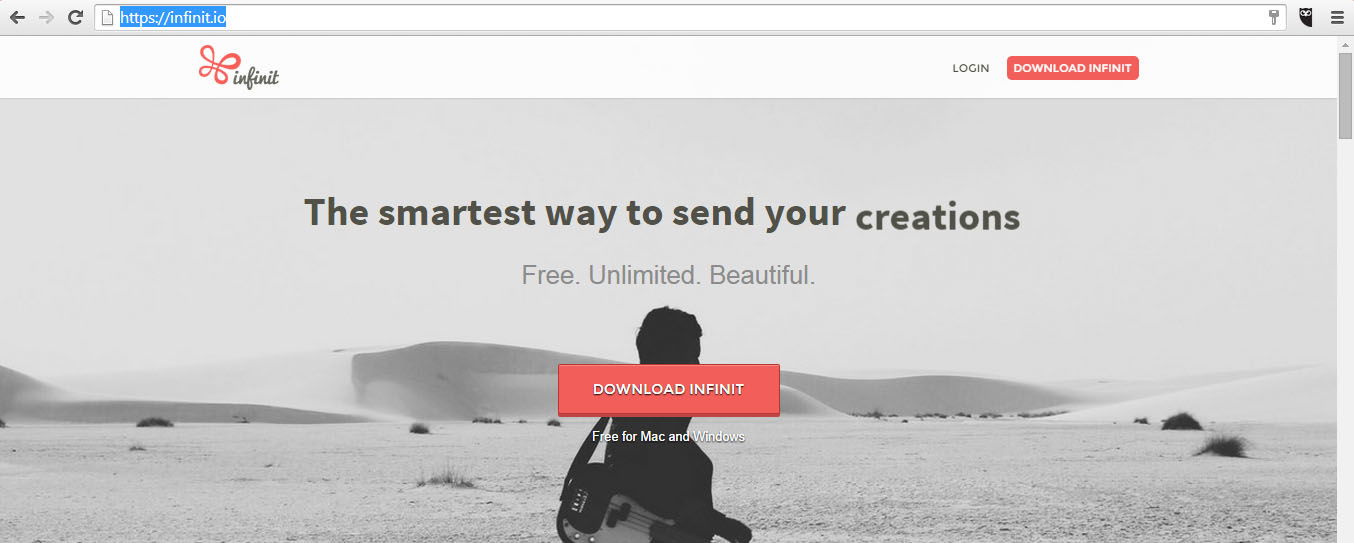
- Перейдите на официальный сайт Infinit и скачайте приложение для вашей ОС.
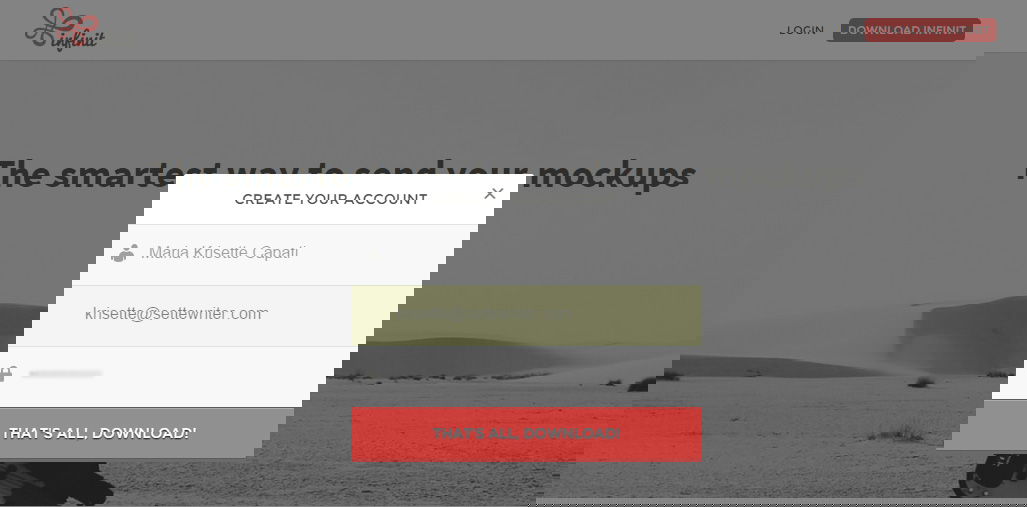
- Установите приложение и зарегистрируйте аккаунт (адрес электронной почты и пароль).
- Авторизуйтесь в приложении на компьютере отправителя и получателя.
Важно: при установке следите за системными запросами на доступ к файлам и сети — приложение должно иметь разрешение на обмен файлами.
Пошаговая инструкция: отправка файла
Шаг 1. Откройте приложение
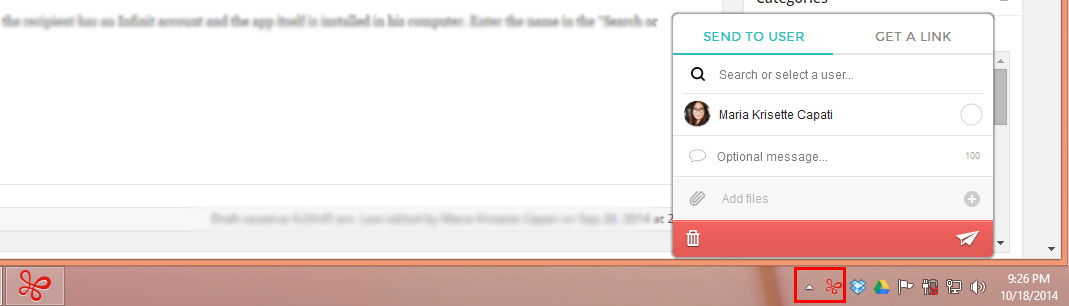
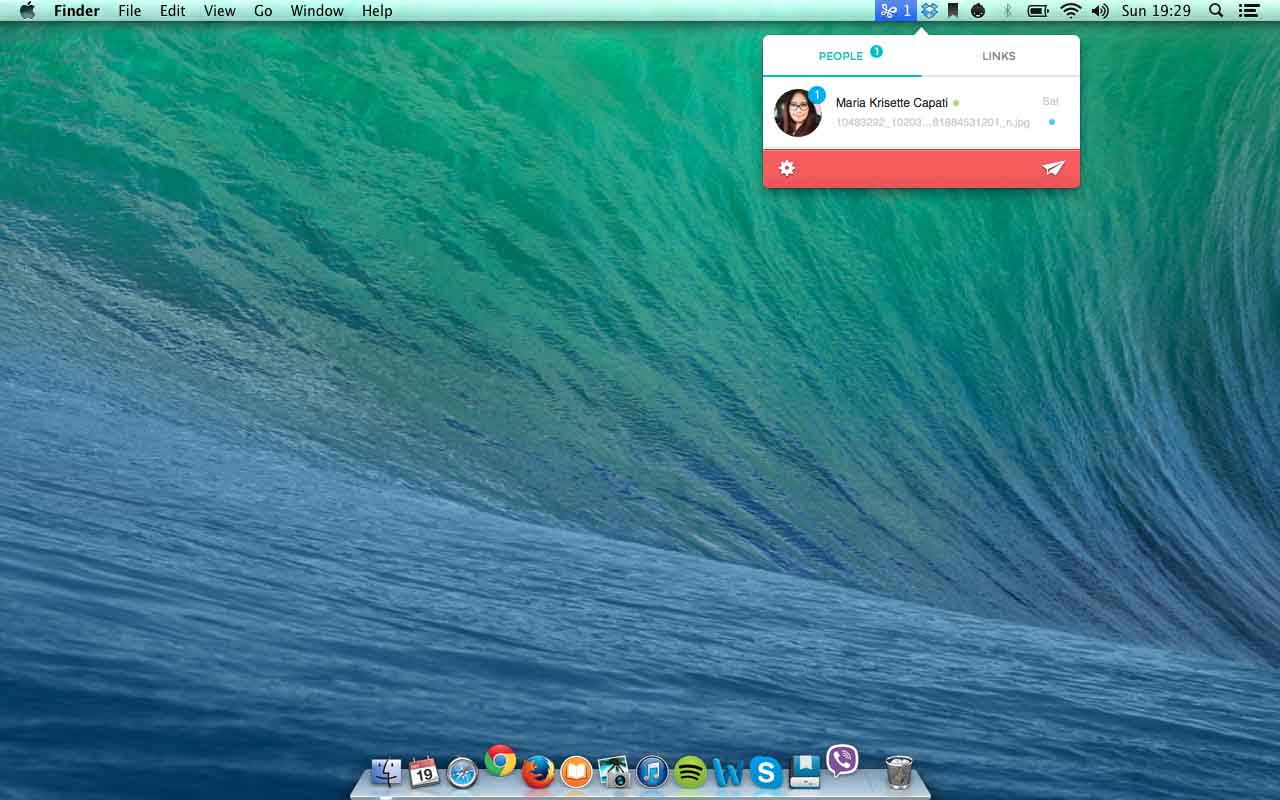
После установки в трее или строке меню появится иконка Infinit. Кликните по ней, чтобы открыть всплывающее меню.
Шаг 2. Первое получение файла
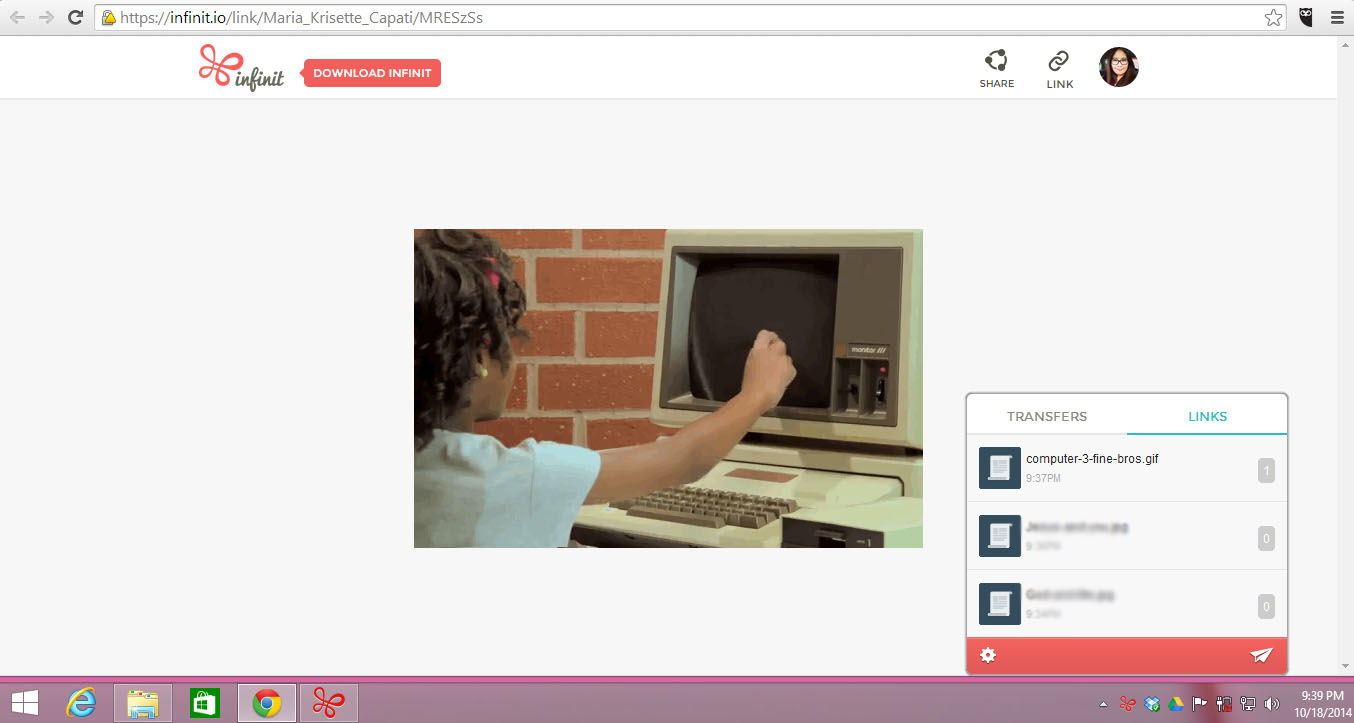
При первом запуске вам может автоматически прийти демонстрационный файл от команды Infinit. Его можно принять или отклонить — кнопки подтверждающие поступление отображаются прямо в окне.
Шаг 3. Выберите способ отправки
Нажмите стрелку отправки — появятся варианты «Отправить пользователю» и «Получить ссылку».
Шаг 4. Выберите получателя
Убедитесь, что у получателя установлен Infinit и он вошёл в аккаунт. В поле «Поиск или выбор пользователя» начните вводить имя — когда контакт отобразится, отметьте его галочкой. Можно добавить короткое сообщение до 100 символов.
Шаг 5. Добавьте файлы и отправьте
Нажмите значок плюс в поле «Добавить файлы», выберите файлы через проводник — или просто перетащите файлы в окно приложения. При выборе «Получить ссылку» вы получите ссылку в буфер обмена: всплывёт уведомление «Ссылка готова! Ссылка скопирована в буфер обмена».
После передачи на принимающем компьютере файл автоматически сохраняется в папку «Загрузки» по умолчанию — в настройках можно изменить путь сохранения.
Важные примечания
Важно: оба участника должны быть онлайн и иметь работающее приложение Infinit для прямой передачи. Если получатель офлайн, некоторые варианты отправки могут создать ссылку, но передача начнётся только после установления соединения.
Примечание: по умолчанию файлы сохраняются в папку «Загрузки». Измените путь в «Настройки» → «Предпочтения», если нужно другое расположение.
Когда Infinit не подойдёт
- Если получатель не может или не хочет устанавливать дополнительное ПО. В этом случае лучше использовать облачные ссылки или FTP.
- Для передачи очень чувствительных данных в корпоративной сети без одобрения IT: прямое P2P‑соединение может нарушать политики безопасности.
- При медленном или нестабильном интернет‑соединении прямая передача может быть прервана; облачные сервисы с дозагрузкой иногда работают надёжнее.
Альтернативные подходы и когда их выбрать
- Облачное хранилище (Dropbox, Google Drive): удобно, когда получатель предпочитает веб‑доступ и нет проблем с размером файла. Подходит для команд, использующих совместную работу с версиями файлов.
- FTP/SFTP: пригодно для корпоративных потоков и для автоматизации через скрипты. Безопаснее при настройке SFTP с учётными записями и правами доступа.
- Ручная передача через внешний диск: полезно при отсутствии интернета или в изолированных сетях.
Ролевые чеклисты перед передачей
Отправитель:
- Проверить, что у получателя установлен Infinit.
- Сжать большие папки в архив, если нужно сохранить структуру.
- Написать краткое сообщение и уточнить путь сохранения файлов у получателя.
Получатель:
- Установить Infinit и войти в аккаунт заранее.
- Проверить путь сохранения и свободное место на диске.
- Рассмотреть антивирусную проверку полученных файлов.
Администратор IT:
- Убедиться, что политика сети разрешает P2P‑соединения.
- При необходимости ограничить передачу по портам или сегментировать трафик.
Конфиденциальность и соответствие требованиям
Infinit организует прямое соединение между двумя компьютерами, поэтому файлы не сохраняются постоянно на сторонних серверах. Тем не менее важно:
- Убедиться, что обмен файлами соответствует внутренним политикам безопасности и законодательству о защите данных (например, при работе с персональными данными в рамках GDPR требуется контролировать согласия и правовые основания обработки).
- При передаче чувствительных данных дополнительно шифровать архивы паролем и передавать пароль отдельным каналом.
Советы и эвристики
- Если передаёте много мелких файлов, сначала упакуйте их в архив — это ускорит процесс и уменьшит накладные расходы на установление соединений.
- Для совместной работы больших команд используйте сочетание Infinit для быстрых точечных пересылок и облачных сервисов для централизованного хранения и версионности.
Глоссарий в одну строку
Peer‑to‑peer: прямая передача данных между двумя устройствами без постоянного хранения на внешнем сервере.
Часто задаваемые вопросы
Нужно ли платить за Infinit?
Нет, базовая версия для macOS и Windows доступна бесплатно. Дополнительные функции зависят от политики разработчика и могут меняться.
Какой размер файла можно отправлять?
Infinit ориентирован на передачу файлов больших размеров и не накладывает жёстких ограничений на размер со стороны клиента: ограничение зависит от вашей сети и дискового пространства.
Где сохраняются полученные файлы?
По умолчанию — в папке «Загрузки». Путь можно изменить в настройках приложения в разделе «Предпочтения».
Итог
Infinit — простой и быстрый инструмент для передачи больших файлов между компьютерами без необходимости передачи через облако или использования физических носителей. Он особенно полезен фрилансерам, креативным командам и специалистам, которые часто пересылают объёмные медиафайлы. Однако перед использованием в корпоративной среде убедитесь в соблюдении внутренних политик безопасности и конфиденциальности.
Ключевые выводы:
- Быстрая P2P‑передача больших файлов без облачного хранения.
- Оба пользователя должны иметь установленный Infinit и быть онлайн.
- Рассмотрите альтернативы при ограничениях по безопасности или установке ПО.
Важно: всегда проверяйте актуальность политики безопасности вашей организации перед развертыванием P2P‑инструментов.

Похожие материалы

Несколько аккаунтов Skype: Multi Skype Launcher

Журнал для работы: повысить продуктивность

Персональные звуки уведомлений на Android

Скачивание шоу Hulu для офлайн‑просмотра

Microsoft Start: персонализированная новостная лента
