
Как отправить отзыв о Windows 10 в Microsoft
Быстрые ссылки
- Отправить отзыв прямо из системы
- Оставить отзыв о любой части Windows 10
Microsoft действительно нуждается в ваших отзывах о Windows 10. Это ключевая функция Technical Preview: не только меню «Пуск», виртуальные рабочие столы или окна для универсальных приложений, но и механизм обратной связи. Отзывы помогут Microsoft A/B тестировать функции, сравнивать варианты и выбирать те, которые нравятся пользователям.
Отправка отзывов прямо из интерфейса
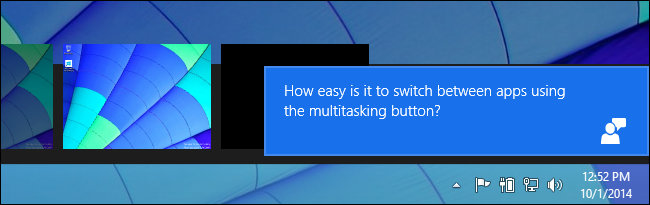
Во время использования Windows 10 Technical Preview вы будете видеть всплывающие уведомления рядом с областью уведомлений. Они спрашивают ваше мнение о недавно выполнённом действии. Если действие было неудобным или, наоборот, сработало гладко, нажмите это уведомление, чтобы немедленно оставить отзыв.
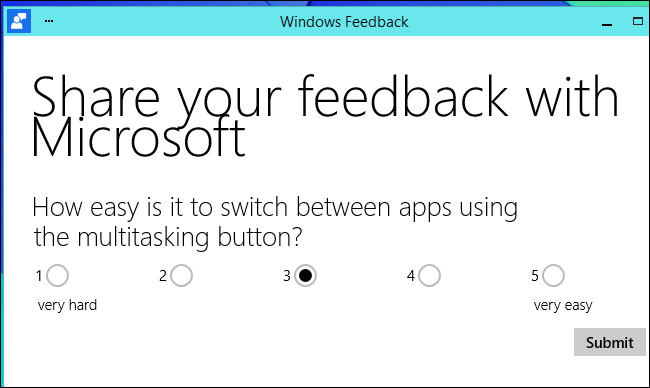
Откроется приложение Windows Feedback. Вы сможете оценить своё взаимодействие за несколько секунд. Массовые, быстрые оценки помогают Microsoft увидеть, что работает, а что нужно исправить.
Важно: если бы такой механизм существовал при разработке Windows 8, многие спорные решения (например, чувствительные уголки экрана) могли бы быть скорректированы до релиза.
Как оставить отзыв о любой части системы
Microsoft позволяет отправлять отзывы о любой функции или компоненте. Если кто-то уже описал ту же проблему, вы всё равно можете и должны проголосовать за этот отзыв, чтобы показать количество затронутых пользователей.
- Откройте приложение Windows Feedback из меню «Пуск» или с одноимённой плитки.

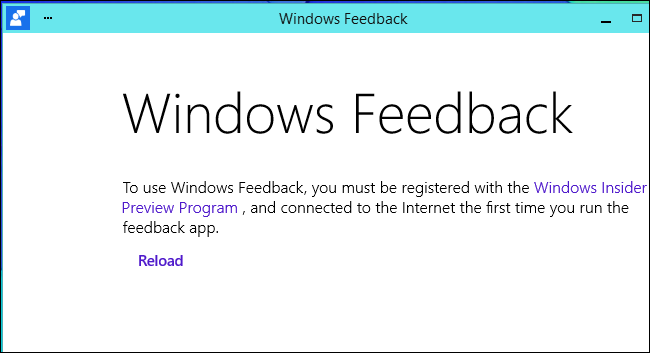
- В первый раз приложению потребуется регистрация в Windows Insider Preview Program. Нажмите ссылку в окне и выполните вход в своём браузере.
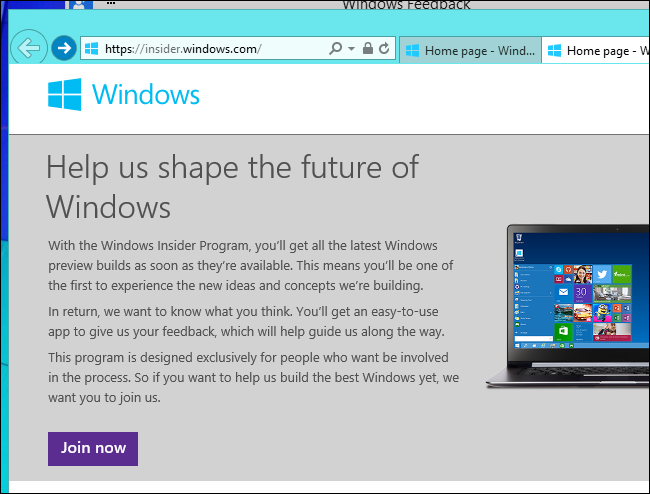
- На открывшейся странице нажмите кнопку «Join now» и примите пользовательское соглашение. Учетная запись Microsoft, с которой вы вошли в систему, будет добавлена в программу. Затем вернитесь в приложение и нажмите Обновить.
Мы не всегда понимаем, почему требуется дополнительное согласие — технически вы уже используете сборочную версию. Но после подтверждения приложение Feedback становится полнофункциональным.
- Вы увидите список компонентов и функций Windows. Приложение предложит те области, которые вы использовали недавно, или вы можете просмотреть весь список вручную.
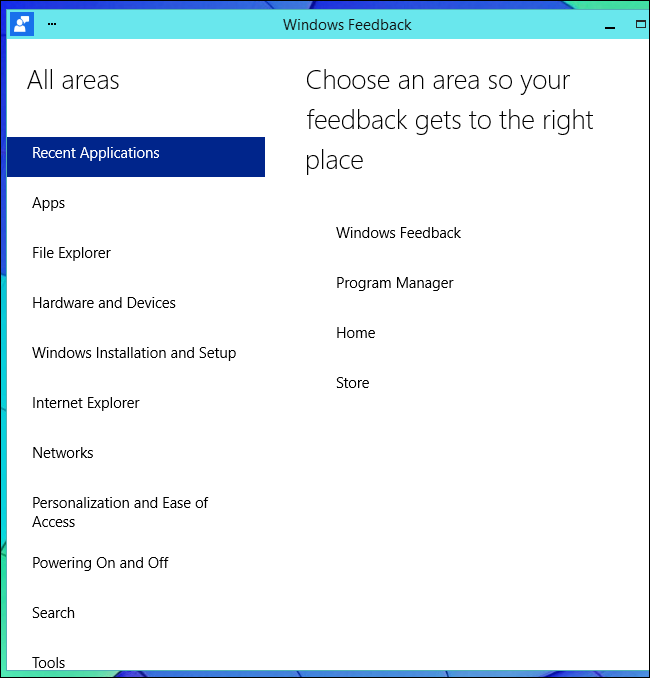
- Перед созданием нового отзыва проверьте существующие — возможно, ваша проблема уже отмечена. Используйте поле поиска или просматривайте топ-список. Чтобы создать новый отзыв, нажмите Новая обратная связь.
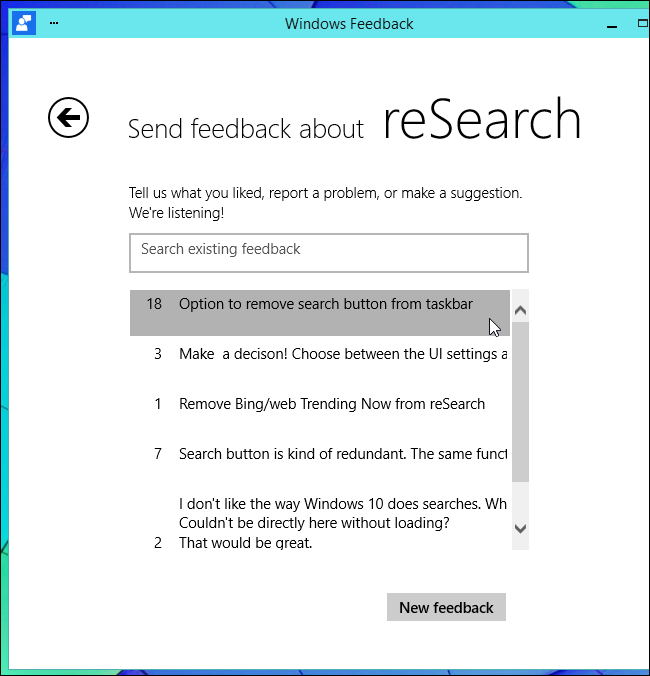
- Если вы выбираете существующий отзыв, нажмите кнопку «Мне тоже!» («Me too!»), чтобы проголосовать. Если достаточное количество пользователей подтвердит проблему, вероятность исправления увеличится.
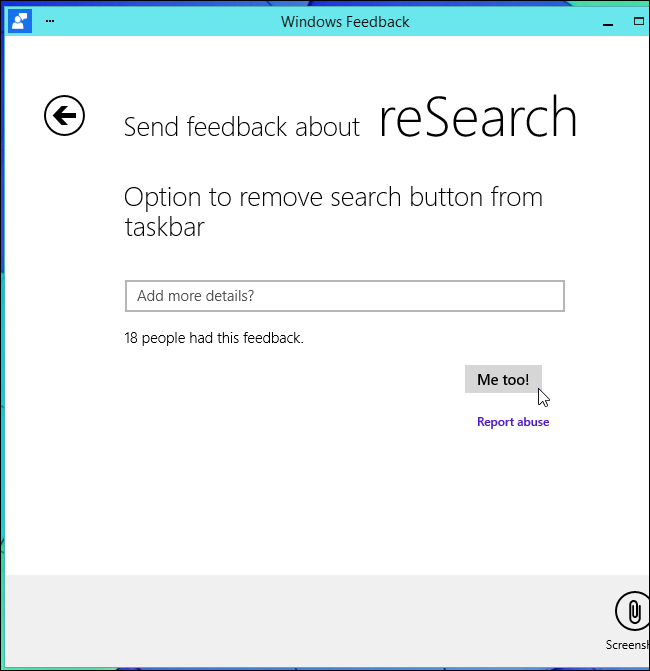
- Добавляйте детали и прикладывайте скриншоты через кнопку Screenshot. Скриншоты помогают инженерной команде воспроизвести ошибку быстрее.
Что писать в хорошем отзыве
Хороший отзыв экономит время инженеров и повышает шанс исправления:
- Коротко сформулируйте проблему в заголовке (1 строка).
- Подробно опишите шаги, чтобы воспроизвести проблему. Нумерованный список — лучший формат.
- Укажите ожидаемое поведение и то, что произошло вместо него.
- Прикрепите скриншоты и, если возможно, логи или сообщения об ошибках.
- Укажите версию сборки Windows, когда это применимо.
Пример структуры:
- Заголовок: «Поиск не показывает результаты при вводе кириллицы»
- Шаги: 1) Открыть Проводник, 2) Ввести «тест» в поиск, 3) Нажать Enter
- Ожидание: показать файлы с именем «тест»
- Факт: поиск возвращает пустой результат
- Скриншот: прикреплён
Совет: используйте короткие предложения и нумерованные шаги — так инженерам легче воспроизвести баг.
Лучшие практики для полезной обратной связи
- Голосуйте за существующие отзывы, прежде чем создавать новый.
- Если проблема нерегулярна, укажите частоту её появления и примерное время.
- Не смешивайте в одном отзыве несколько несвязанных проблем.
- Будьте вежливыми и объективными — это повышает внимание к вашему отзыву.
Важно: отзывы с минимальными данными часто не обрабатываются. Чем снабдите инженеров контекстом и доказательствами, тем выше шанс исправления.
Когда этого мало и альтернативы
Иногда стандартный отзыв недостаточен:
- Если баг критичен и препятствует работе, создайте резервную копию данных и используйте официальные форумы Microsoft или техподдержку.
- Для разработчиков приложений используйте каналы обратной связи конкретной программы (например, GitHub, если проект открыт).
- Для корпоративного использования свяжитесь с администратором и Microsoft Support через корпоративный канал.
Альтернативный подход: опишите проблему в сообществе и приложите ссылку в отзыве. Это покажет инженерам обсуждение и дополнительные случаи использования.
Методология предлагаемых действий (5 шагов)
- Воспроизведите проблему и зафиксируйте шаги.
- Сделайте один–два скриншота и, если возможно, снимок экрана в момент сбоя.
- Поиск существующих отзывов — голосуйте за них.
- Если не найдено — создайте новый отзыв, включив шаги и доказательства.
- Следите за обновлениями и добавляйте информацию при необходимости.
Роли и чек-листы
Для разных ролей — что важно указывать в отзыве:
- Тестировщик
- Точная версия сборки
- Повторяемость (Всегда/Иногда/Редко)
- Шаги для воспроизведения
- Разработчик
- Логи, трассировки, сообщения об исключениях
- Окружение (виртуальная машина, драйверы)
- Домашний пользователь
- Что вы ожидали увидеть
- Что вы видите вместо этого
Краткая справка терминов
- Feedback app — приложение Windows Feedback для отправки отзывов.
- Windows Insider — программа раннего доступа к сборкам Windows.
Частые ошибки и как их избежать
- Ошибка: «Создаю новый отзыв, хотя уже есть похожий» — всегда ищите по ключевым словам.
- Ошибка: «Нет контекста» — добавьте шаги и скриншоты.
- Ошибка: «Описываю несколько тем в одном отзыве» — разделяйте проблемы.
Контроль качества отзывов — критерии приёмки
Отзыв считается полезным, если он содержит:
- Заголовок с проблемой
- Подробные и воспроизводимые шаги
- Скриншоты или логи, если нужно
- Информацию о версии и окружении
Что дальше и почему это важно
Это основная причина, по которой стоит использовать Technical Preview. Microsoft для Windows 10 действительно слушает отзывы — изменения после Windows 8 это показали. Ваши жалобы и голосования помогают сформировать функции и исправления.
Поддерживайте хорошие практики: голосуйте, описывайте шаги и прикладывайте доказательства. Тогда вероятность исправления вырастет.
Краткое резюме
- Используйте приложение Windows Feedback для быстрых оценок и детальных отчётов.
- Голосуйте за существующие отзывы — это увеличивает приоритет исправления.
- Пишите понятные шаги, прикладывайте скриншоты и указывайте версию сборки.
Важно: даже простая кнопка «Мне тоже!» может повлиять на приоритет задачи. Пишите чётко, добавляйте доказательства и следите за обновлениями.
Призыв к действию: откройте приложение Windows Feedback и уделите пару минут — ваш голос меняет продукт.

Похожие материалы

RDP: полный гид по настройке и безопасности

Android как клавиатура и трекпад для Windows

Советы и приёмы для работы с PDF

Calibration в Lightroom Classic: как и когда использовать

Отключить Siri Suggestions на iPhone
