
Как отправить свои книги и документы на Kindle
Send-to-Kindle позволяет отправлять собственные eBook, документы и статьи на физические Kindle и на приложения Kindle для Android или iOS. Можно отправлять через электронную почту, настольное приложение, расширение браузера или из Android. EPUB нужно предварительно конвертировать (например, в MOBI/AZW) — Calibre подходит отлично. В статье — пошаговые инструкции, варианты на случай ошибок, чеклисты и дерево принятия решения, чтобы выбрать способ отправки.
Что такое Send-to-Kindle
Send-to-Kindle — это набор инструментов Amazon для доставки личных документов на устройства Kindle и приложения. С его помощью вы можете читать не только купленные в магазине книги, но и собственные документы: статьи, файлы Word, PDF, изображения и т.д.
Краткое определение: Send-to-Kindle — это служба доставки личных документов на устройства и приложения Kindle через почту, приложения и расширения браузера.
Important
- Бесплатная отправка через Wi‑Fi. Доставка через Whispernet на 3G может быть платной для некоторых устройств.
- EPUB напрямую не поддерживается; используйте конвертацию.
Кому подойдёт это руководство
- Пользователям Kindle Paperwhite, Oasis, Basic и других моделей
- Тем, кто читает в приложениях Kindle на телефоне или планшете
- Людям, кто хочет централизованно хранить и синхронизировать личные документы
Отправка по электронной почте
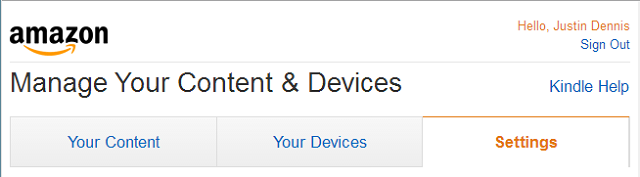
Перейдите в Manage Your Content & Devices на Amazon и откройте вкладку Settings.
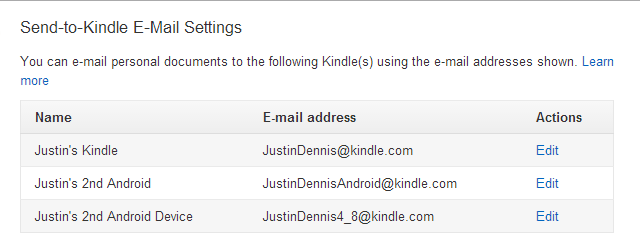
Найдите секцию Send-to-Kindle email settings. Вы увидите список всех ваших устройств и приложений с индивидуальными адресами вида имя_устройства@kindle.com. Эти адреса можно отредактировать.
- Прокрутите до раздела Approved Personal Document E-mail List и добавьте адреса электронной почты, с которых будете отправлять файлы. Amazon принимает файлы только от одобренных отправителей.
- Типы файлов, которые можно прикрепить к письму:
- Microsoft Word (.DOC, .DOCX)
- HTML (.HTML, .HTM)
- RTF (.RTF)
- JPEG (.JPEG, .JPG)
- Kindle Format (.MOBI, .AZW)
- GIF (.GIF)
- PNG (.PNG)
- BMP (.BMP)
- PDF (.PDF)
Примечание
EPUB не поддерживается напрямую. Перед отправкой EPUB нужно конвертировать в поддерживаемый формат, например в MOBI или AZW3 при помощи Calibre или другого конвертера.
- Конвертация при отправке
- Для большинства форматов Amazon автоматически выполнит конвертацию в формат Kindle
- Для PDF рекомендуется указать слово convert в теме письма, если хотите попытаться конвертировать PDF в формат, более удобный для ридера
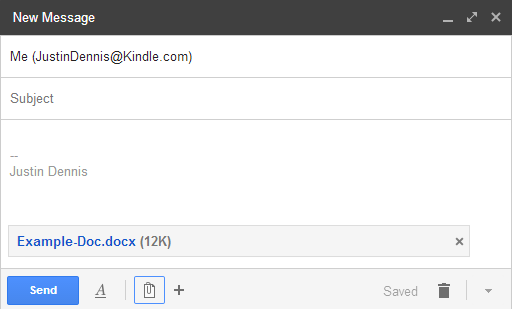
Пример: я отправлял простой документ Word без указания темы. Он автоматически преобразовался в AZW3 и появился на Kindle Paperwhite.
Важно
Конвертация может исказить сложное форматирование, таблицы и расположение изображений. Для важных документов проверяйте результат на устройстве перед удалением исходника.
Хранение в облаке и резервное копирование
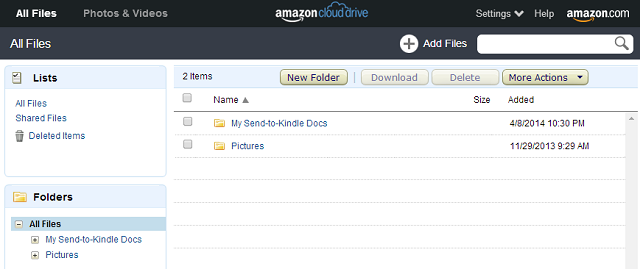
Amazon сохраняет личные документы в Cloud Drive в папке My Send-to-Kindle Docs, если включена опция архивации. У каждого аккаунта Amazon есть бесплатное облачное пространство для личных документов (подробности и квоты можно посмотреть в вашем аккаунте).
Отправка с компьютера (Windows и Mac)
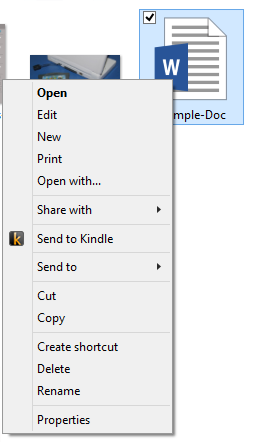
Amazon предоставляет приложение Send-to-Kindle для Windows и Mac. Оно упрощает отправку локальных файлов без использования почты.
- Скачайте и установите Send-to-Kindle для вашей ОС.
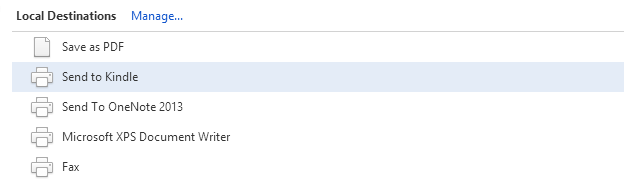
- Поддерживаются три способа: контекстное меню (правый клик), печать на виртуальный принтер Send-to-Kindle, перетаскивание файла в окно приложения.
Преимущества
- Не нужно настраивать список одобренных отправителей
- Быстро для файлов, которые находятся локально
Ограничения
- Не подходит для публикаций в сети. Для статей удобнее расширение браузера.
Отправка через браузер
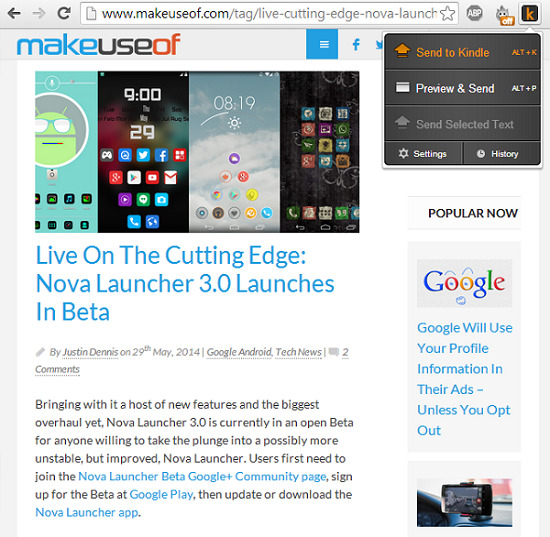
Amazon предлагал расширения для браузеров, которые отправляли веб-страницы и статьи напрямую на ваш Kindle. Если текущая версия расширения недоступна в магазине — альтернативы описаны ниже.
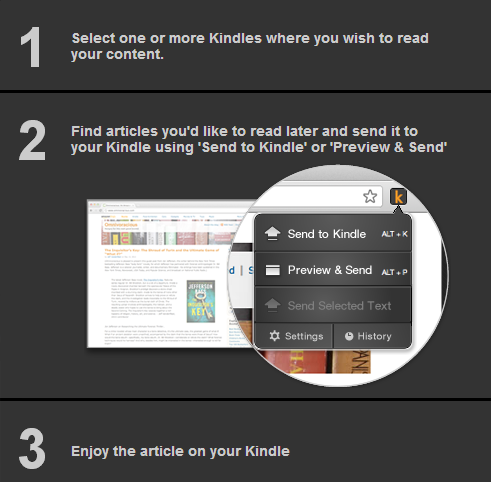
Принцип работы
- Устанавливаете расширение
- Нажимаете кнопку на странице, выбираете устройство и формат доставки (Wi‑Fi или Whispernet)
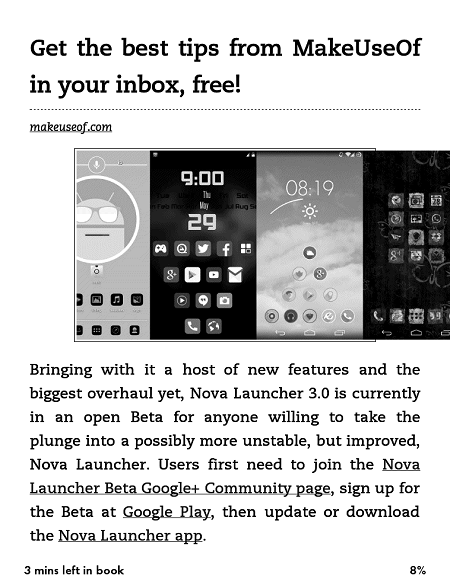
- Статья конвертируется и отправляется на устройство
Совет по качеству
Конвертация статей обычно проходит хорошо для текста, картинки могут смещаться. Для длинных материалов это удобный способ собрать «офлайн‑читалку».
Термины
- Whispernet — служба доставки Amazon для 3G соединений (иногда платная)
- Whispersync — служба синхронизации позиции чтения, заметок и закладок между устройствами
Отправка с Android
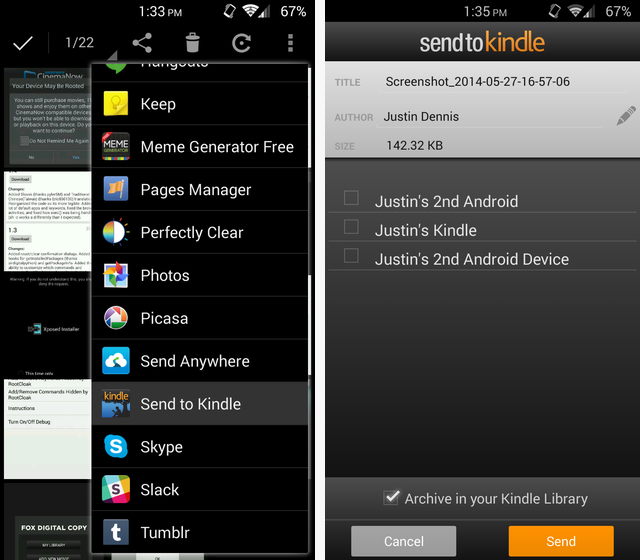
Android-устройства поддерживают отправку через меню «Поделиться». Для этого необходимо установить приложение Kindle на Android.
- Откройте файл, статью или изображение в любом приложении (браузер, Галерея, файловый менеджер).
- Нажмите Share / Поделиться.
- Выберите Send to Kindle в списке приложений, выберите устройство и опцию архивации.
Ограничение
iOS не поддерживает полную отправку через Share в том же объёме, что Android. На iPhone чаще используют отправку по электронной почте или синхронизацию через облако.
Когда Send-to-Kindle не работает
- Файл слишком большой или превышает ограничения аккаунта на размер
- Файл защищён DRM и не подлежит конвертации
- Вы отправляете с неавторизованного адреса электронной почты
- Конвертация и упаковка документа теряет важное форматирование
Как действовать
- Проверьте список одобренных адресов в настройках Amazon
- Конвертируйте EPUB в поддерживаемый формат до отправки
- Для PDF с тяжёлой графикой используйте настольное приложение или подключение USB
Альтернативные подходы
- Calibre
- Мощный менеджер электронной библиотеки
- Конвертация между форматами, управление метаданными и отправка на устройство через USB
- Прямая передача через USB
- Подключите Kindle к компьютеру и скопируйте файлы в папку documents
- Быстро и без конвертации, но без облачной синхронизации
- Третьи сервисы и плагины
- Расширения для браузера, облачные сервисы чтения и программы для сохранения статей в форматах, удобных для чтения
Решение: как выбрать метод — дерево принятия
flowchart TD
  A[Нужно отправить файл на Kindle?] --> B{Файл локальный или веб?}
  B -->|Локальный на ПК| C[Использовать Send-to-Kindle приложение]
  B -->|Локальный на Android| D[Использовать Share в Android]
  B -->|Веб-страница| E[Использовать расширение браузера или сохранить как PDF и отправить]
  C --> F{Требуется точная вёрстка?}
  F -->|Да| G[Отправить через USB или хранить в Calibre]
  F -->|Нет| H[Отправить через приложение Send-to-Kindle]
  D --> I{Файл EPUB?}
  I -->|Да| G
  I -->|Нет| H
  E --> J{Расширение недоступно?}
  J -->|Да| K[Скопировать текст в документ и отправить по почте]
  J -->|Нет| H
Быстрая инструкция (SOP) — отправка файла по почте
- Подготовьте файл в поддерживаемом формате или конвертируйте EPUB.
- Убедитесь, что адрес отправителя добавлен в Approved Personal Document E-mail List.
- Отправьте письмо на адрес устройства имя_устройства@kindle.com, вложите файл.
- Для PDF укажите в теме письма convert если нужна конвертация.
- Проверьте устройство и облачную папку My Send-to-Kindle Docs.
Критерии приёмки
- Файл появился в библиотеке Kindle на выбранном устройстве
- Форматирование читаемо и изображения не потеряны при ключевой информации
- Документ доступен в Cloud Drive, если включена архивация
Чеклист перед отправкой
- Адрес отправителя одобрен в настройках Amazon
- Файл в поддерживаемом формате или сконвертирован
- Размер файла не превышает лимитов аккаунта
- На устройстве включено Wi‑Fi или выбран правильный способ доставки
Тестовые случаи для проверки отправки
- Отправить простой текстовый документ (.docx) и проверить конвертацию
- Отправить PDF с картинками и таблицами и сравнить результат
- Попробовать отправить защищённый файл с DRM и убедиться в блокировке
- Отправить большую книгу (>50 МБ) и проверить поведение
Советы по качеству конвертации
- Упрощайте сложное форматирование перед отправкой
- Для изображений используйте PNG или JPEG, оптимизируйте размер
- Если важна верстка, используйте отправку через USB и хранение в оригинале
Совместимость и матрица форматов
| Источник | Поддерживается отправка | Комментарий |
|---|---|---|
| DOC / DOCX | Да | Автоматическая конвертация в AZW/AZW3 возможна |
| Да | Можно отправлять; для лучшего результата указывать convert | |
| EPUB | Нет | Нужно конвертировать через Calibre |
| MOBI/AZW | Да | Нативные форматы Kindle |
| Изображения (JPEG/PNG/GIF/BMP) | Да | Отправляются как страницы или встроенные элементы |
Безопасность и конфиденциальность
- Личные документы проходят через инфраструктуру Amazon. Если в документе чувствительные данные, учитывайте политику хранения и доступ аккаунта.
- Для корпоративных или конфиденциальных материалов рассмотрите локальное хранение и передачу по USB вместо облачной архивации.
Notes
- Amazon может сохранять ваши личные документы в облаке, если включена архивация. Это удобно, но требует доверия сервису.
Короткий словарь терминов
- Send-to-Kindle — инструменты и механизмы Amazon для доставки личных документов на Kindle
- Whispernet — платная служба доставки по сотовой сети 3G для некоторых Kindle
- Whispersync — синхронизация прогресса чтения и заметок через облако
- DRM — защита цифровых прав, блокирующая конвертацию и копирование
Короткая галерея исключений
- Файлы с DRM не конвертируются
- EPUB игнорируется до конвертации
- Расширения браузера могут быть недоступны или удалены из магазинов
Заключение
Send-to-Kindle — простой и гибкий инструмент, который позволяет читать свои материалы на устройствах Amazon. Для большинства пользователей подходят отправка через почту и настольное приложение. Если важна точная верстка, используйте USB или Calibre. Для веб‑статей удобно расширение браузера, а для мобильной отправки — Android.
Итог
- Проверьте формат и одобренные адреса отправителей
- Выберите быстрый способ: почта, приложение, расширение или Android
- Контролируйте качество конвертации и архивирование в Cloud Drive
Если хотите, могу подготовить: 1) шаблон для отправки писем со стандартными темами; 2) пакетный SOP для команды, чтобы стандартизировать процесс отправки и проверки документов.
FAQ
Q: Можно ли отправлять EPUB напрямую на Kindle?
A: Нет. EPUB нужно конвертировать в MOBI/AZW/AZW3 или другой поддерживаемый формат перед отправкой.
Q: Как добавить адрес отправителя в аккаунт Amazon?
A: Войдите в Manage Your Content & Devices, вкладка Settings, секция Approved Personal Document E-mail List, добавьте нужный адрес.
Q: Будут ли документы доступны через Cloud Drive?
A: Если включить архивацию личных документов, то да. Они появятся в папке My Send-to-Kindle Docs.

Похожие материалы

Несколько аккаунтов Skype: Multi Skype Launcher

Журнал для работы: повысить продуктивность

Персональные звуки уведомлений на Android

Скачивание шоу Hulu для офлайн‑просмотра

Microsoft Start: персонализированная новостная лента
