
Как отправить книги и документы на Kindle с устройств Apple
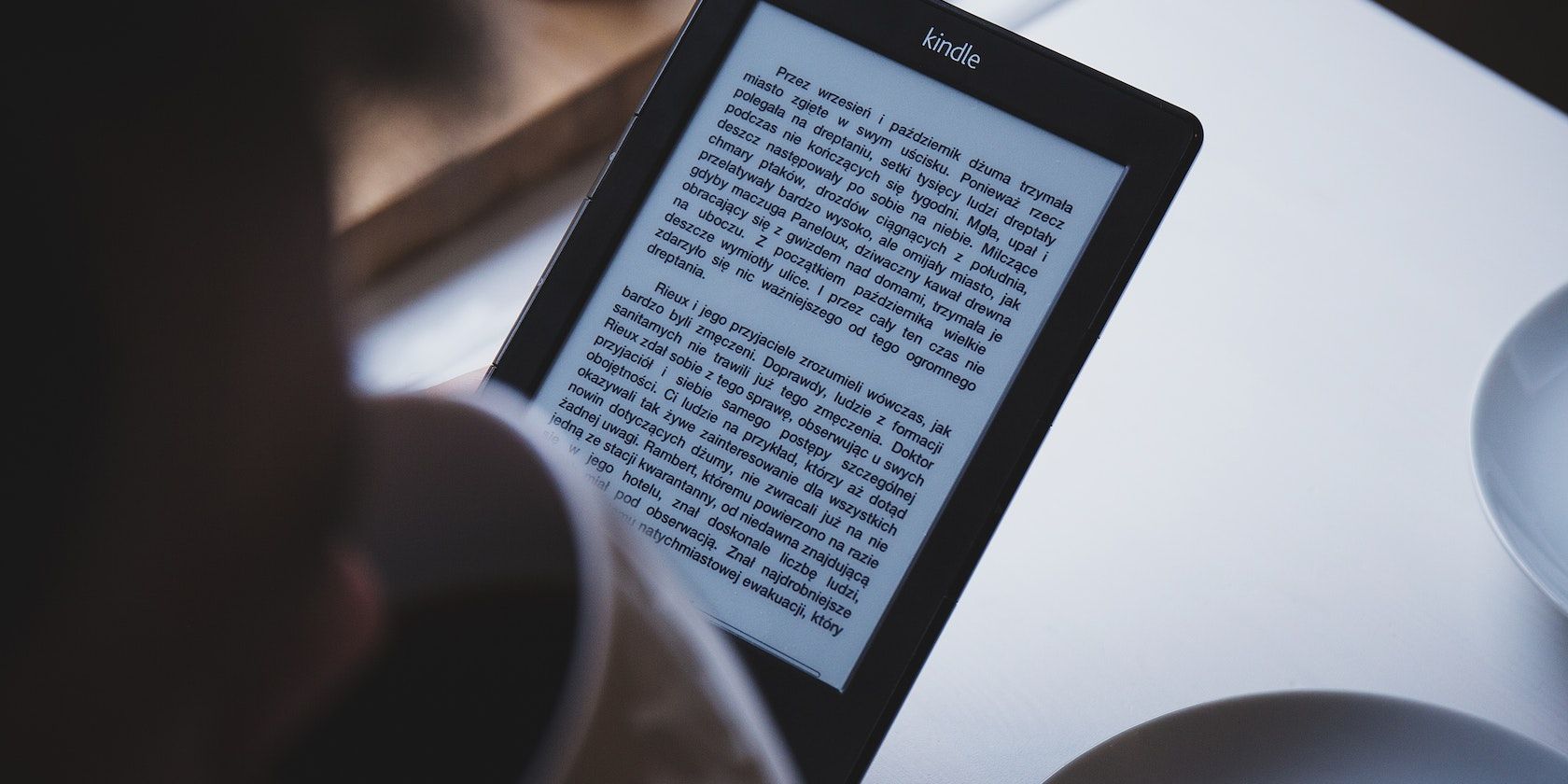
Краткий обзор процесса
Отправка контента на Kindle обычно включает три шага: подготовка файла (поддерживаемый формат или конвертация), выбор способа отправки (приложение, почта, USB) и проверка синхронизации с вашим устройством. Ниже — подробные инструкции для Mac и iPhone/iPad, советы по форматам и раздел устранения неполадок.
Какие форматы поддерживает Kindle
Поддерживаемые форматы включают AZW, AZW3, MOBI, PRC, PDF, DOC/DOCX, RTF, TXT, HTML и распространённые графические форматы (JPEG, PNG, GIF, BMP). EPUB может потребовать конвертацию в совместимый формат или отправку с автоматической конвертацией через сервисы Amazon.
Важно: если файл не открывается на Kindle, сначала конвертируйте его в один из перечисленных форматов или используйте встроенную функцию конвертации при отправке по электронной почте (укажите тему “convert”).
Отправка через Mac с приложением Send to Kindle
Amazon предоставляет десктопное приложение Send to Kindle для macOS — оно позволяет перетаскивать файлы и отправлять их в облако Kindle, где они синхронизируются с вашим устройством.
Шаги для macOS:
- Перейдите на страницу Send to Kindle на сайте Amazon и скачайте приложение для Mac.
- Установите приложение, следуя инструкциям установщика.
- Войдите в приложение с учётной записью Amazon, привязанной к вашему Kindle.
- Откройте приложение Send to Kindle и перетащите в окно файлы, которые хотите отправить.
- В разделе Delivery Options выберите целевой Kindle (если у вас несколько устройств) и нажмите Send.
Альтернатива: в Finder найдите файл, Control‑кликните по нему и в контекстном меню выберите опцию “Send to Kindle”.
Отправка с iPhone или iPad через приложение Kindle
Приложение Kindle для iOS поддерживает приём документов и их отправку в библиотеку Kindle. Обратите внимание: приложение доступно не во всех регионах App Store; при необходимости смените страну App Store.
Шаги для iPhone/iPad:
- Установите приложение Kindle из App Store и войдите в свою учётную запись Amazon.
- Откройте приложение Файлы (Files) и найдите документ, который хотите отправить.
- Долгое нажатие на документ → выберите Поделиться (Share).
- В списке приложений найдите Kindle. Если его нет — нажмите Ещё (More) и включите Kindle.
- Нажмите на Kindle: откроется окно отправки. Подтвердите отправку.
- Через несколько минут документ появится в библиотеке Kindle и синхронизируется с устройством.
Альтернативные способы отправки
- Отправка по электронной почте на персональный адрес Kindle (ваш-адрес@kindle.com). Прикрепите файл и, если хотите конвертировать в формат Kindle, укажите в теме письма слово convert.
- Подключение Kindle к Mac через USB и копирование файлов в папку Documents/Books на устройстве.
- Использование облачного хранилища (Dropbox, iCloud) + приложение Kindle (загрузка и импорт файла через приложение).
Когда выбранный способ может не сработать
- Файл не поддерживается или повреждён — сначала откройте его на компьютере и проверьте.
- Документы слишком большие — некоторые способы (почта, мобильные приложения) могут ограничивать размер вложений.
- Приложение Kindle/Send to Kindle требует обновления или повторного входа в учётную запись.
- Регионы и привязка аккаунтов: убедитесь, что вы вошли в ту же Amazon-учётную запись, которая зарегистрирована на вашем Kindle.
Важно: для отправки документов используйте ту же учётную запись Amazon, что и на устройстве Kindle.
Руководство по устранению неполадок
Документ не появляется в библиотеке
- Проверьте, что отправили файл на правильный адрес/устройство.
- Проверьте интернет‑подключение Kindle и синхронизацию (Settings → Sync).
- Попробуйте повторно отправить файл или использовать альтернативный способ (USB или почта).
Формат отображается неправильно
- Конвертируйте файл в поддерживаемый формат (например, DOCX → MOBI/AZW3 или PDF для сохранения верстки).
- Для корректного отображения изображений используйте JPEG/PNG.
Приложение не показывает опцию Kindle в iOS
- Обновите iOS и приложение Kindle.
- В меню Поделиться нажмите Ещё и включите Kindle.
Чек-листы по ролям
Чек‑лист для обычного читателя:
- Файл в поддерживаемом формате (PDF, MOBI или AZW).
- Вход в ту же Amazon‑учётную запись.
- Отправка через приложение или по почте.
- Синхронизация Kindle завершена.
Чек‑лист для студента (множество заметок и документов):
- Конвертировать DOCX → PDF для сохранения форматирования.
- Разбить большой файл на части при необходимости.
- Отредактировать метаданные (имя автора, заголовок) перед отправкой.
- Проверить поиск по документу на Kindle.
Чек‑лист для профессионала (работа с отчетами и материалами):
- Проверить конфиденциальность и не отправлять личные данные на общий аккаунт.
- Использовать шифрованное хранилище при необходимости.
- Убедиться, что версия документа актуальна.
Мини‑методология отправки (быстрая инструкция)
- Подготовьте файл: проверьте формат и размер.
- Выберите способ отправки: Send to Kindle / iOS Kindle / Email / USB.
- Отправьте файл и выберите нужное устройство.
- На Kindle выполните синхронизацию и проверьте отображение.
Критерии приёмки
- Документ отображается в библиотеке Kindle.
- Текст читаем, форматирование приемлемо для чтения (шрифты, абзацы, изображения).
- Если требовалось — документ открылся на устройстве без ошибок и с возможностью поиска по тексту.
Безопасность и конфиденциальность
Если документ содержит чувствительную информацию, не отправляйте его на общую учётную запись. По возможности используйте локальный USB‑перенос или защищённые облачные хранилища. Amazon хранит присланные документы в защищённом облаке, но контроль доступа следует оставлять за собой.
Часто задаваемые вопросы
Как найти адрес электронной почты моего Kindle?
Адрес отображается в настройках вашей учётной записи Amazon в разделе “Управление контентом и устройствами” → вкладка “Устройства” → выберите свой Kindle и посмотрите адрес доставки (@kindle.com).
Можно ли отправить EPUB на Kindle?
EPUB может потребовать конвертацию. Попробуйте конвертировать в MOBI/AZW3 или отправить по электронной почте с указанием команды для конвертации, если эта опция доступна.
Сколько времени занимает доставка документа?
Обычно несколько минут, но при медленном интернете или больших файлах — до получаса.
Итог
Отправка книг и документов на Kindle с Mac, iPhone или iPad — привычная и гибкая операция: используйте официальное приложение Send to Kindle, приложение Kindle для iOS, почтовую доставку или USB‑копирование. Подготовьте файл в совместимом формате, убедитесь в правильной учётной записи и при необходимости примените конвертацию. Если что‑то идёт не так, следуйте чек‑листам и разделу устранения неполадок.
Важно: для корректной работы всегда держите приложения и прошивку Kindle обновлёнными.

Похожие материалы

Несколько аккаунтов Skype: Multi Skype Launcher

Журнал для работы: повысить продуктивность

Персональные звуки уведомлений на Android

Скачивание шоу Hulu для офлайн‑просмотра

Microsoft Start: персонализированная новостная лента
