
Как отправить книги и документы на Kindle
Короткий обзор
Kindle — комфортное устройство для чтения, поддерживающее синхронизацию с библиотекой Amazon. Но часто хочется добавить свои файлы: рабочие документы, учебные материалы или книги из других источников. Ниже — подробные инструкции, советы по совместимости, альтернативные способы передачи и пошаговые проверки для устранения проблем.
Отправка электронных книг и документов на Kindle
Перед отправкой проверьте совместимость файла. Полный список поддерживаемых форматов можно посмотреть на сайте Amazon. Если формат не подходит, его легко конвертировать с помощью бесплатных или платных конвертеров.
На Mac
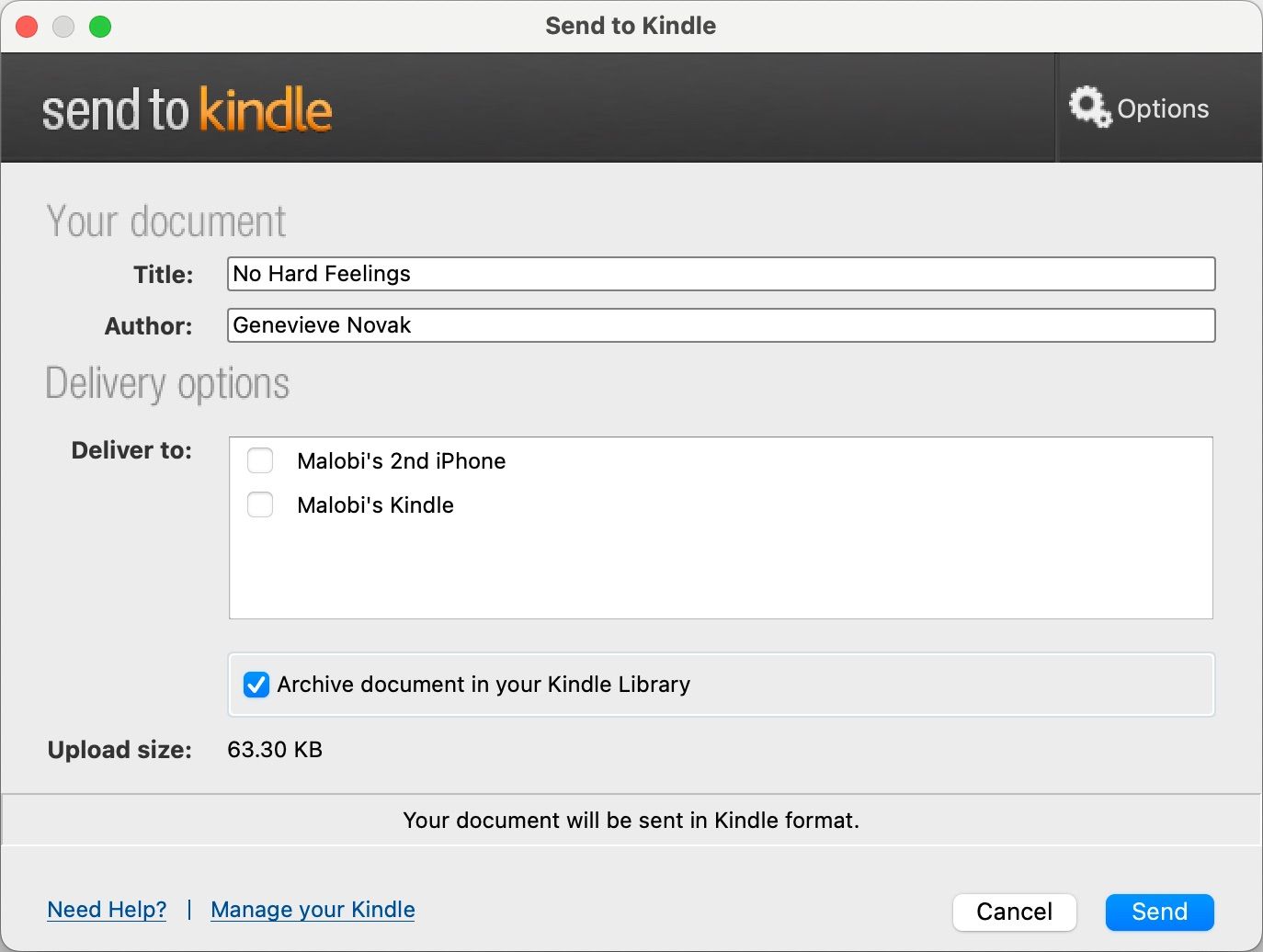
Amazon предлагает десктопное приложение «Send to Kindle», которое синхронизирует загруженные файлы с вашей библиотекой Kindle. Принцип работы простой: загружаете файл в приложение — он отправляется в облако Amazon и становится доступен на ваших устройствах Kindle.
Шаги:
- Перейдите на страницу Send to Kindle на сайте Amazon и скачайте приложение для Mac.
- Установите приложение согласно подсказкам установщика.
- Войдите в приложение, используя Amazon-аккаунт, привязанный к вашему Kindle.
- Перетащите нужные файлы в окно приложения.
- В разделе Delivery Options выберите ваш Kindle-устройство и нажмите Send.
Альтернативный быстрый способ: в Finder найдите файл, щёлкните по нему правой кнопкой и выберите опцию Send to Kindle в контекстном меню.
На iPhone и iPad
На iOS отправка возможна через официальное приложение Kindle или через меню “Поделиться” в приложении Файлы.
Шаги:
- Установите приложение Kindle из App Store. Если приложение недоступно в вашем регионе, возможно, потребуется временно сменить страну App Store.
- Откройте приложение «Файлы» и найдите документ.
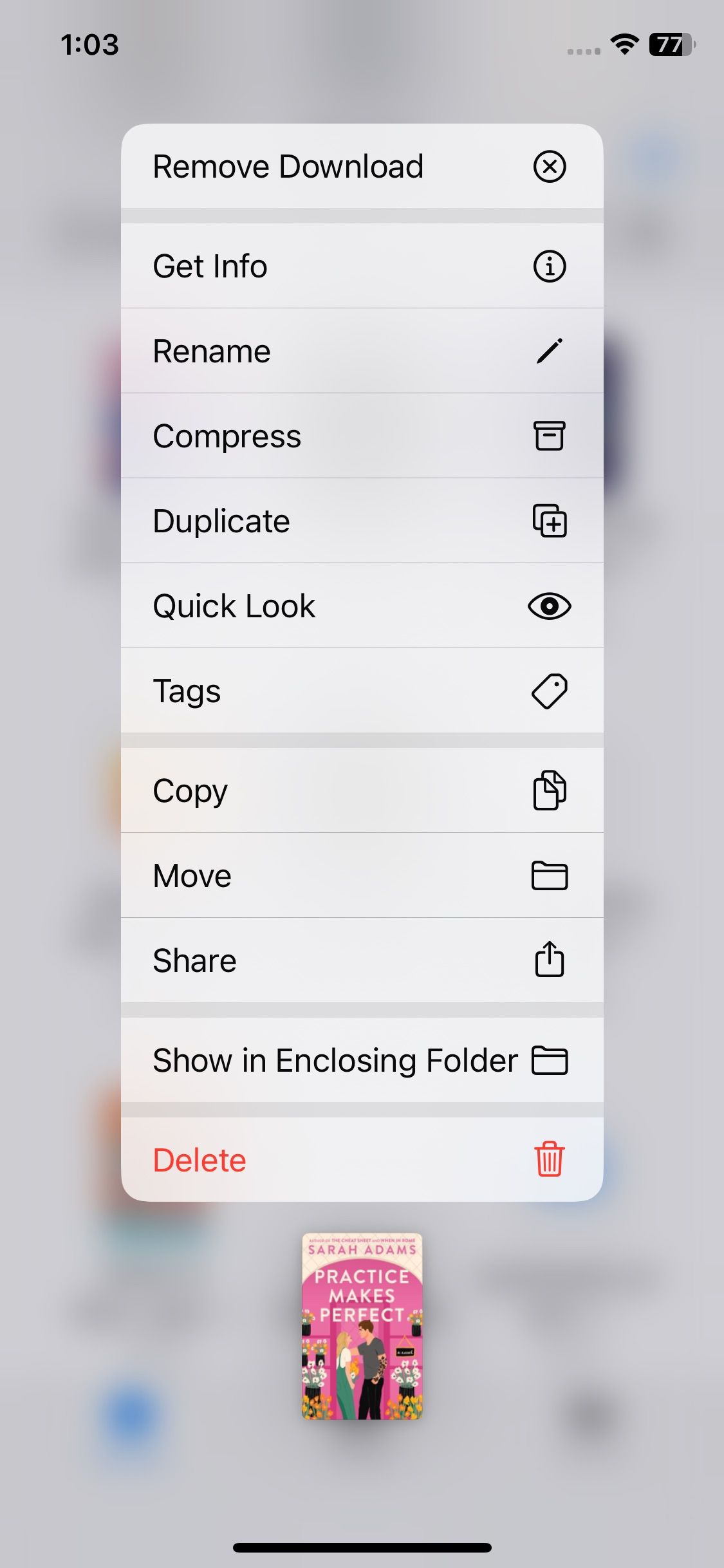
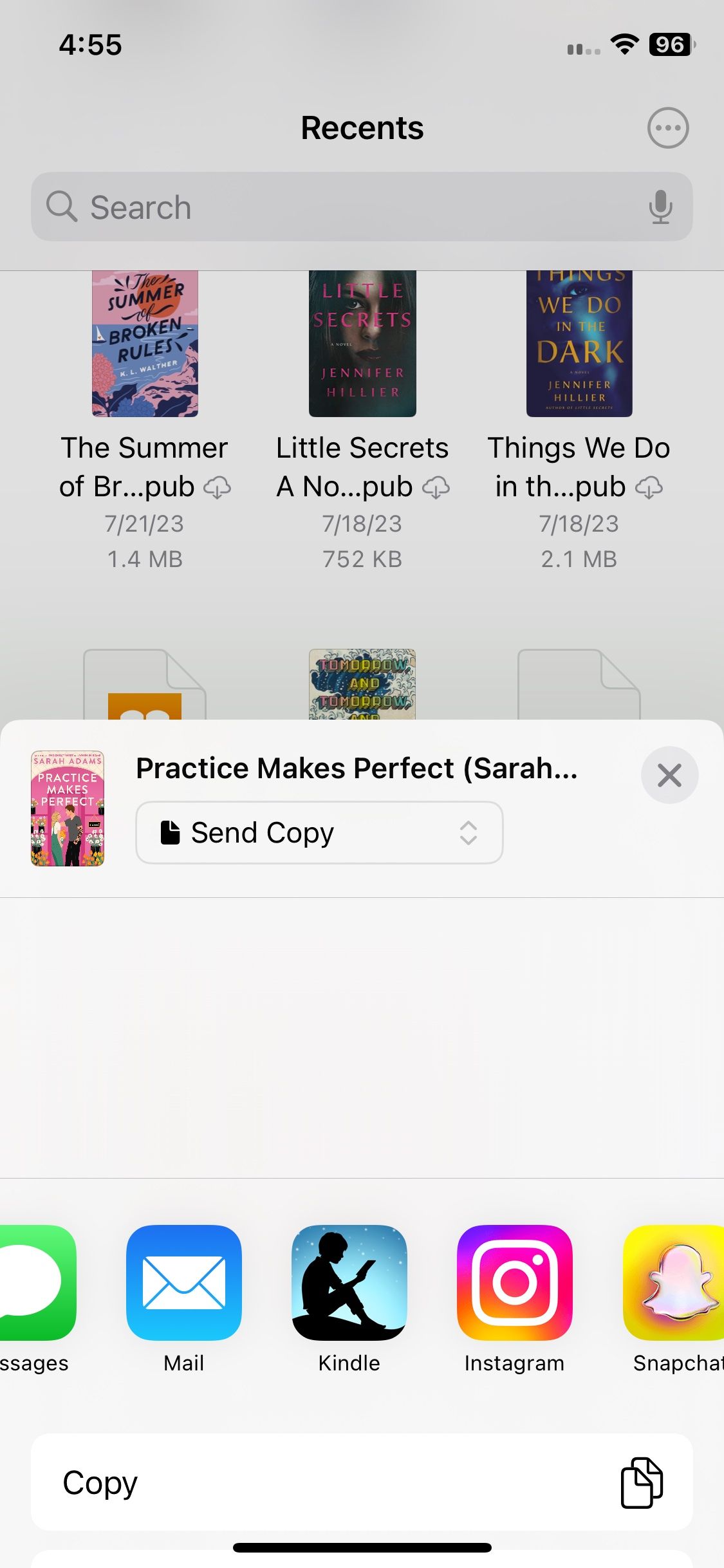
- Долгое нажатие на файл → «Поделиться».
- В списке приложений выберите Kindle. Если его нет, нажмите «Ещё» и активируйте Kindle.
- Подтвердите отправку — файл появится в библиотеке Kindle через несколько минут.
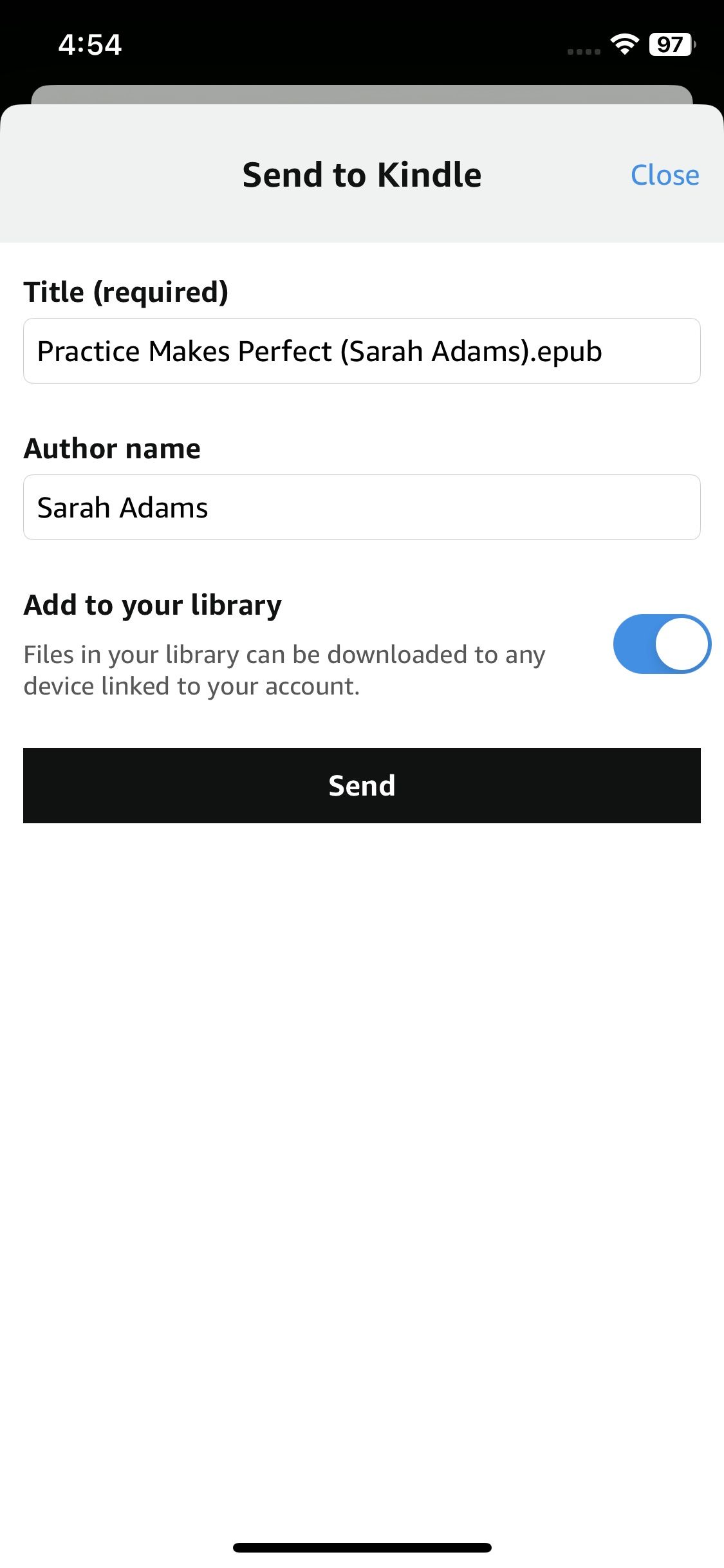
Важно: иногда файл может не появиться мгновенно — подождите несколько минут и обновите библиотеку на устройстве.
Альтернативные способы передачи
- По электронной почте Send-to-Kindle. Каждому Kindle присвоен уникальный e‑mail вида name@kindle.com. Отправьте файл с привязанного к аккаунту адреса — Amazon автоматически доставит его на устройство. Этот способ удобен, если вы работаете на чужом компьютере.
- Подключение по USB. Подключите Kindle к компьютеру через USB-кабель. Устройство будет отображаться как внешний диск. Скопируйте файлы в папку Documents на Kindle. Подходит для больших файлов и при отсутствии интернета.
- Использование облачных хранилищ. Загружайте файлы в облако (Dropbox, Google Drive), а затем открывайте их через приложение Kindle на мобильном устройстве, если поддерживается импорт.
Советы по форматам и конвертации
- Если файл не открывается на Kindle, конвертируйте его в совместимый формат. Программы и сервисы, такие как Calibre, онлайн-конвертеры или встроенные инструменты Send-to-Kindle, часто помогают превратить неподходящие форматы в читаемые.
- При отправке PDF через Send-to-Kindle можно выбрать опцию преобразования — текст станет адаптируемым для размера экрана Kindle, но при этом могут измениться расположение и форматирование.
Критерии приёмки:
- Файл открывается на Kindle без ошибок.
- Текст читаем на экране, шрифты и отступы адекватны.
- Файл отображается в вашей библиотеке и синхронизируется с другими устройствами.
Устранение неполадок — что проверить, если файл не пришёл
- Учётная запись. Убедитесь, что вы вошли в тот же Amazon-аккаунт, что и на Kindle.
- Подключение к интернету. Kindle должен быть онлайн, чтобы принять доставку из облака.
- Разрешённый список отправителей. Для Send-to-Kindle по электронной почте проверьте, что адрес отправителя добавлен в список разрешённых в разделе “Управление контентом и устройствами” на Amazon.
- Размер и формат файла. Некоторые сервисы ограничивают размер вложений. В этом случае используйте USB-передачу или разбейте документ на части.
- Обновление библиотеки. На Kindle выполните синхронизацию вручную: в меню выберите “Обновить”.
Если проблема сохраняется, попробуйте отправить другой файл или воспользуйтесь альтернативным способом передачи.
Роль‑ориентированные контрольные списки
Для студентов:
- Сохраните конспекты и статьи в читаемом формате (PDF или ePub).
- Проверьте отображение формул и рисунков.
- Разбейте большие учебники на части при необходимости.
Для профессионалов:
- Используйте PDF для документации с точным форматированием.
- При необходимости преобразуйте PDF в адаптивный формат для удобного чтения на экране.
- Проверьте безопасность — не загружайте конфиденциальные файлы в общие облачные папки.
Для любителей книг:
- Конвертируйте загруженные из сети книги в формат, поддерживаемый Kindle.
- Сохраняйте метаданные (название, автор) через Calibre или в свойствах файла.
Быстрая методология передачи файлов
- Выберите файл → 2. Проверьте формат → 3. При необходимости конвертируйте → 4. Отправьте через Send to Kindle / e‑mail / USB → 5. Проверьте на устройстве и синхронизируйте.
Краткий глоссарий
Send-to-Kindle — служба Amazon для доставки личных документов на устройства Kindle.
ePub/PDF — форматы файлов для электронных книг и документов.
Calibre — бесплатный менеджер и конвертер электронных книг.
Когда этот метод не подходит
- Если документ содержит защищённый DRM-контент, его нельзя просто отправить и открыть без соответствующих прав.
- Если требуется точное расположение элементов (например, сложные журнальные развороты), конвертация может нарушить верстку.
Краткое резюме
Отправка личных документов на Kindle проста и гибка: используйте приложение Send to Kindle на Mac, мобильное приложение на iOS, отправку по электронной почте Send-to-Kindle или USB-подключение. Проверьте формат и авторизацию аккаунта, а в случае проблем следуйте чек‑листам по устранению неполадок.
Важное: всегда проверяйте, что используемый файл не нарушает авторских прав и что вы используете защищённые данные безопасно.

Похожие материалы

Несколько аккаунтов Skype: Multi Skype Launcher

Журнал для работы: повысить продуктивность

Персональные звуки уведомлений на Android

Скачивание шоу Hulu для офлайн‑просмотра

Microsoft Start: персонализированная новостная лента
