
Исчезающие фото и видео в WhatsApp

Насколько безопасны исчезающие файлы в WhatsApp?
Функция View Once (Просмотр один раз) дает ощущение приватности, но имеет ограничения. Вот ключевые моменты, которые важно понимать:
- Получатель может сделать скриншот, запись экрана или сфотографировать экран — ничто не мешает сохранить содержимое. Это самый простой способ обойти ограничение одного просмотра.
- WhatsApp указывает, что зашифрованные медиафайлы могут храниться на серверах компании в течение нескольких недель после отправки. При жалобе на сообщение служба поддержки может получить доступ к этому контенту.
- Если получатель открыл медиа, оно не будет включено в резервные копии WhatsApp и, следовательно, не восстанавливается из бэкапа. Но если отправленный файл остался неоткрытым, он может попасть в резервную копию и быть восстановлен при восстановлении чата.
- Медиа, отправленные через View Once, не сохраняются автоматически в галерее получателя и не могут быть пересланы, отмечены или сохранены через стандартные инструменты чата.
Важно: функция ограничивает стандартные опции сохранения, но не предотвращает внешние способы копирования содержимого.
Когда функция не работает как приватная защита
- Скриншоты и запись экрана. Получатель может обойти ограничения за секунды.
- Физическая съёмка экрана камерой другого устройства.
- Резервные копии. Неоткрытые файлы могут попасть в бэкап и быть восстановлены позже.
- Жалобы. При обращении в службу поддержки компании контент может быть доступен для проверки.
Совет: не отправляйте через View Once материалы, сохранность которых критична.
Как отправить исчезающее фото или видео в WhatsApp
Ниже — пошаговая инструкция для iPhone и Android. Интерфейс может немного отличаться в зависимости от версии приложения.
На iPhone
- Откройте WhatsApp и войдите в нужный чат.
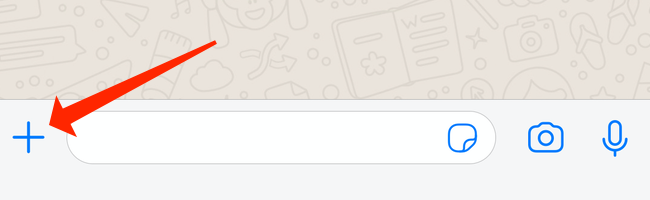
- Нажмите кнопку “+” слева от поля ввода.
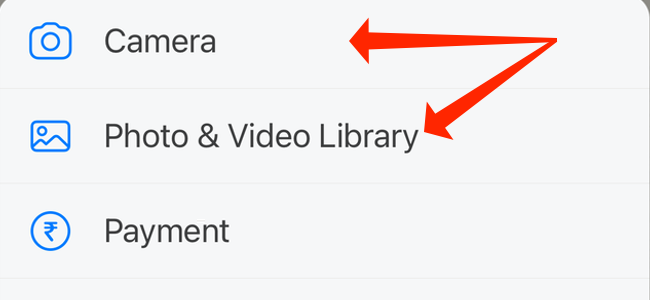
- Выберите «Камера» или «Фото и видео» (Photo & Video Library). Сделайте фото/видео или выберите файл из библиотеки.
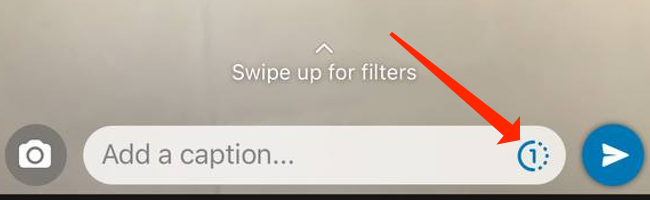
- После выбора файла в поле подписи нажмите кнопку с цифрой «1» — это кнопка View Once.
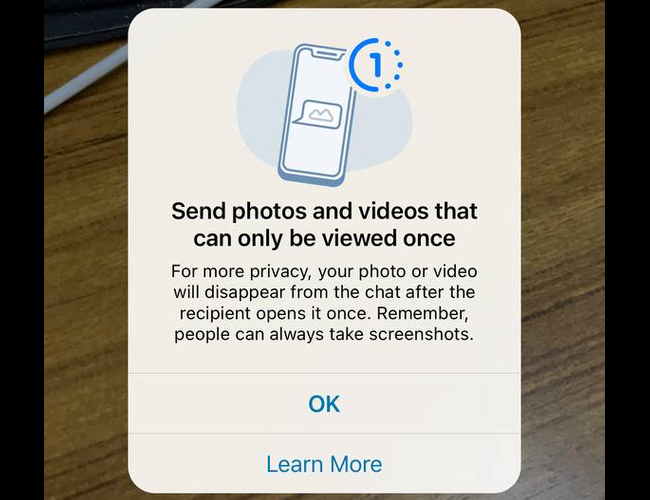
- Подтвердите всплывающее окно (OK) и нажмите кнопку отправки (стрелка справа).
- Когда получатель откроет файл, он будет автоматически удалён с устройства получателя. Отправитель не сможет далее просмотреть этот файл.
На Android
- Откройте чат в WhatsApp.
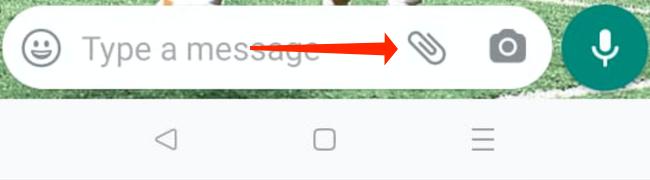
- Нажмите значок скрепки внутри поля ввода.
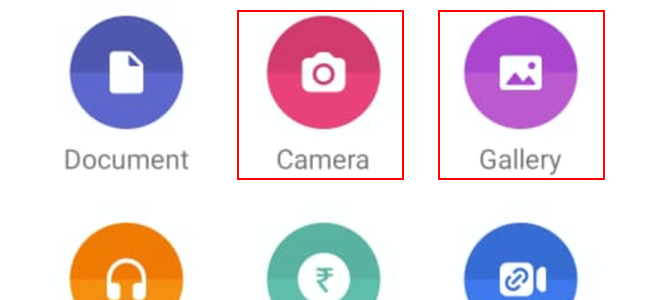
- Выберите «Камера» или «Галерея» и сделайте фото/видео или выберите существующий файл.
- Нажмите кнопку с цифрой «1» в поле подписи и отправьте.
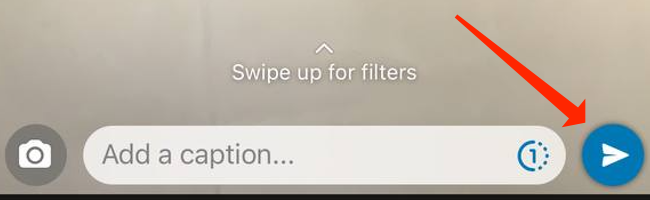
Примечание: в WhatsApp на iPhone и Android кнопка отправки выглядит как стрелка внутри круга, но цвет и стиль зависят от платформы.
Советы по повышению безопасности при отправке медиа
- Предупреждайте получателя заранее, что фото предназначены для одноразового просмотра.
- Используйте сторонние приложения с функциями, ориентированными на приватность (см. раздел «Альтернативы»), если материал действительно конфиденциальен.
- Избегайте отправки ксерокопий документов или паролей через любые мессенджеры — лучше использовать защищённые каналы специально для таких данных.
- Проверяйте, включены ли у получателя подтверждения прочтения — только при включённых статусах вы увидите, что файл открыт.
Альтернативные подходы
- Snapchat: изначально создан для исчезающего контента; содержит уведомления о скриншотах, но не является полностью защищённым.
- Telegram: предлагает «секретные чаты» с таймером удаления и запретом на пересылку, но они доступны лишь в учёте устройства отправителя/получателя; облачные чаты Telegram не исчезают автоматически.
- Signal: поддерживает исчезающие сообщения с таймером; фокусируется на приватности и минимальном хранении метаданных.
Выбор зависит от приоритетов: удобство — WhatsApp, максимальная приватность — Signal или специализированные решения.
Чек-листы: что проверить перед отправкой и после
Чек-лист отправителя:
- Уверен ли я, что материал можно показать одному человеку?
- Сообщил(а) ли я получателю о временности файла?
- Не содержит ли файл личных данных, паролей или документов?
- Включены ли у меня подтверждения прочтения, если это важно?
Чек-лист получателя:
- Нужен ли мне этот файл? Если да — стоит ли сохранять копию безопасным способом?
- Понимаю ли я, что содержимое может быть скопировано внешними методами?
- Хочу ли я включить уведомления о прочтении или ограничить скриншоты системными средствами?
Факт-бокс: что важно запомнить
- Время просмотра: получатель может открыть файл только один раз.
- Хранение: файлы могут храниться на серверах WhatsApp «несколько недель» в зашифрованном виде.
- Резервные копии: неоткрытые файлы могут попасть в бэкапы; открытые — обычно не включаются в бэкап.
- Уведомления: вы увидите факт открытия только при включённых квитанциях о прочтении.
Критерии приёмки (как протестировать, что функция работает)
- Отправьте тестовое фото с включённой кнопкой View Once.
- Проверьте у получателя: файл открывается и исчезает после закрытия.
- Убедитесь, что в чате отсутствует возможность переслать или сохранить этот файл после открытия.
- Проверьте настройки резервного копирования: файл не должен быть восстановлен из бэкапа после открытия.
Если какой-либо шаг не выполняется, функция не работает корректно.
Частые вопросы
Сохраняются ли исчезающие файлы в резервной копии WhatsApp?
Если файл был открыт получателем, он не включается в резервные копии и не восстанавливается. Если файл остался неоткрытым, он может попасть в резервную копию и быть восстановлен при восстановлении чата.
Может ли получатель сделать скриншот или запись экрана?
Да. Ничто не мешает получателю сделать скриншот, записать экран или сфотографировать дисплей внешним устройством. WhatsApp может не уведомлять отправителя о таких действиях.
Уведомляет ли WhatsApp, что получатель открыл исчезающее фото?
Вы увидите, что файл открыт, только если у получателя включены квитанции о прочтении (синие галочки). Если они отключены, вы не узнаете, открыл ли получатель файл.
Краткое резюме
Функция View Once в WhatsApp удобна для одноразовой отправки медиа и снижает риск случайного хранения в галерее. Однако это не «безопасность на 100%»: внешние способы копирования, резервные копии и доступ службы поддержки остаются возможными. Для действительно чувствительных данных используйте специализированные защищённые каналы и минимизируйте передачу таких материалов через мессенджеры.
Важно: всегда думайте о последствиях передачи и выбирайте инструмент под уровень конфиденциальности, который вам нужен.

Похожие материалы

Несколько аккаунтов Skype: Multi Skype Launcher

Журнал для работы: повысить продуктивность

Персональные звуки уведомлений на Android

Скачивание шоу Hulu для офлайн‑просмотра

Microsoft Start: персонализированная новостная лента
