
Как включить исчезающие сообщения в WhatsApp

Что такое «Исчезающие сообщения» в двух словах
Исчезающие сообщения — функция, которая автоматически удаляет сообщения и медиа в выбранном чате спустя примерно неделю после отправки. Это не шифрование дополнительно и не защита от копирования содержимого — скорее инструмент для держания «ящика входящих» в чистоте.
Быстрая инструкция: включение на iPhone и Android
- Убедитесь, что у вас установлена последняя версия WhatsApp из App Store (iPhone) или Google Play (Android).
- Откройте приложение и перейдите во вкладку «Чаты».
- Выберите нужный приватный разговор или группу.
- Нажмите имя контакта или группы в верхней части экрана, чтобы открыть страницу профиля.
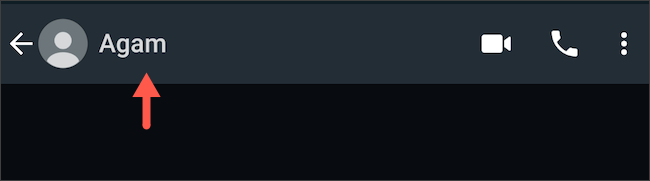
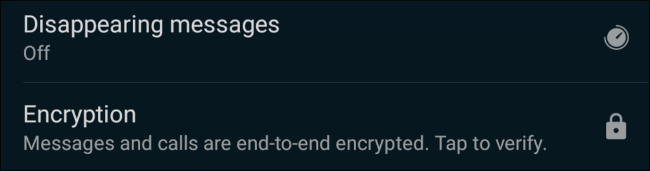
- Выберите пункт «Исчезающие сообщения».
- Переключите опцию «Вкл», чтобы активировать режим для этого чата.
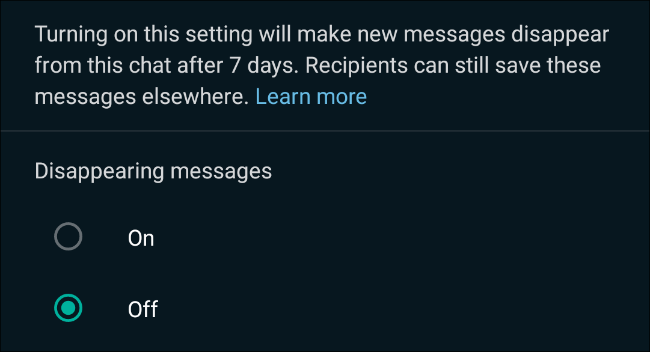
В группе право изменять этот параметр есть только у администраторов.
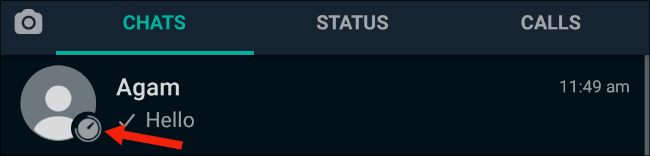
После включения мелкая иконка часов появится на миниатюре аватара чата, а собеседник получит уведомление.
Что важно знать
- Период удаления в WhatsApp — примерно одна неделя. В момент написания статьи возможность менять интервал времени отсутствует.
- Сообщения, отправленные до включения функции, не удалятся автоматически.
- Функция не препятствует скриншотам, копированию текста или сохранению медиа в другом месте.
- Экспорт чата и резервные копии остаются доступными — это означает, что удалённое в интерфейсе сообщение может сохраниться в бэкапе.
Важно: не используйте исчезающие сообщения как единственный способ защищённой передачи конфиденциальной информации.
Когда функция полезна и когда нет
- Полезно для: одноразовых запросов магазинов, временных уведомлений, общения с незнакомыми людьми, когда не нужно хранить переписку.
- Не подходит для: конфиденциальных переговоров, юридически значимых сообщений, передачи паролей или других секретов.
Альтернативные подходы
- Signal — ориентирован на приватность; имеет собственные таймеры исчезновения сообщений и дополнительные механизмы защиты. Подходит, если приоритет — приватность.
- Telegram — предлагает «секретные чаты» с таймером самоуничтожения, привязанные к устройству отправителя/получателя.
- Ручное удаление и политика хранения: для компаний можно применять внутренние правила удаления и автоматизацию в бизнес-инструментах.
Ментальные модели и эмпатия к рискам
- Эфемерность ≠ конфиденциальность: представьте два слоя — срок хранения в интерфейсе и копии/скриншоты вне него.
- Информационный след: любое пересылаемое сообщение может покинуть пределы чата (экспорт, пересылка, снимки экрана).
Быстрая проверка: чеклист перед включением
- Нужно ли сохранить запись этого разговора? Если да — не включайте.
- Есть ли участники, которые могут делать скриншоты или экспортировать чат? Учтите риски.
- Является ли чат групповым и кто администратор? Уточните права.
Роли: что должен знать администратор и рядовой участник
- Администратор: может включать и отключать исчезающие сообщения в группе; должен уведомлять участников о политике хранения.
- Участник: должен понимать, что сообщения удаляются через неделю, но могут быть сохранены и пересланы другими.
Практическое руководство для компаний (SOP — краткий план)
- Определите тип данных, допустимый к отправке в рабочих чатах.
- Настройте политику хранения: какие чаты используют исчезающие сообщения, какие — нет.
- Назначьте ответственных за уведомление сотрудников о политике.
- Проводите краткие обучения по конфиденциальности и рискам скриншотов/экспорта.
Безопасность и конфиденциальность — важные замечания
- Исчезающие сообщения облегчают поддержание порядка, но не являются и не должны заменять политику безопасности.
- Для чувствительных данных используйте мессенджеры с расширенными возможностями защиты и минимизацией следов хранения.
- При обработке персональных данных учитывайте требования местного законодательства о защите данных и резервных копиях.
Короткий глоссарий
- Исчезающие сообщения — автоматическое удаление сообщений через заданное время.
- Экспорт чата — сохранение содержимого разговора в файл на устройстве.
- Бэкап/резервная копия — сохранённая копия чата вне интерфейса приложения.
Быстрая схема принятия решения (Mermaid)
flowchart TD
  A[Нужно временно общаться?] -->|Да| B{Секретность важна?}
  A -->|Нет| E[Не включать исчезающие сообщения]
  B -->|Да| C[Использовать Signal или секретные чаты Telegram]
  B -->|Нет| D[Включить исчезающие сообщения в WhatsApp]
Краткая инструкция по откату (как выключить)
- Откройте тот же чат → нажмите имя контакта/группы → «Исчезающие сообщения». 2. Переключите на «Выкл». Это не восстановит удалённые сообщения, но остановит дальнейшее авт. удаление.
Примеры ошибок и когда функция не сработает
- Ошибка ожиданий: вы думали, что сообщение исчезает мгновенно — в WhatsApp срок около недели.
- Ожидаемая «конфиденциальность» нарушена: собеседник сделал скриншот до удаления.
- Резервная копия восстановила удалённые сообщения.
Сводка
Исчезающие сообщения в WhatsApp — удобный инструмент для очистки переписки и временного общения. Он прост в настройке, но имеет ограничения: фиксированный срок удаления, отсутствие защиты от скриншотов и сохранения в резервных копиях. Для по-настоящему приватной переписки выбирайте специализированные мессенджеры и комбинируйте технические и организационные меры.
Ключевые шаги: обновите приложение → Откройте «Чаты» → Войдите в разговор → Нажмите имя → «Исчезающие сообщения» → «Вкл».

Похожие материалы

Несколько аккаунтов Skype: Multi Skype Launcher

Журнал для работы: повысить продуктивность

Персональные звуки уведомлений на Android

Скачивание шоу Hulu для офлайн‑просмотра

Microsoft Start: персонализированная новостная лента
