
Как включить и пользоваться исчезающими сообщениями в Signal
Быстрые ссылки
- Включить и использовать исчезающие сообщения в Signal
- Отправить исчезающие фото и видео в Signal
Не хотите, чтобы отправленные через Signal сообщения оставались на чужом телефоне? Функция исчезающих сообщений автоматически удаляет все сообщения в чате после установленного времени. Ниже — подробное руководство по включению и использованию этой функции и дополнительные рекомендации по безопасности.
Как работает функция
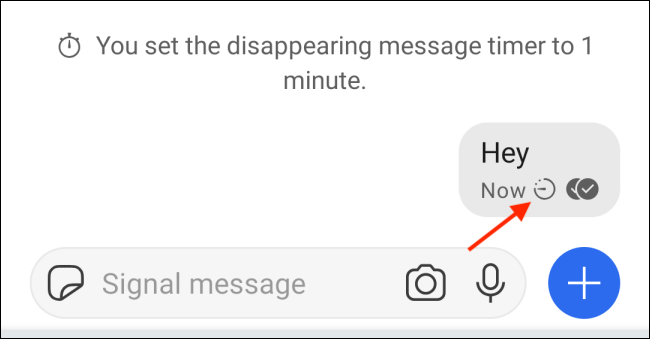
Исчезающие сообщения настраиваются на уровне каждой отдельной беседы. Она работает как в личных чатах, так и в группах. Таймер можно выбрать от 1 секунды до 1 недели. В интерфейсе Signal рядом с исчезающими сообщениями отображается визуальный таймер.
Важно понимать ограничения:
- Пользователи могут пересылать сообщения до того, как они исчезнут.
- Можно сделать скриншот или сохранить медиа до удаления.
- Сообщения могут быть видимы в уведомлениях, если предварительный просмотр включён.
Signal предлагает отдельный режим для одиночных фото и видео: такие файлы нельзя сохранить через стандартную кнопку «Сохранить», и они исчезают после одного просмотра.
Включение исчезающих сообщений — Android
- Откройте нужную беседу в приложении.
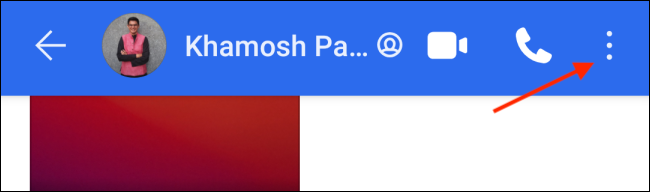
- Нажмите значок меню (три точки) в верхней панели.
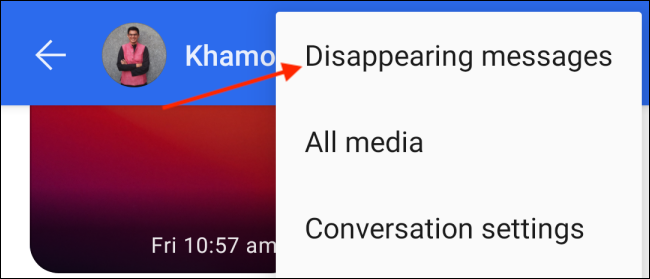
- Выберите пункт «Disappearing Messages» (Исчезающие сообщения).
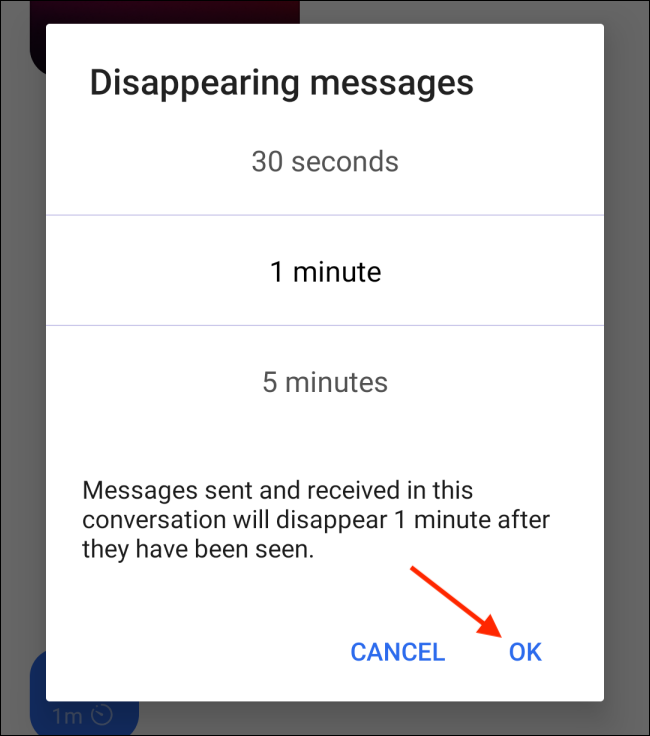
- Установите время и нажмите «Done» (Готово).
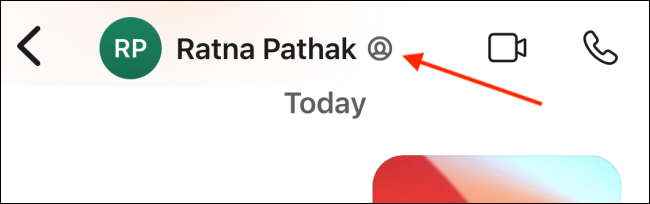
После этого в верхней панели беседы вы увидите индикатор таймера.
Включение исчезающих сообщений — iPhone
- Откройте беседу и нажмите имя контакта сверху.
- Переключите тумблер рядом с «Disappearing Messages».
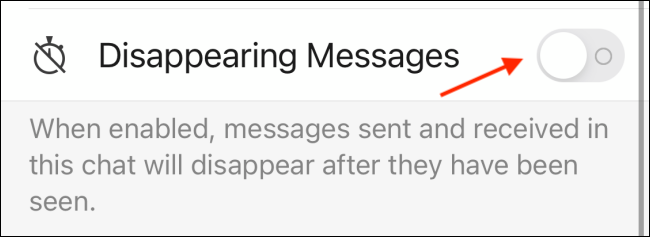
- Ниже появится ползунок — сдвигайте его влево или вправо, чтобы уменьшить или увеличить таймер.
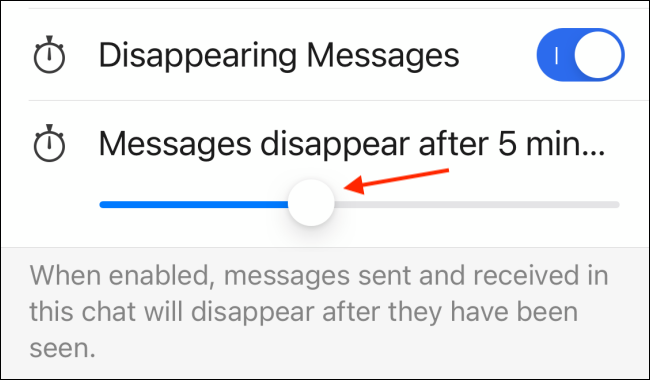
Когда функция активна, ваши сообщения (включая фото и видео) будут удаляться после истечения таймера. В чате рядом с каждым исчезающим сообщением отображается свой таймер.
Чтобы отключить функцию, снова откройте профиль контакта и выключите тумблер «Disappearing Messages».
Отправка исчезающих фото и видео
Signal поддерживает отдельный режим для медиафайлов, который работает независимо от настройки исчезающих сообщений в чате.
- Откройте беседу и нажмите “+” (на Android — справа на панели).
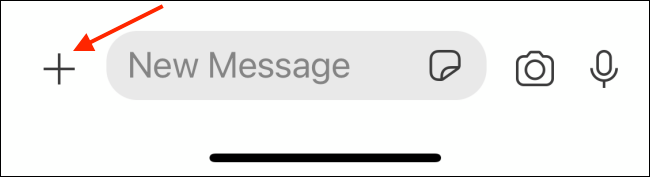
- Снимите фото или выберите файл из библиотеки.
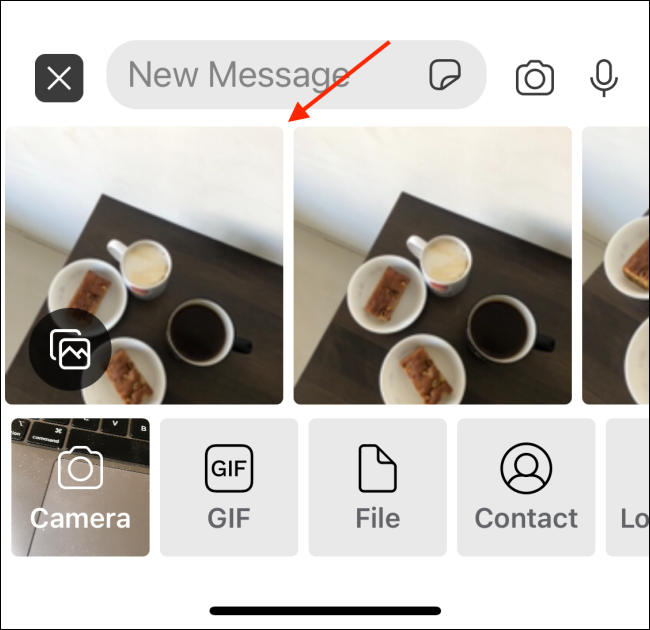
- Нажмите на иконку бесконечности в левом нижнем углу.
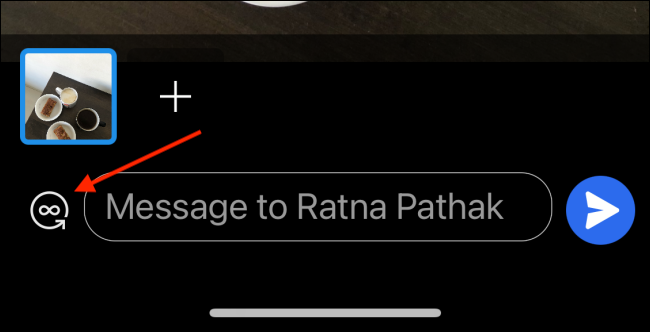
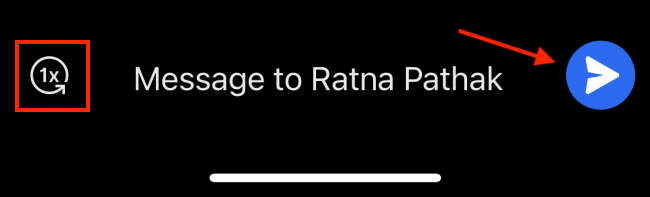
- Значок изменится на «1X» — это означает, что медиa можно просмотреть только один раз. Отправьте файл.
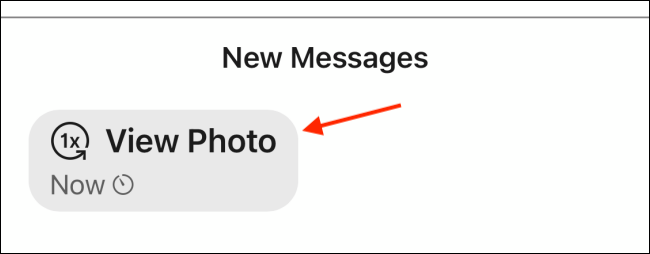
В чате такой файл отображается без предварительного просмотра. Получатель может открыть его один раз; после закрытия файл удаляется навсегда.
Когда функция не даёт полной защиты
- Если у получателя включены уведомления с текстом превью, часть сообщения может быть видна вне приложения.
- Скриншоты и запись экрана работают в большинстве случаев. Signal предупреждает в личных беседах о возможности скриншота, но не блокирует его.
- Если ваш контакт использует устройство с вредоносным ПО, медиа или текст могут быть сохранены до удаления.
- Функция не влияет на сторонние резервные копии, если пользователь экспортировал или сохранил содержимое заранее.
Альтернативные подходы
- Использовать режим «просмотр один раз» для максимально кратковременного обмена медиа.
- Отправлять ссылки на защищённые облачные файлы с коротким сроком действия (требует доверия к провайдеру).
- Шифровать важные файлы отдельными архивами с паролем и передавать пароль другим каналом.
Пошаговая методика для безопасной отправки чувствительного сообщения
- Отключите предварительный просмотр уведомлений в настройках ОС.
- Включите исчезающие сообщения в нужной беседе.
- Для медиа используйте режим «1X».
- Попросите получателя не пересылать и не делать скриншоты.
- После обмена проверьте настройки и при необходимости отключите функцию.
Чек-лист по ролям
Отправитель:
- Включил исчезающие сообщения.
- Установил адекватный таймер.
- Использовал режим «1X» для фото/видео.
Получатель:
- Осознаёт ограничения (скриншоты, пересылки).
- Отключил автоматические резервные копии для конфиденциальных медиа.
Администратор группы:
- Согласовал политику исчезающих сообщений с участниками.
- Напомнил о правилах безопасности при обмене файлами.
Безопасность и жесты по повышению приватности
- Установите блокировку экрана и защитите устройство паролем или биометрией.
- Включите блокировку приложения (если доступно) и сложный PIN для времени доступа.
- Ограничьте предварительный просмотр сообщений в системных уведомлениях.
- Отключите автоматическое сохранение медиа в галерее устройства.
Примечания по конфиденциальности и соответствию требованиям
Исчезающие сообщения уменьшают вероятность дленного хранения переписки, но не исключают её полностью. Если ваша организация подлежит требованиям хранения данных или аудитам, не полагайтесь на исчезающие сообщения как на средство соответствия — используйте официальные политики архивации и удаления.
Критерии приёмки
- Функция исчезающих сообщений активирована в беседе.
- Таймер установлен и отображается в верхней панели.
- При отправке сообщений в режиме «1X» медиа нельзя открыть повторно.
- Тестовое сообщение исчезает после истечения таймера в обычных условиях.
Тестовые сценарии
- Отправить текстовое сообщение с таймером 5 секунд и проверить исчезновение.
- Отправить фото в режиме «1X» и убедиться, что оно недоступно после просмотра.
- Попробовать пересылку исчезающего сообщения другой беседе до истечения таймера.
- Сделать скриншот и зафиксировать, что скрин не блокируется — это демонстрирует ограничение функции.
Сопровождение и аварийные действия
Если вы случайно отправили чувствительную информацию:
- Немедленно попросите получателя удалить сообщение.
- Меняйте пароли и отключайте доступы, если был скомпрометирован доступ к аккаунту.
- Рассмотрите обращение к юридическому советнику при угрозе утечки данных.
Краткий словарь
- Исчезающие сообщения — сообщения, автоматически удаляющиеся через установленное время.
- Режим «1X» — медиа можно просмотреть только один раз.
- Таймер — время от 1 секунды до 1 недели, по истечении которого сообщение удаляется.
Анонс для команды — короткая версия
Signal теперь поддерживает исчезающие сообщения и режим одноразовых фото/видео. Включите функцию в каждой беседе, чтобы сообщение автоматически удалялось через выбранный интервал. Помните про ограничения: скриншоты и пересылки возможны.
Социальный предпросмотр
OG title: Как включить исчезающие сообщения в Signal OG description: Настройка исчезающих сообщений и одноразовых фото/видео в Signal — шаги для Android и iPhone, ограничения и рекомендации по безопасности.
Итог
Исчезающие сообщения в Signal — удобный инструмент для уменьшения времени хранения переписки у получателя. Он не заменяет хорошую политику безопасности и не устраняет все риски утечки. Используйте режим «1X» для одноразовых фото и видео, отключайте предварительные просмотры уведомлений и применяйте дополнительные меры защиты устройства для повышения приватности.
Важно: всегда учитывайте контекст и степень доверия к собеседнику при отправке чувствительного контента.

Похожие материалы

Несколько аккаунтов Skype: Multi Skype Launcher

Журнал для работы: повысить продуктивность

Персональные звуки уведомлений на Android

Скачивание шоу Hulu для офлайн‑просмотра

Microsoft Start: персонализированная новостная лента
