
Как отправить маршрут Waze с компьютера на телефон

Кому это пригодится
Кратко: если вы планируете поездку за компьютером (например, изучаете маршрут, печатаете адрес или готовите несколько вариантов), удобнее создавать маршрут на большом экране и отправлять его на телефон для навигации в пути.
Important: перед началом убедитесь, что на телефоне установлено приложение Waze и вы вошли в ту же учётную запись, что и на вебе.
Что понадобится
- Компьютер с браузером и доступом в интернет
- Установленное приложение Waze на iPhone, iPad или Android
- Аккаунт Waze, в который вы можете войти на компьютере и телефоне
Пошаговая инструкция
- Откройте браузер на компьютере и перейдите на сайт Waze.
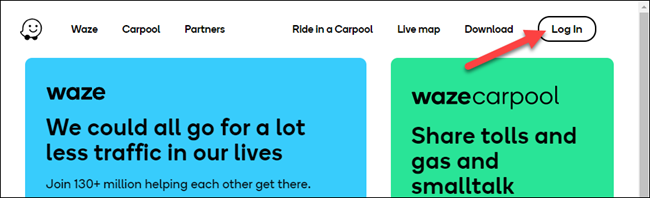
- В правом верхнем углу нажмите “Log In” (или сначала откройте меню и затем — вход).
- Появится QR-код. На iPhone/iPad или некоторых Android‑устройствах можно открыть приложение «Камера» и навести на QR — появится ссылка. Нажмите по ней на телефоне, чтобы подтвердить вход.
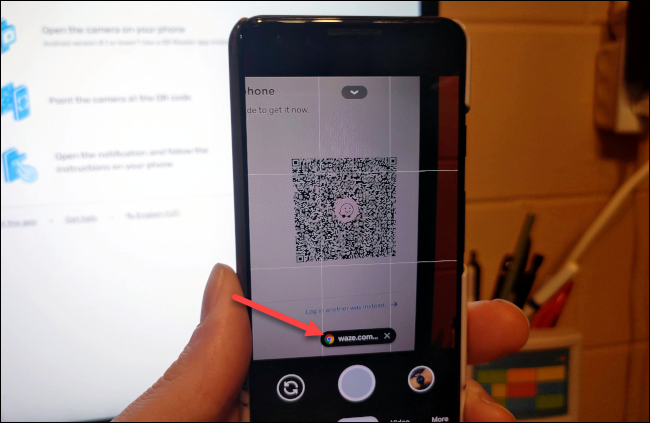
Note: если вы не хотите использовать QR, кликните “Log in Another Way Instead” и введите имя пользователя и пароль вручную.
- После входа на вебе нажмите “Live Map” на главной странице Waze.
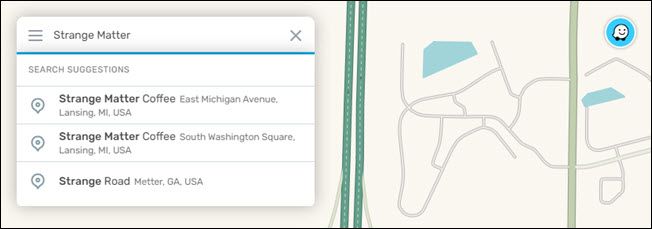
- Введите адрес или название места в поле в левом верхнем углу и выберите найденный результат.
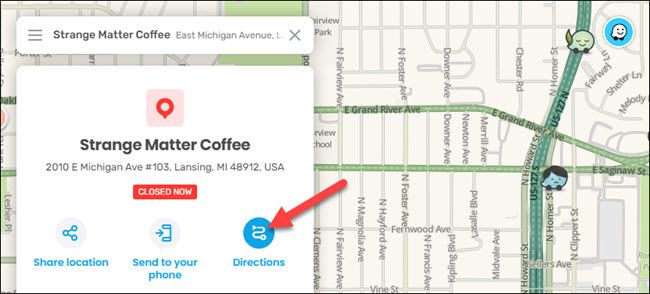
- Нажмите “Directions” (Маршрут). В поле отправления укажите начальную точку или нажмите иконку Swap, чтобы вернуть предыдущую локацию. Можно также выбрать время: “Leave Now” или “Arrive By” и прописать время.
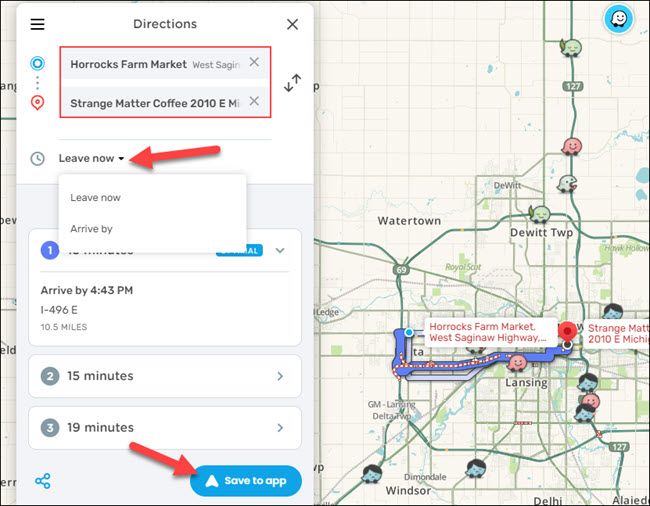
- Нажмите “Save to App”. На вашем телефоне появится уведомление о маршруте. Если вы указали «Arrive By», уведомление придёт в назначенное время — нажмите его, чтобы открыть маршрут в приложении Waze.
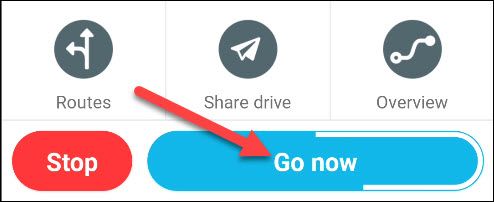
- В приложении Waze на телефоне просмотрите детали и нажмите “Go Now” для начала навигации.
Быстрый чеклист перед отправкой
- Waze установлен на телефоне
- Вы вошли в один и тот же аккаунт на компьютере и телефоне
- Устройство может получать уведомления от Waze
- На телефоне включён доступ к местоположению
Типичные проблемы и решения
- Не приходит уведомление: проверьте настройки уведомлений Waze и сетевое подключение телефона.
- QR не сканируется: используйте “Log in Another Way Instead” и введите данные вручную.
- Неверный адрес: на вебе проверьте выбранный результат поиска — иногда похожие адреса показываются в результатах.
- Маршрут не открывается в приложении: закройте и снова откройте Waze, проверьте обновления приложения.
Альтернативные подходы
- Создать маршрут в приложении на телефоне вручную — полезно, если вы уже в пути.
- Отправить адрес по SMS/почте самому себе и открыть в Waze через пункт «Share» в системе телефона.
- Синхронизировать избранные места (Favorites) между устройствами, если часто используете одни и те же точки.
Роль‑ориентированные рекомендации
- Для водителя: проверьте крепление телефона и громкость голосовых подсказок.
- Для планировщика поездки: используйте большой экран для сравнения маршрутов и сохранения в приложении.
- Для менеджера автопарка: централизованно проверяйте, чтобы на всех устройствах были обновлены учётные записи.
Мини‑методология планирования маршрута
- На компьютере соберите 2–3 варианта маршрута и отметьте примерное время в пути.
- Сохраните лучший вариант в приложении и запрограммируйте напоминание по времени отправления при опции “Arrive By”.
- Перед выездом обновите карту и трафик на телефоне.
Критерии приёмки
- Маршрут отображается в приложении Waze на телефоне и открывается по нажатию уведомления.
- При нажатии “Go Now” начинается голосовая навигация.
- Уведомления приходят в согласованное время, если задана опция “Arrive By”.
Быстрые советы по безопасности и приватности
- Используйте крепление для телефона, чтобы не отвлекаться за рулём.
- В общественных местах не оставляйте аккаунт Waze вошедшим на чужом компьютере; выходите после использования.
Короткое объявление для коллег (100–200 слов)
Если вы планируете маршруты на рабочем компьютере, Waze позволяет отправлять их прямо в приложение на телефоне. Веб‑интерфейс поддерживает вход через QR‑код или по логину/паролю. После входа откройте “Live Map”, найдите место, нажмите “Directions”, укажите старт и время (если нужно) и выберите “Save to App”. Уведомление появится на телефоне — нажмите его и затем “Go Now” в приложении, чтобы начать навигацию. Это удобно для переговоров, логистики и групповых поездок: планируйте на большом экране, а навигируйте с телефона.
Краткое резюме
- Войти в Waze на вебе через QR или вручную.
- Построить маршрут на “Live Map” и нажать “Save to App”.
- Открыть уведомление на телефоне и нажать “Go Now”.
Summary:
- Планируйте на компьютере, навигируйте с телефона.
- Проверьте настройки уведомлений и геолокации.
- Используйте «Arrive By» для напоминаний о выезде.
Социальная превью: Как отправлять маршруты из Waze в приложение на телефоне — быстрое руководство для планирования поездок с компьютера.

Похожие материалы

Несколько аккаунтов Skype: Multi Skype Launcher

Журнал для работы: повысить продуктивность

Персональные звуки уведомлений на Android

Скачивание шоу Hulu для офлайн‑просмотра

Microsoft Start: персонализированная новостная лента
