
Как отправить маршрут из Google Maps с рабочего стола на телефон
Почему это удобно
Рабочий стол удобен для поиска, сравнения и планирования маршрутов (большой экран, клавиатура). Отправка на телефон позволяет быстро продолжить навигацию в дороге, не повторяя поиск вручную.
Что нужно прежде всего
- Войти в один и тот же Google-аккаунт на компьютере и на телефоне (iPhone, iPad или Android). По сути это единственное требование. Если ваш номер телефона или адрес электронной почты привязаны к аккаунту, можно получить ссылку без приложения Maps.
Шаги: отправка места или маршрута на телефон
- Откройте maps.google.com в настольном браузере (Chrome, Edge и т. п.).
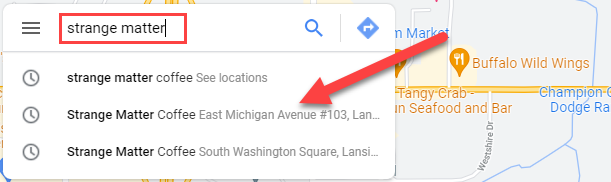
- В строке поиска введите адрес, название места или маршрут.
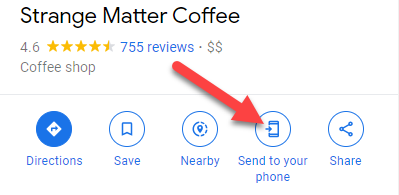
- Откроется панель информации о выбранном месте. Под названием места нажмите кнопку «Отправить на телефон» (Send to your phone).
- В меню выберите устройство, на которое хотите отправить ссылку — список содержит все устройства, связанные с вашим аккаунтом (iPhone, iPad, Android).
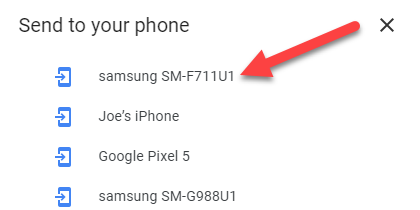
Если вы привязали номер телефона или адрес электронной почты к аккаунту, вместо устройства можно выбрать отправку себе по SMS или на почту.
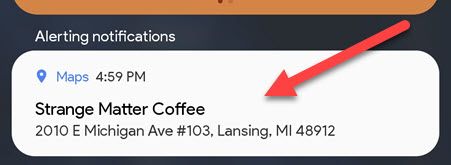
На телефоне появится уведомление. Нажмите его, чтобы открыть локацию в приложении Google Maps или в браузере.
Быстрая методология для частого использования
- Планируете поездку — заранее соберите все точки на ПК и отправьте их по очереди на телефон.
- Нужна маршрутизация — на компьютере постройте маршрут, затем нажмите «Отправить на телефон». Откройте на мобильном и сразу запустите навигацию.
Альтернативные варианты
- Скопировать ссылку из адресной строки и отправить себе через мессенджер, электронную почту или SMS.
- Открыть Google Maps в мобильном браузере и войти в аккаунт — места из истории и сохранённые точки остаются доступны.
Когда это может не сработать
- Вы не вошли в один и тот же Google-аккаунт на обоих устройствах.
- Устройство не подключено к сети — уведомление придёт позже или не придёт вовсе.
- Ограничения корпоративного аккаунта или политики безопасности могут блокировать отправку на личные устройства.
Отладка и устранение проблем
- Проверьте аккаунт в настройках Google на ПК и мобильном: один и тот же адрес электронной почты.
- Убедитесь, что у мобильного устройства включены уведомления от Google Maps и что устройство видно в списке устройств Google.
- Попробуйте отправить ссылку себе по электронной почте или в мессенджере как временное решение.
Важно: если уведомления не приходят, проверьте настройки фоновой активности приложений и разрешения на уведомления.
Критерии приёмки
- На компьютере выбранное место отображается в панели информации.
- Вы успешно нажали «Отправить на телефон» и увидели устройство или опцию отправки по SMS/электронной почте.
- На мобильном устройстве появилось уведомление или пришло сообщение с ссылкой, при открытии которого карта загружает нужное место.
Чек‑лист по ролям
- Для водителя: заранее отправьте маршрут и запустите навигацию до выезда.
- Для пешехода: отправляйте конкретные точки (вход, выход, ориентир) вместо общих адресов.
- Для организатора встречи: создайте и отправьте список мест участникам через электронную почту или мессенджер.
Короткий словарь
- Google‑аккаунт — учётная запись, используемая для синхронизации настроек и устройств.
- Уведомление push — системное сообщение на мобильном устройстве, которое открывает ссылку в приложении.
Диаграмма решения (когда отправлять и как)
flowchart TD
  A[Начало: есть ли ПК и телефон?] --> B{Вошли в один Google-аккаунт?}
  B -- Да --> C[Открыть maps.google.com и найти место]
  C --> D[Нажать 'Отправить на телефон']
  D --> E{Выбрать устройство или отправить по SMS/Email}
  E --> F[Открыть уведомление на телефоне]
  F --> G[Навигация запущена]
  B -- Нет --> H[Войти в аккаунт на обоих устройствах]
  H --> C
Примечания по конфиденциальности
Отправка происходит через ваш Google-аккаунт. Если вы используете общий или корпоративный аккаунт, убедитесь, что политика безопасности позволяет обмен данными с личными устройствами. Для максимальной приватности отправляйте ссылки себе на личную почту или в защищённый мессенджер.
Резюме
Отправлять места и маршруты из Google Maps с рабочего стола на телефон просто: войдите в тот же аккаунт, найдите место, нажмите «Отправить на телефон» и выберите устройство или отправку по SMS/электронной почте. Это экономит время при планировании и помогает быстро начать навигацию на мобильном.
Ключевые действия: открыть maps.google.com → найти место → нажать «Отправить на телефон» → выбрать устройство → открыть уведомление на телефоне.

Похожие материалы

Несколько аккаунтов Skype: Multi Skype Launcher

Журнал для работы: повысить продуктивность

Персональные звуки уведомлений на Android

Скачивание шоу Hulu для офлайн‑просмотра

Microsoft Start: персонализированная новостная лента
