
Массовая рассылка с Yet Another Mail Merge (YAMM) и Google Sheets
Кратко
YAMM позволяет отправлять сотни персонализированных писем через Gmail, управляя списком в Google Sheets. Настройка займёт 10–30 минут: установить аддон, подготовить таблицу и черновик письма, затем запустить с отслеживанием открытий и переходов.
Что такое YAMM и зачем он нужен
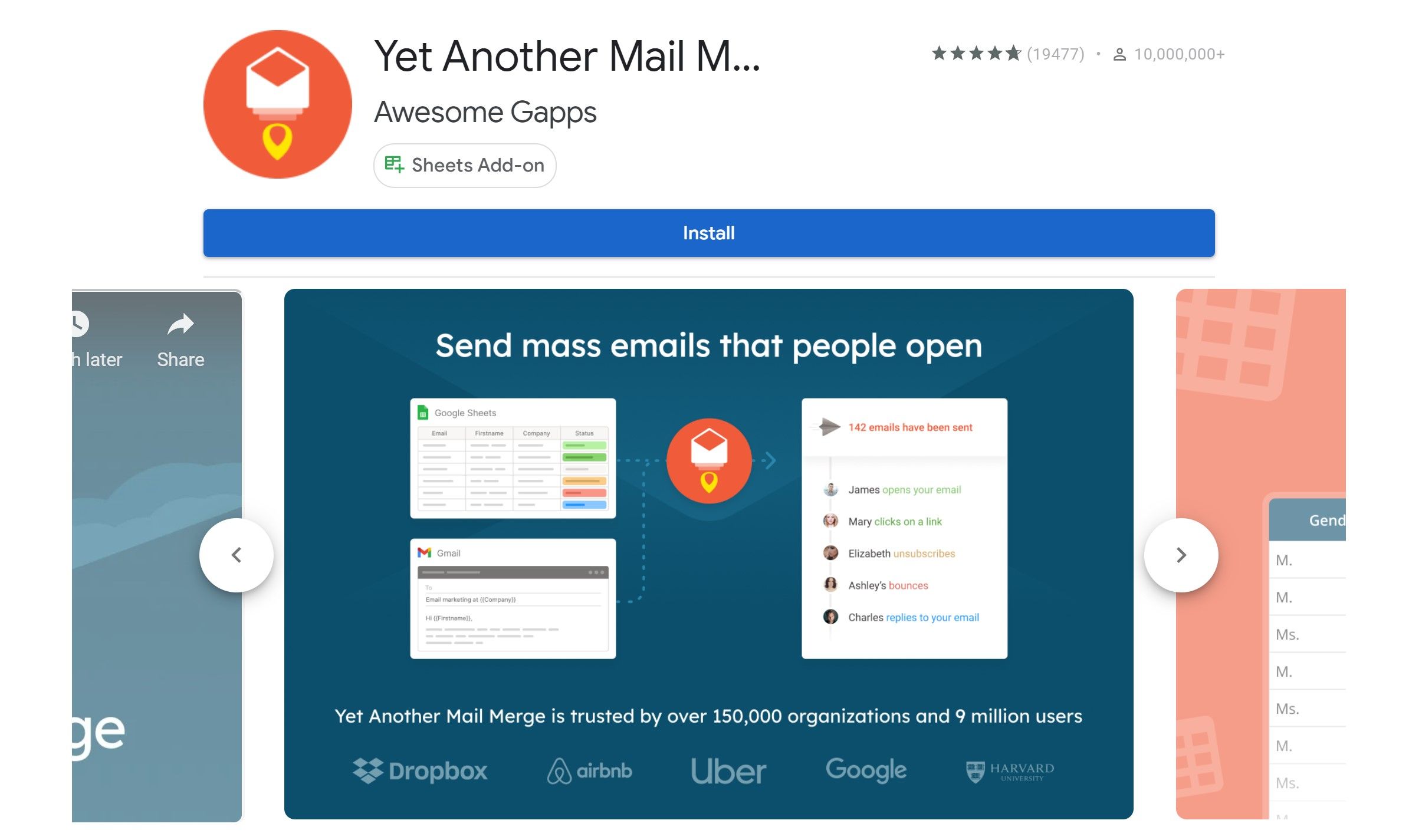
Yet Another Mail Merge (YAMM) — аддон для Google Sheets, который соединяет вашу таблицу контактов с черновиком письма в Gmail и позволяет отправлять массовые, но персонализированные рассылки. Простой пример: вместо ручной замены имени каждого получателя вы вставляете маркеры (переменные) в черновике — YAMM подставит значения из столбцов таблицы.
Краткое определение: массовая рассылка — это автоматизированная отправка похожих писем многим получателям с индивидуальными полями из таблицы.
Важно: YAMM использует ваш Gmail-аккаунт для отправки писем, поэтому ограничения отправки зависят от типа аккаунта (Gmail или Google Workspace).
Быстрое содержание (что внутри статьи)
- Установка YAMM и разрешения
- Создание таблицы контактов и шаблона письма
- Экспорт/импорт существующих контактов
- Отслеживание кампании (открытия, клики, отписки)
- Тарифы и ограничения
- Лучшие практики, чек-листы, сценарии тестирования и отладка
- Правовые и приватные замечания
Установка Yet Another Mail Merge
- Перейдите на сайт YAMM и нажмите кнопку «Get Started For Free».
- Нажмите кнопку установки в Google Workspace:
- Выберите продолжить и авторизуйте нужный Google-аккаунт.
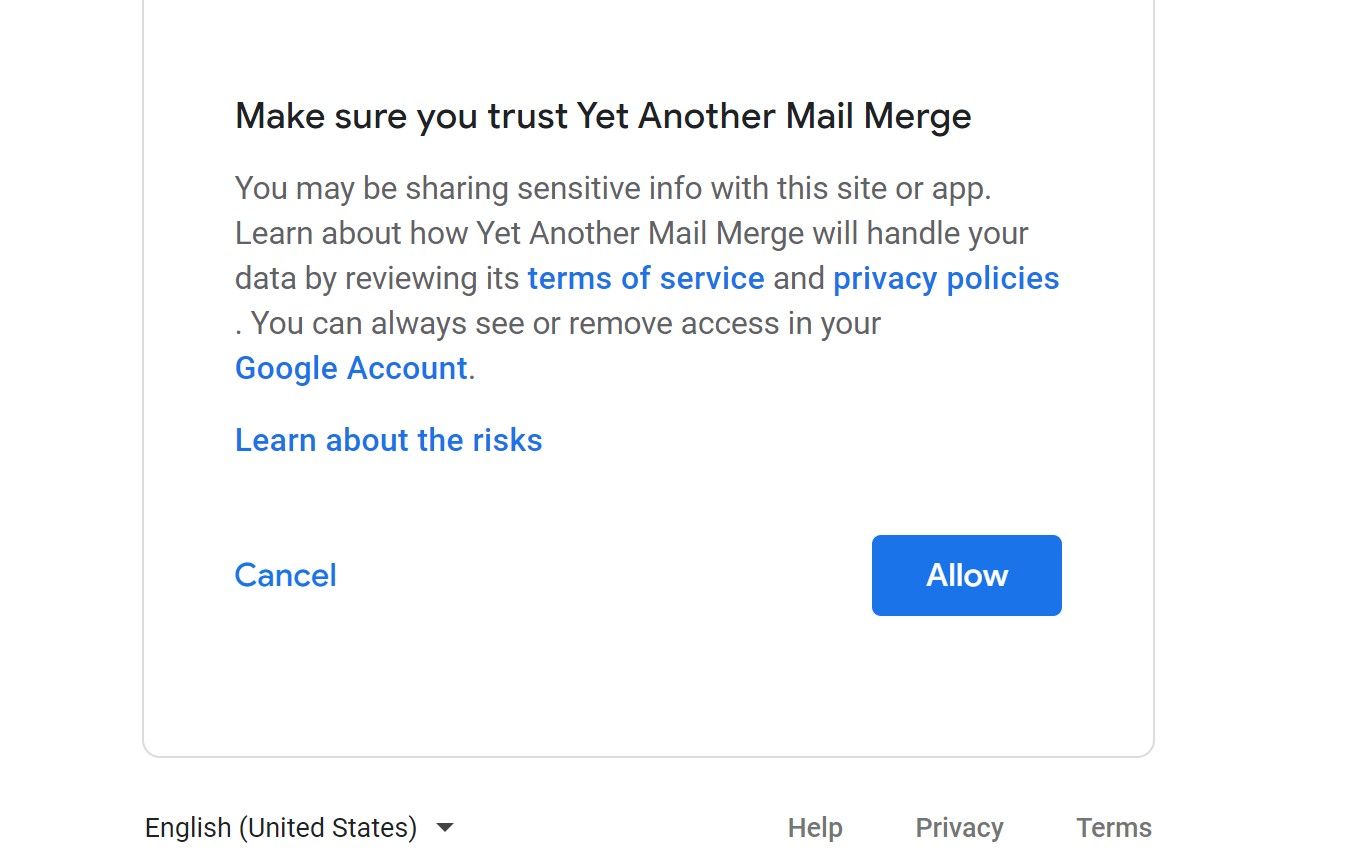
- Нажмите «Разрешить», чтобы предоставить YAMM доступ к вашему аккаунту:
- Завершите установку и откройте Google Sheets. После установки YAMM появится в меню «Дополнения».
Важно: для работы YAMM нужен доступ к Gmail и Google Sheets. Аддон не исполняет рассылки со своих серверов — письма идут от вашего аккаунта.
Подготовка Google Sheet и черновика письма
Перед запуском рассылки подготовьте таблицу и шаблон письма.
Шаблон таблицы (основные правила)
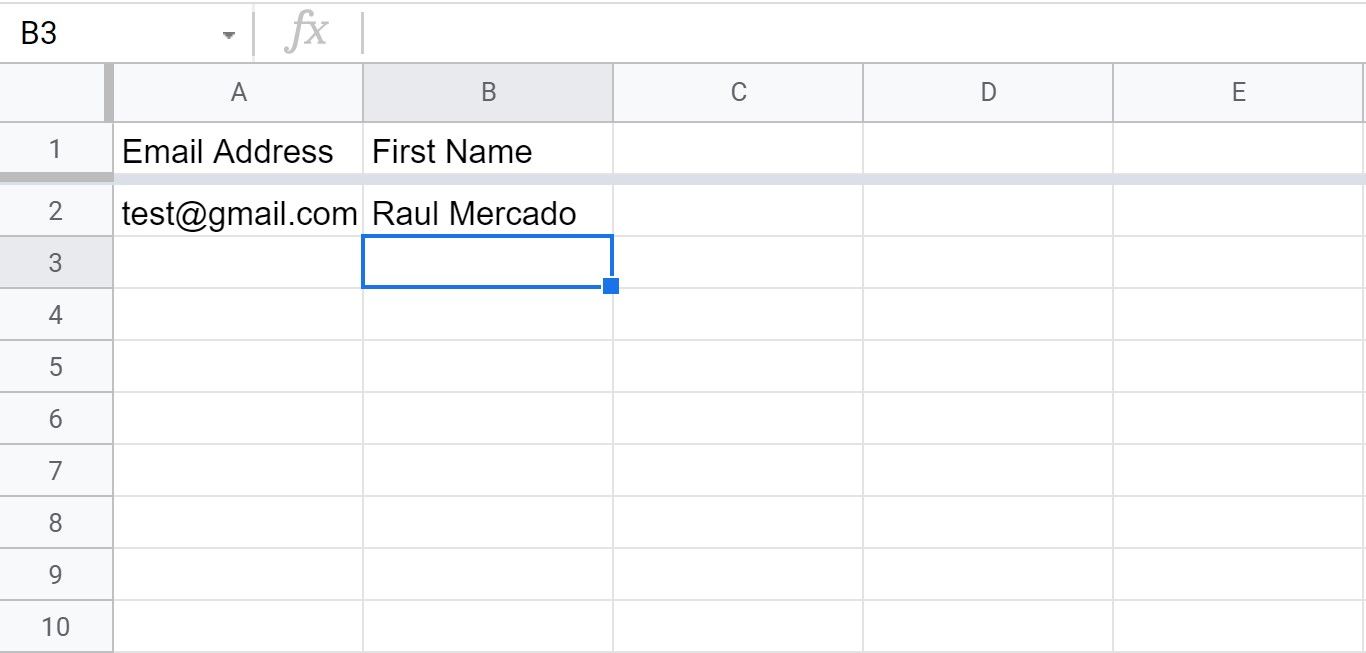
- Столбцы с атрибутами — всегда в первой строке (Row 1). Примеры: Email, FirstName, LastName, Company, City, Status.
- Заголовки столбцов должны точно соответствовать переменным в письме (регистр и пробелы важны для совпадения).
- Адрес электронной почты должен быть в отдельном столбце (обычно “Email”).
Пример структуры файла:
| FirstName | Company | City | Tags | |
|---|---|---|---|---|
| client@example.com | Анна | Acme | Москва | lead,2026 |
Создание черновика письма в Gmail
- Откройте Gmail и нажмите «Написать» (Compose).
- В тексте письма вставьте переменные в двойных фигурных скобках, например: “Здравствуйте, {{FirstName}}!”. Переменная должна точно совпадать с заголовком столбца.
- Используйте простой HTML или обычный текст. Вставлять изображения и ссылки можно — YAMM подставит их как обычно.
Пример черновика: 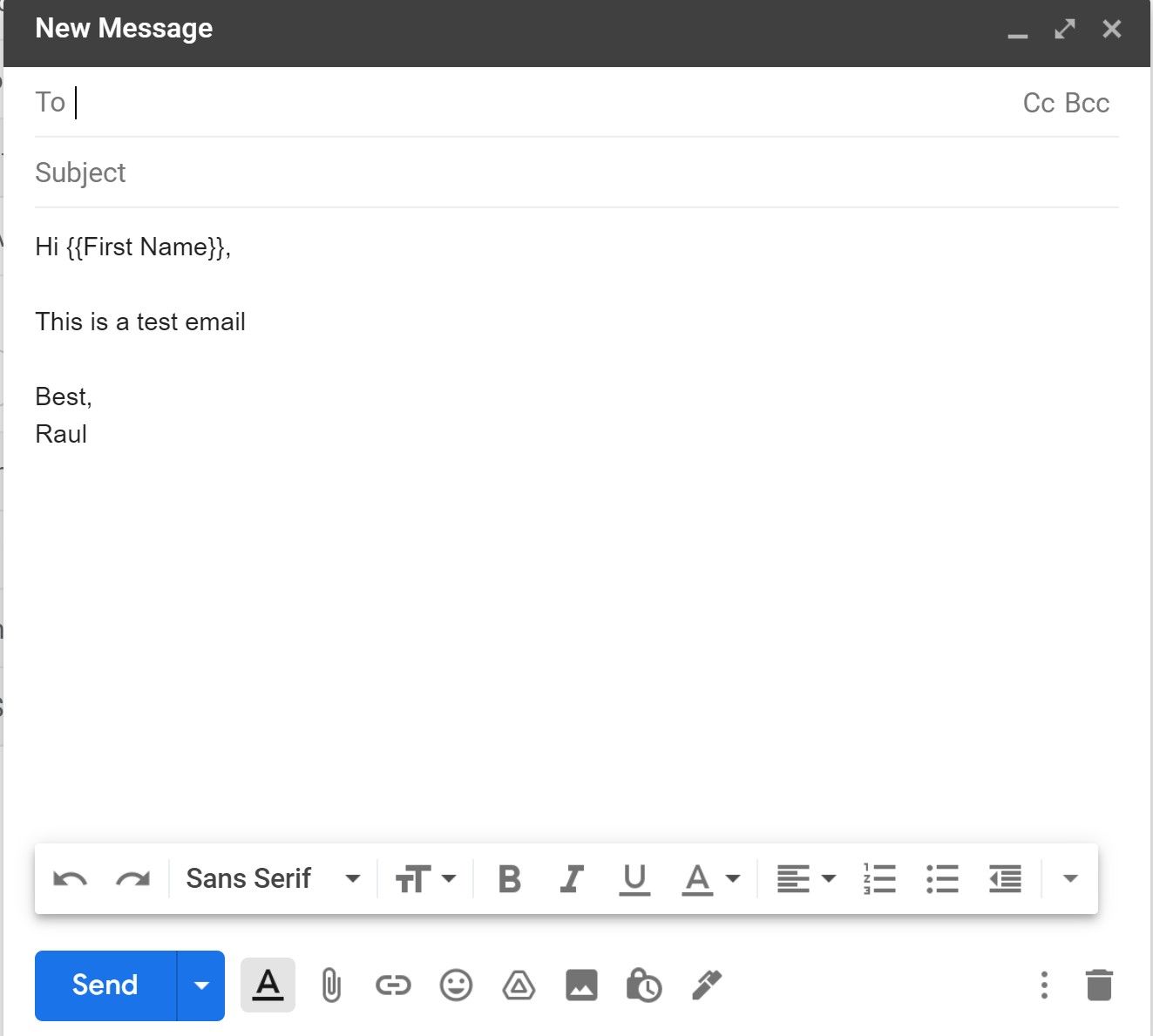
- Сохраните черновик и закройте окно письма.
Отправка массовой рассылки — шаг за шагом (с нуля)
- Откройте Google Sheets с подготовленным списком.
- Перейдите в меню «Дополнения» → Yet Another Mail Merge (YAMM) → Start Mail Merge:
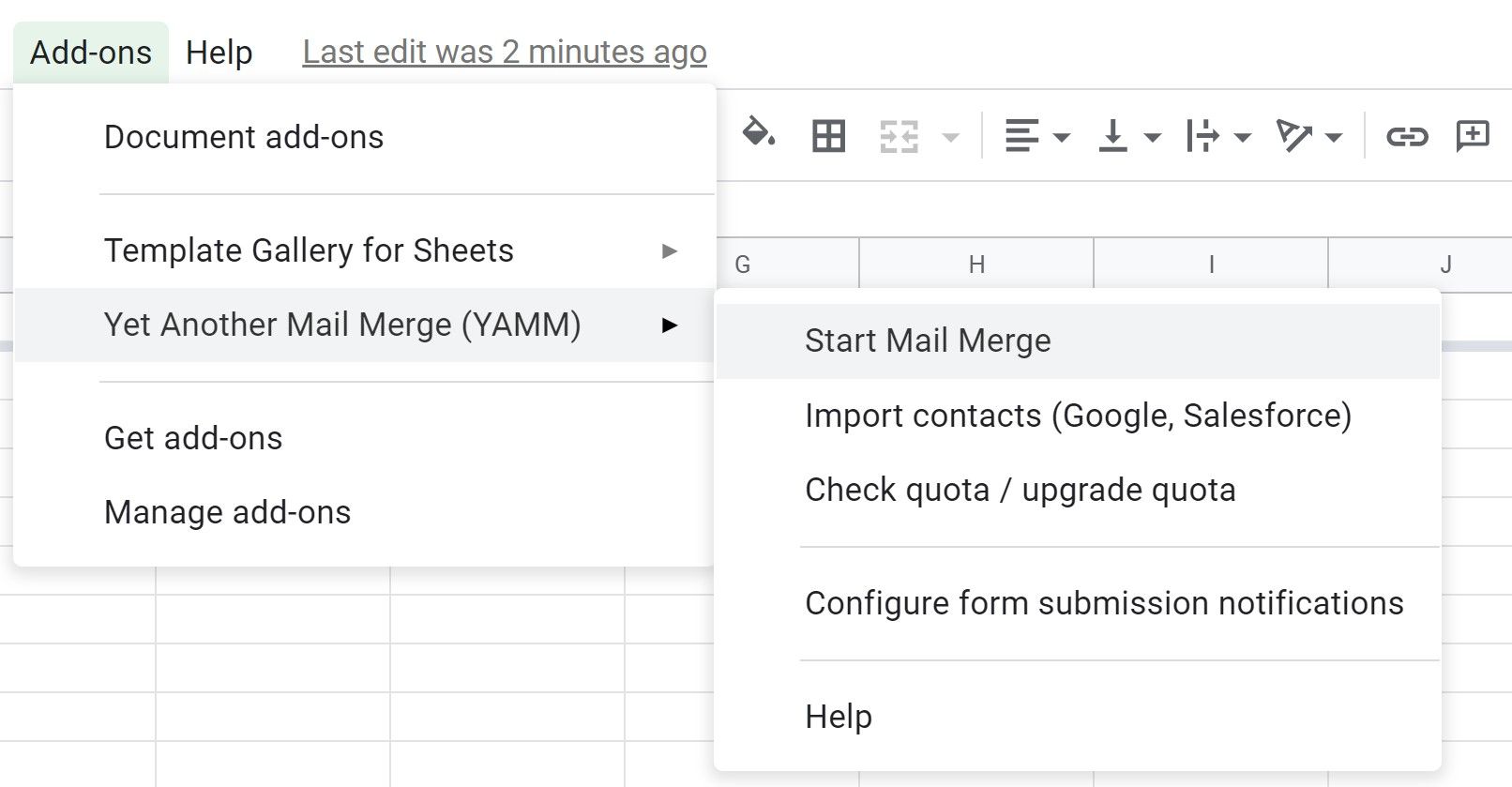
- В поле «Имя отправителя» укажите отображаемое имя.
- В выпадающем списке выберите черновик письма, который вы подготовили:
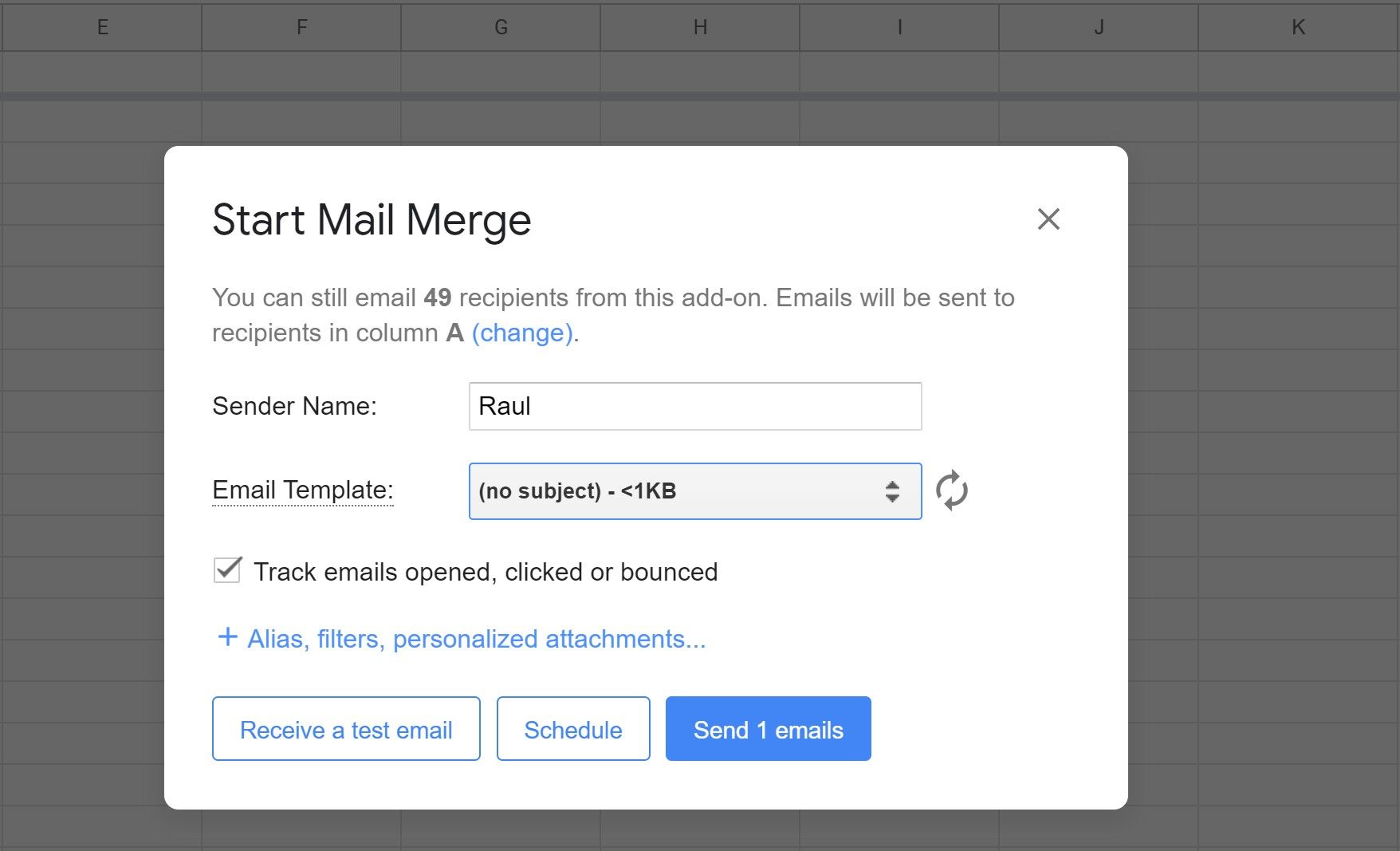
- Включите опцию отслеживания (Track email opened, clicked, or bounced).
- Нажмите «Receive a test email», чтобы отправить тест на свой адрес и проверить отображение переменных.
- Если тест прошёл успешно, вернитесь в Google Sheet и нажмите «Send Emails».
YAMM проставит в таблице столбец Merge Status с результатом отправки по каждой строке.
Импорт существующих контактов (Google Contacts, Salesforce и др.)
Если у вас уже есть список контактов в Google Contacts или CRM, YAMM может импортировать их в таблицу:
- Откройте Google Sheets → «Дополнения» → Yet Another Mail Merge (YAMM) → Import Contacts (Google, Salesforce):
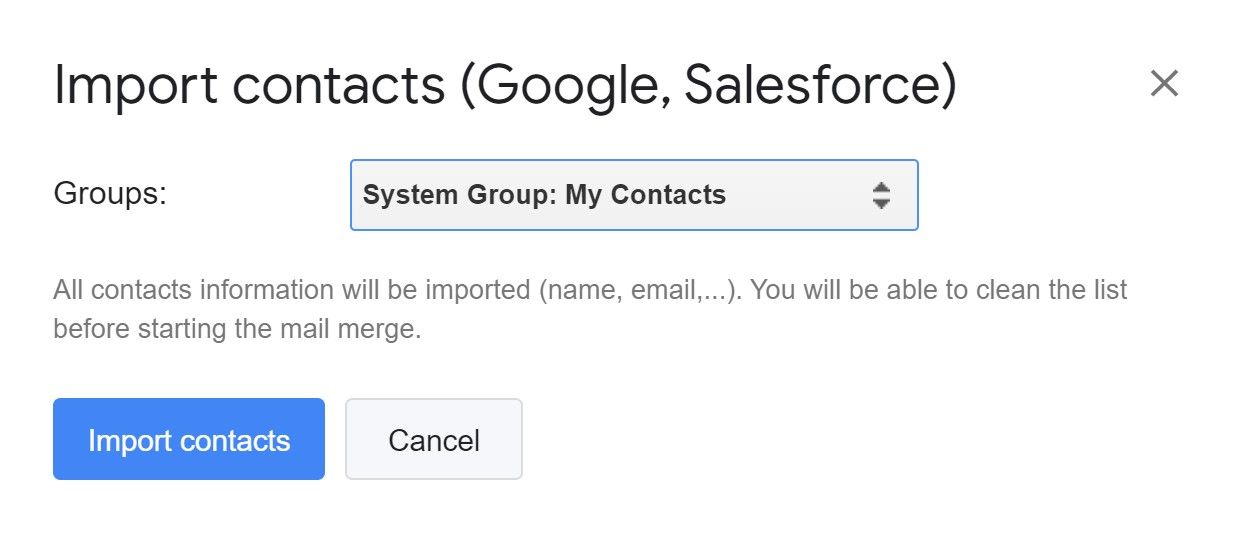
- Выберите нужный список или метку контактов.
- Нажмите «Import Contacts». Данные появятся в новом листе.
- Проверьте столбцы и при необходимости отредактируйте заголовки перед запуском рассылки.
Преимущество: экономия времени и меньше ручных ошибок при вводе адресов.
Отслеживание результатов кампании
После отправки в правой части Google Sheets будет отображаться боковая панель с отчётом кампании. Там видно:
- Открытия (opened)
- Переходы по ссылкам (clicked)
- Ответы (replied)
- Отказы доставки (bounced)
- Отписки (unsubscribed)
Если боковая панель закрыта, откройте: Yet Another Mail Merge → Open tracking report.
Замечание: панель показывает данные по письмам, отправленным за последние 10 дней. Для длительного хранения экспортуйте таблицу или используйте собственный архив.
Ограничения и тарифы YAMM
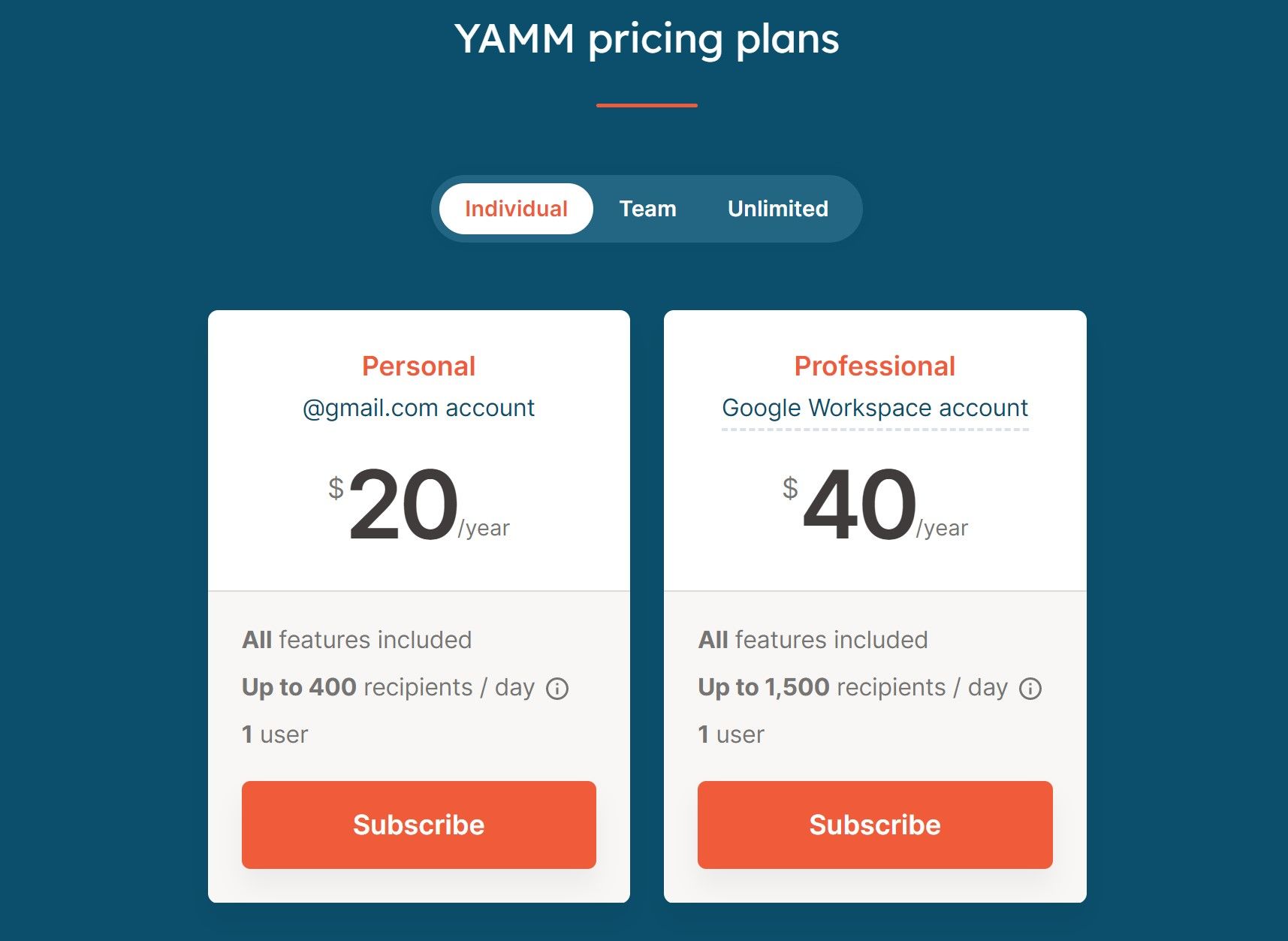
YAMM предлагает 50 бесплатных отправок в месяц для первоначального тестирования. Платные тарифы разделены на три категории: Personal, Team и Unlimited.
- Personal: два варианта — для обычного Gmail (примерно $20/год) и для Google Workspace (примерно $40/год). При обычном Gmail количество получателей в день ограничено примерно 400, в Workspace — до 1500 в день. Цены указаны в долларах США на момент публикации; уточняйте на сайте YAMM.
- Team: оплачивается по количеству пользователей в домене Google Workspace (планы от 5 до 100 пользователей). Ограничение — до 1500 получателей в день на пользователя.
- Unlimited: для компаний с более чем 100 пользователями нужен индивидуальный коммерческий план и офер от YAMM.
Важно: ежедневный лимит отправки также зависит от политики Google; YAMM не снимает эти лимиты.
Лучшие практики для безопасной и эффективной рассылки
- Всегда отправляйте тестовое письмо на несколько адресов (включая мобильные), чтобы проверить рендеринг и ссылки.
- Делайте сегментацию: разделяйте список по интересам, географии или стадии воронки.
- Персонализируйте не только имя, но и тему письма — это повышает открываемость.
- Уважайте частоту: избегайте частых повторных рассылок тем же контактам.
- Включите явную ссылку для отписки и соблюдайте местные законы о рассылках.
- Используйте простые изображения и аккуратно работайте с вложениями — большие письма чаще попадают в спам.
Когда YAMM не подходит (контрпример)
- Если вам нужны сложные автоматические сценарии (drip, branching по поведению), лучше выбирать полноценный ESP (Mailchimp, SendGrid, Brevo и т. п.).
- Для отправки десятков тысяч писем в день требуется профессиональная платформа и отдельный домен отправителя.
- Если нужны подробные A/B‑тесты и автоматическое распределение трафика — YAMM ограничен.
Альтернативные подходы
- Mail Merge встроенные решения (Google Apps Script) — подходят для тех, кто хочет полный контроль и готов писать код.
- ESP (Email Service Provider) — для сложных автоматизаций, больших объёмов и транзакционных писем.
- CRM-интеграции (Salesforce, HubSpot) — если важно связывать рассылки с продажами и сквозной аналитикой.
Мини‑методология рассылки (шаблон принятия решений)
- Цель кампании: информирование / лидогенерация / внутреннее уведомление.
- Сегментация: кто получатели (критерии входа/исключения).
- Шаблон и персонализация: какие поля нужны в таблице.
- Тестирование: 3–5 тестов для проверки отображения и ссылок.
- Отправка: небольшой пробник (5–10% списка) перед массовой отправкой.
- Анализ: открыть/клик/ответ/отписка — корректируйте следующую рассылку.
Роль‑ориентированные чек‑листы
Маркетолог:
- сегментировать список;
- подготовить тему и 3 варианта превью;
- провести A/B тест (тема, CTA);
- проверить UTM‑метки для аналитики.
Продавец (Sales):
- убедиться в актуальности контакта и статусе lead;
- персонализировать письмо по компании и боли клиента;
- задать критерии для ручного follow-up.
HR / Внутренние коммуникации:
- убедиться в соответствии политике конфиденциальности;
- проверка списка сотрудников (активные/уволенные);
- протестировать отображение на мобильных.
Администратор Google Workspace:
- проверить лимиты домена;
- обеспечить авторизацию YAMM и контроль доступа;
- настроить доменные записи SPF/DKIM при необходимости.
SOP — пошаговый playbook перед каждой рассылкой
- Подготовка списка: удалить дубликаты, проверить формат email.
- Обновить заголовки столбцов и убедиться в соответствии переменных в черновике.
- Сделать 3 тестовых отправки на разные почтовые провайдеры (Gmail, Outlook, мобильный).
- Подождать 1–2 часа и проверить показатели deliverability (bounced/отказы).
- Запустить пробную рассылку на 5–10% списка; оценить открываемость и клики.
- При удовлетворительных результатах — отправить основной объём.
- Экспортировать итоговые данные и сохранить отчёт кампании.
Критерии приёмки
- Все переменные корректно подставляются в тестовой отправке.
- Деливерабельность пробной рассылки ≥ 95% (если ниже — разбираться с бounced).
- Нет критических орфографических ошибок в шаблоне.
- Отправка не превышает лимитов аккаунта и домена.
Тест‑кейсы и приёмочные критерии
- Тест 1: подстановка переменной имени — ожидаемый результат: «Здравствуйте, Анна!».
- Тест 2: отслеживание клика — ожидаемый результат: клик отображается в отчёте через несколько минут.
- Тест 3: проверка отписки — ожидаемый результат: при клике по ссылке отписки статус изменится на “unsubscribed”.
Отладка распространённых ошибок
- Пустые значения в письме: если в таблице пусто, используйте дефолтную подстановку (через условные операторы в вашем редакторе или добавьте столбец с текстом «Клиент»).
- Неправильные заголовки — переменные не подставляются: проверьте точное совпадение имени столбца и переменной.
- Высокий процент bounced: очистите список от невалидных адресов и проверьте SPF/DKIM для домена.
- Отсутствие статистики: убедитесь, что опция Track включена при запуске.
Приватность и соответствие требованиям (коротко)
- Обрабатывайте контактные данные только в рамках юридических оснований (согласие, контракт и т. п.).
- Храните экспортированные контакты в защищённом месте.
- При рассылках в ЕС учитывайте требования GDPR: обеспечьте право на удаление и доступ к данным.
Совместимость и миграционные заметки
- Gmail (личный) vs Google Workspace: Workspace обычно даёт большие лимиты отправки и централизованное управление пользователями.
- При миграции контактных списков из CRM проверьте соответствие полей и кодировку символов.
- Если в письме используются нестандартные символы, тестируйте кодировку и кодировку CSV при импорте/экспорте.
Краткая галерея крайних случаев
- Большая база с устаревшими адресами → рост bounced и риск блокировки отправителя.
- Письма с большим количеством внешних изображений → снижение скорости загрузки и шанс попасть в спам.
- Сильная персонализация без сегментации → снижение релевантности и отток аудитории.
Однострочный глоссарий
- Merge Status — столбец в Google Sheets, где YAMM указывает статус отправки по каждой строке.
- Черновик (Draft) — предварительное письмо в Gmail, которое используется как шаблон.
- Bounce — ошибка доставки письма.
Итог и рекомендации
YAMM — удобный инструмент для небольших и средних рассылок, когда нужен баланс между персонализацией и скоростью. Он отлично подходит для маркетинга, продаж и внутренних уведомлений. Для сложных автоматизаций и больших объёмов стоит рассмотреть специализированные ESP.
Короткий план на 30 минут: установить YAMM, подготовить таблицу, создать черновик, выполнить тестовую отправку и запустить рассылку.

Похожие материалы

Несколько аккаунтов Skype: Multi Skype Launcher

Журнал для работы: повысить продуктивность

Персональные звуки уведомлений на Android

Скачивание шоу Hulu для офлайн‑просмотра

Microsoft Start: персонализированная новостная лента
