
Как отправлять автоматические сообщения на iPhone с помощью «Быстрых команд»
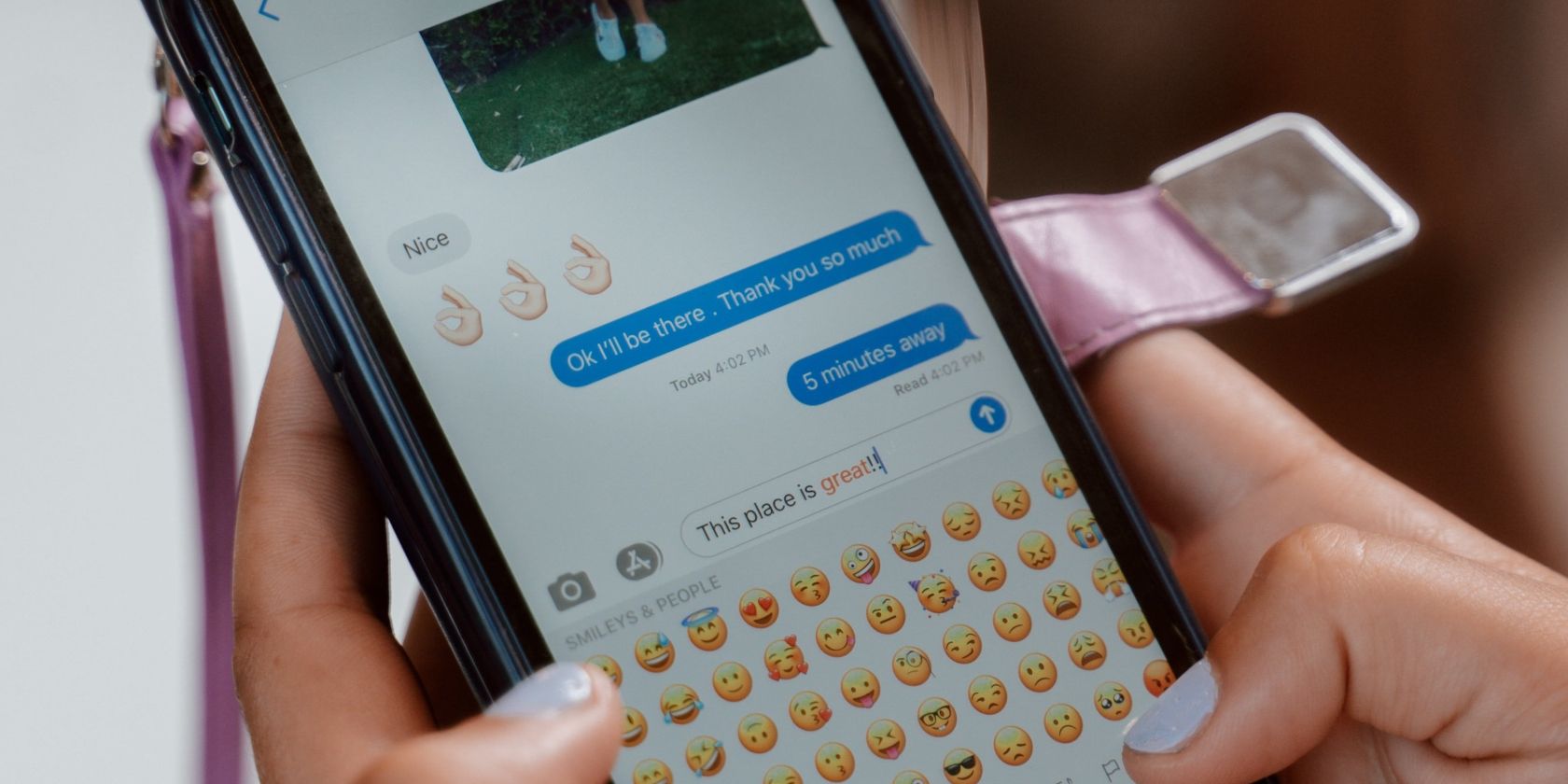
Почему это удобно
Автоматические сообщения помогают напоминать, поддерживать контакты и автоматизировать рутинные коммуникации. Это полезно лично (поздравления, «доброе утро», еженедельные отчёты) и для малого бизнеса (уведомления для клиентов, информационные рассылки при наличии согласия).
Важно: массовая рассылка без согласия может нарушать местные правила и раздражать получателей. Для коммерческих сообщений требуйте явного согласия.
Что нужно знать в двух словах
- Потребуется приложение «Быстрые команды» (стандартное на современных iPhone).
- Автоматизация выполняется на устройстве — сообщения отправляются с вашего номера.
- Вы можете выбрать отдельных получателей или группы из контактов.
Шаг 1. Откройте приложение «Быстрые команды»
Откройте встроенное приложение «Быстрые команды» на iPhone. Внизу выберите вкладку Автоматизация, затем нажмите Создать персональную автоматизацию. Это старт создания расписания отправки.
Шаг 2. Укажите время и условия
В меню автоматизации выберите событие — например, Время дня. Задайте конкретное время или привяжите к событиям (рассвет, рассвет/закат и т. п.). Можно настроить повтор: ежедневно, по дням недели или ежемесячно.
Подсказка: тестируйте с ближайшим временем, чтобы убедиться, что автоматизация работает корректно.
Шаг 3. Добавьте действие “Отправить сообщение”
Нажмите Добавить действие и выберите Отправить сообщение. Параметры просты: введите текст и выберите получателя(лей) — отдельные контакты или группу.
Совет: используйте группы для разделения личных и рабочих контактов. Если нужен мультимедийный контент, посмотрите действия, связанные с отправкой изображений или заметок.
Тестирование и запуск
Перед тем как полагаться на автоматизацию, протестируйте её на себе или на тестовом контакте. Проверьте:
- Время срабатывания.
- Текст сообщения (без опечаток).
- Правильность выбранных получателей.
Если всё в порядке, сохраните автоматизацию. Теперь iPhone будет отправлять сообщение по расписанию.
Шаблоны сообщений (готовые варианты)
- Доброе утро: “Привет! Надеюсь, у тебя отличный день — желаю успехов!”
- Еженедельный отчёт: “Короткий апдейт: задачи A, B выполнены; C — в работе. Нужна помощь?”
- Маркетинг (только при согласии): “Специальное предложение на этой неделе — 20% скидки. Хотите подробности?”
- Напоминание: “Не забудь о встрече сегодня в 15:00. Нужна ли помощь с подготовкой?”
Важно: для коммерческих сообщений сначала получите разрешение и предоставьте опцию отписаться.
Когда это не подойдёт (ограничения)
- Если нужен двусторонний сценарий и обработка ответов — потребуется более сложная система (серверная логика или сторонние сервисы).
- Для массовых маркетинговых рассылок лучше использовать профессиональные платформы с учётом аналитики и согласий.
- Если вы хотите отправлять по расписанию сообщения в мессенджерах, отличных от iMessage (например, WhatsApp), потребуется дополнительная настройка или сторонние приложения.
Альтернативные подходы
- Использовать напоминания или календарь с шаблоном сообщения (ручная отправка по уведомлению).
- Сторонние приложения и сервисы для планирования сообщений (проверьте отзывы и политику конфиденциальности).
- Автоматизация на Mac через «Команды» или через серверные скрипты при наличии технических навыков.
Контрольный список перед запуском (кратко)
- Текст сообщения проверен и корректен.
- Получатели выбраны верно (личные/рабочие группы).
- Запланированное время протестировано.
- Получатели дали согласие, если сообщение коммерческое.
Критерии приёмки
- Сообщение отправилось в указанное время.
- Получатель получил и прочитал сообщение (по синему/зелёному контуру в iMessage/индикаторам).
- Нет неожиданных дублирующих отправок.
Приватность и соответствие требованиям
Сообщения и контакты — это персональные данные. Автоматизация хранит настройки на вашем устройстве. Для маркетинга получите явное согласие получателей и предоставьте способ отказа. В корпоративной среде согласуйте рассылки с политикой конфиденциальности вашей организации.
Частые ошибки и советы по отладке
- Ошибка: сообщение не отправляется.
Решение: проверьте разрешения у приложения «Сообщения» и активность сети. - Ошибка: автоматизация не срабатывает вовремя.
Решение: проверьте настройки времени и региональные параметры; перезапустите iPhone и проверьте обновления iOS. - Ошибка: сообщение отправляется, но приходит как SMS (зеленый пузырёк).
Причина: получатель не в iMessage или нет соединения данных.
Роль‑ориентированные советы
- Для личного пользователя: используйте короткие, ненавязчивые сообщения — один раз в день максимум.
- Для владельца малого бизнеса: сегментируйте базу и отправляйте только подписавшимся клиентам.
- Для администратора: документируйте шаблоны и храните согласия клиентов.
Примеры тестов/приёмки
- Тест 1: запланировать сообщение через 5 минут — подтвердить доставку.
- Тест 2: изменить получателя — убедиться, что отправка идёт только на новый контакт.
- Тест 3: поставить повторение — проверять отсутствие дублирования после изменения расписания.
Быстрый чек-лист безопасности
- Ограничьте доступ к телефону PIN/Face ID.
- Не храните экспортированные базы контактов в открытом виде на устройстве.
- Для массовых рассылок используйте зашифрованные решения с журналированием согласий.
Краткое резюме
Автоматические сообщения на iPhone через «Быстрые команды» — простой и гибкий способ оставаться на связи. Настройка занимает несколько минут: создайте персональную автоматизацию, укажите время, добавьте действие «Отправить сообщение» и протестируйте. Для коммерческих рассылок соблюдайте требования конфиденциальности и согласия.
Важно: проверяйте и периодически обновляйте автоматизации, чтобы избежать случайных рассылок.

Похожие материалы

Несколько аккаунтов Skype: Multi Skype Launcher

Журнал для работы: повысить продуктивность

Персональные звуки уведомлений на Android

Скачивание шоу Hulu для офлайн‑просмотра

Microsoft Start: персонализированная новостная лента
