
Как отправлять статьи на Kindle для чтения позже

Быстрые ссылки
- Однонажатное отправление с Tinderizer
- Отправление через Instapaper или Pocket
Найти интересную статью в интернете легко. Найти время её прочитать — сложнее. Хорошая новость: вы можете быстро отправлять эти материалы на Kindle и читать в удобное время.
Существует множество сервисов со функцией отправить-на-Kindle, но они отличаются по удобству и возможностям. Мы описываем несколько проверенных подходов и помогаем выбрать, что лучше под ваш рабочий процесс. Первый вариант — Tinderizer, простая система для форматирования статей и отправки одним кликом. Второй вариант — читать позже через Instapaper или Pocket и автоматически получать компиляции на Kindle.
Однонажатное отправление с Tinderizer
Ссылки по теме: как брать электронные книги в библиотеке бесплатно
Если вам нужен максимально простой инструмент, рекомендуем Tinderizer (ранее Kindlebility). Это открытый проект, существующий с 2011 года. Вы можете скачать исходники и запустить Tinderizer локально при желании, чтобы иметь полный контроль над отправкой.
Tinderizer — это bookmarklet (закладка-скрипт), он работает в любом современном браузере и не зависит от ОС. Когда вы читаете статью, нажмите одну кнопку — и отформатированный документ попадёт на ваш Kindle.
Связанные инструкции: как переносить файлы, веб-сайты, комиксы и RSS-ленты на Amazon Kindle
Как настроить Tinderizer — пошагово
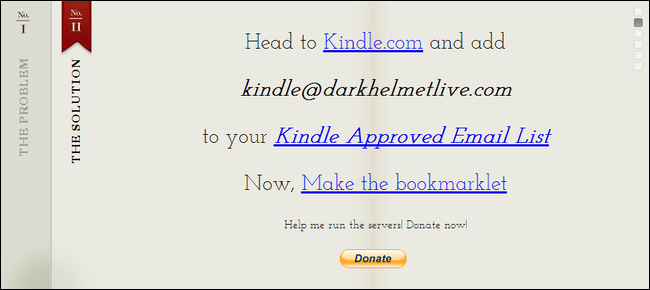
- Перейдите на главную страницу Tinderizer и следуйте шагам мастера.
- Войдите в Amazon и откройте Your Account > Manage Your Content and Devices > Settings.
- В секции Approved Personal Document E-Mail List добавьте адрес kindle@darkhelmetlive.com — это адрес Tinderizer, который будет отправлять документы от их сервера.
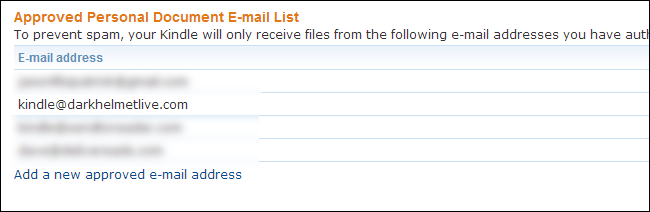
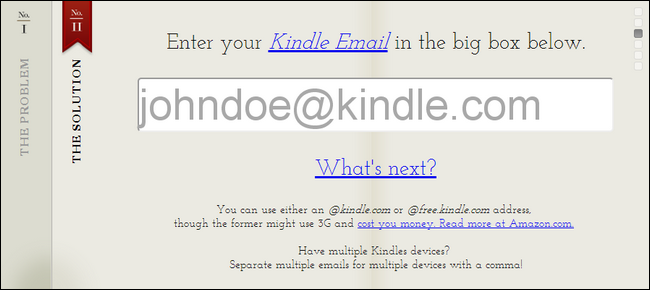
- Получите ваш личный адрес Kindle. Он виден в разделе Send-to-Kindle E-Mail Settings на той же странице. Обычно он выглядит как firstnamelastname@kindle.com или firstnamelastname90@kindle.com.
- Введите этот адрес в Tinderizer и нажмите «Next» для генерации bookmarklet.
- Перетащите появившуюся ссылку “Send to my Kindle!” на панель закладок браузера.
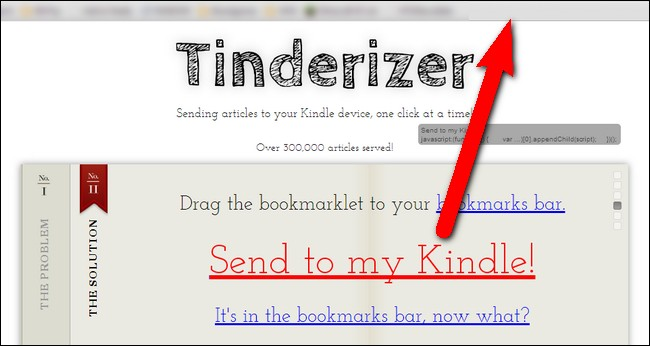
- Когда вы на странице статьи, нажмите bookmarklet. Вы увидите уведомление в верхнем левом углу о ходе отправки.
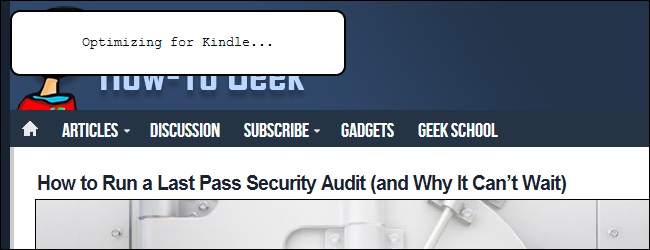
- Убедитесь, что Kindle подключён к Wi‑Fi или 3G. Новая статья должна загрузиться автоматически; если нет — выберите Menu > Sync and Check for New Items.
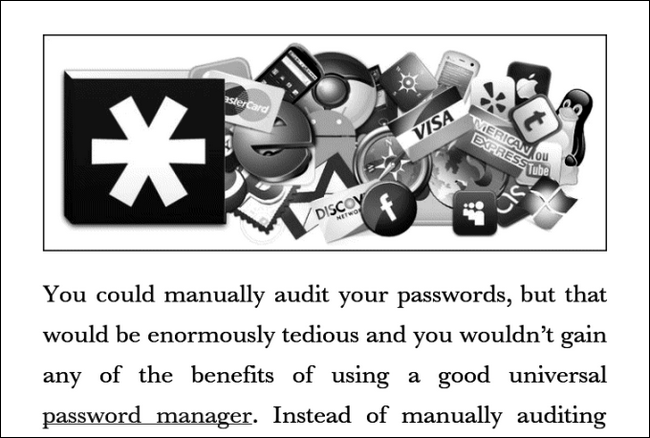
Плюсы Tinderizer
- Очень просто настраивается.
- Один клик отправки, быстрый результат.
- Открытый код, можно запустить собственный сервер.
Ограничения Tinderizer
- Каждая отправленная статья становится отдельным документом. При большом количестве клипов ваш Kindle может быстро наполниться.
- Меньше возможностей для компиляции статей в один файл по расписанию.
Важно: если вы часто отправляете много отдельных статей, подумайте о периодической очистке или использовании компиляций (Instapaper/Pocket), чтобы избежать хаоса на устройстве.
Отправление из Instapaper и Pocket
Ссылки по теме: советы и трюки для Kindle
Tinderizer удобен, но если вы пользуетесь сервисом «сохранить на потом» (read-it-later), имеет смысл интегрировать его с Kindle. Instapaper и Pocket позволяют собирать материалы, а затем отправлять их на Kindle в виде удобных компиляций.
Как отправлять на Kindle из Instapaper
Instapaper — простой и бесплатный вариант с интегрированной отправкой на Kindle. Ранее там были платные функции, но сейчас набор возможностей для большинства пользователей одинаков.
- Зарегистрируйтесь на Instapaper.
- Установите расширение Chrome или перетащите bookmarklet “Save to Instapaper” на панель браузера — оно поможет собирать статьи в очередь.
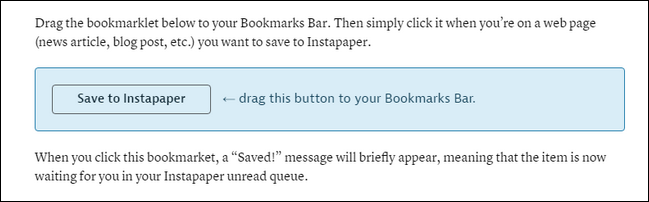
- Войдите в Настройки Instapaper и найдите раздел Kindle. Введите ваш Kindle email — тот же, который указан в Amazon в Send-to-Kindle E-Mail Settings.
- Нажмите “Get Kindle Bookmarklet” и перетащите кнопку “Send to Kindle” на панель закладок, если хотите отправлять статьи сразу минуя дайджест.
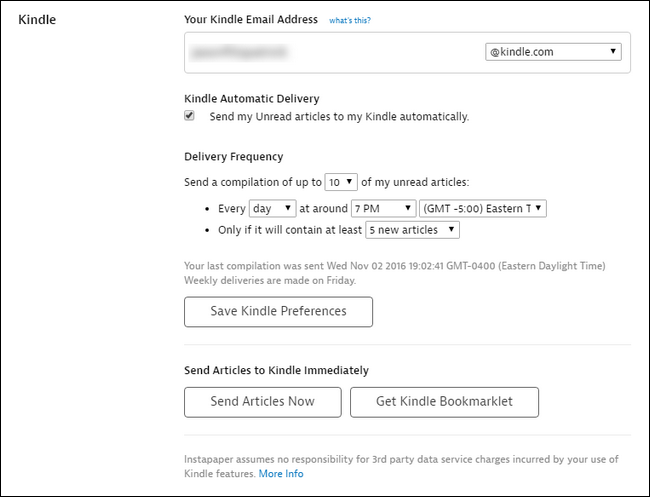
Найдите ваш персональный Instapaper адрес, он будет показан в интерфейсе Kindle Settings рядом с пояснением “what’s this?”. Добавьте этот *@instapaper адресу в список одобренных адресов Amazon.
Настройте параметры дайджеста: частоту отправки, количество статей, критерии отправки (например, отправлять только если накопилось X статей).
Преимущества Instapaper
- Можно аккумулировать статьи и получать их в одном файле, который выглядит как книга с главами.
- Удобно для подкаста чтения: один файл = одно чтение.
- Встроенная отправка, не нужно сторонних сервисов.
Когда использовать Instapaper
- Если вы хотите собирать статьи в очередь и получать их как регулярный дайджест.
- Если вам важен аккуратный формат и навигация по статьям в одном документе.
Как отправлять на Kindle из Pocket
Pocket — популярный сервис чтения позже, но у него нет собственной нативной отправки на Kindle. Для интеграции потребуется сторонний сервис, например Pocket-to-Kindle (P2K).
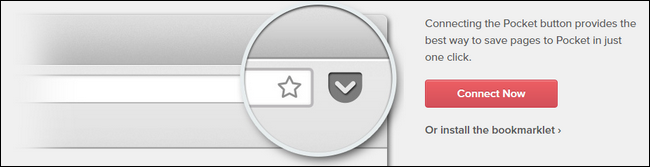
- Зарегистрируйтесь в Pocket и установите расширение или bookmarklet для быстрого сохранения статей.
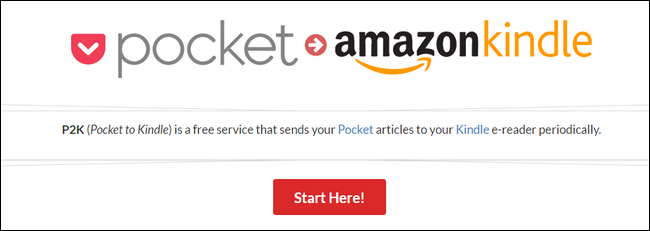
- Перейдите на сайт Pocket-to-Kindle и нажмите “Start Here!” для связывания аккаунта Pocket.
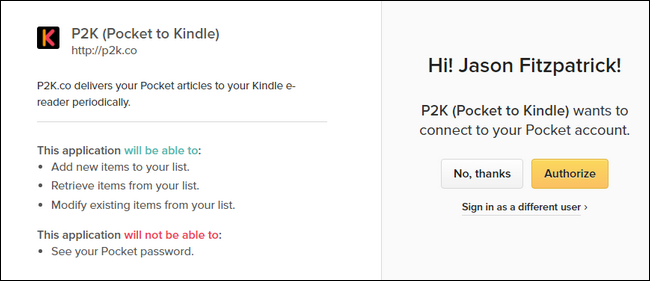
- Авторизуйте доступ P2K к вашему Pocket и укажите ваш личный e-mail (не Kindle адрес).
- Выберите уровень сервиса: стандартный план обычно достаточен для регулярных дайджестов.
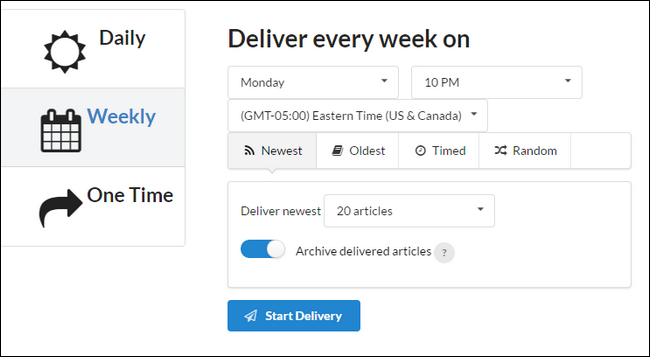
- Создайте доставку (Create Delivery): выберите Daily или Weekly, задайте день/время, порядок статей и количество материалов.
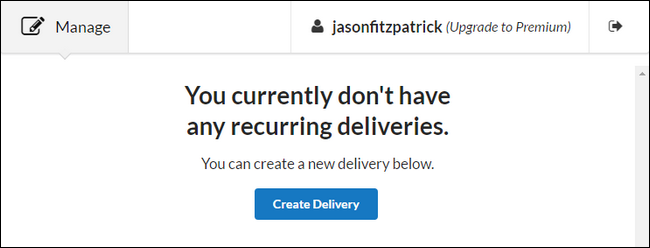
- Введите адрес Kindle и добавьте delivery@p2k.co в список Approved Personal Document E-mail List в настройках Amazon.
- Нажмите Start Delivering Now! для запуска.
Преимущества Pocket + P2K
- Pocket удобен для сбора статей из разных источников и мобильных приложений.
- P2K формирует аккуратный дайджест и может архивировать доставленные статьи в Pocket.
Ограничения Pocket + P2K
- Нужен сторонний сервис и разрешение для P2K в Amazon.
- Нужно контролировать архивирование: если вы активируете автоматическое архивирование, статьи исчезнут из вашей очереди после отправки.
Что выбрать: Tinderizer, Instapaper или Pocket
Ниже — упрощённая модель принятия решения.
- Если вы хотите мгновенно отправлять отдельные статьи и не боитесь множества файлов на устройстве — Tinderizer.
- Если вы хотите собирать материалы и получать их единым файлом с оглавлением — Instapaper.
- Если вы уже активно используете Pocket и не прочь подключить внешнюю службу — Pocket + P2K.
Рекомендации по решению
- Для минимальных усилий и простоты: Instapaper.
- Для контроля и приватного хоста: Tinderizer (или собственный экземпляр Tinderizer).
- Для интеграции с мобильными приложениями и сильного экосистемного подхода: Pocket.
Практические советы и чеклист настройки
Чеклист перед отправкой материалов
- Узнать ваш личный Kindle e-mail в Amazon > Manage Your Content and Devices > Settings.
- Добавить адреса отправителей (Tinderizer, *@instapaper, delivery@p2k.co) в Approved Personal Document E-Mail List.
- Настроить bookmarklets и/или расширения браузера.
- Настроить частоту дайджестов и условия отправки (Instapaper/P2K).
- Проверить подключение Kindle к сети и синхронизацию.
Чеклист безопасности и конфиденциальности
- Убедитесь, что вы добавляете в whitelist только доверенные адреса.
- Не используйте общий публичный Kindle e-mail в открытых местах.
- Если хотите дополнительную приватность — используйте собственный сервер Tinderizer.
Руководство по устранению проблем
Проблема: статья не дошла до Kindle
- Проверьте Wi‑Fi/3G на устройстве.
- Откройте Amazon > Manage Your Content and Devices > Settings и убедитесь, что адрес отправителя в Approved list.
- Проверьте, верный ли Kindle e-mail указан в сервисе (Tinderizer/Instapaper/P2K).
- На Kindle выберите Menu > Sync and Check for New Items.
- Подождите 10–15 минут — иногда доставка задерживается на стороне сервиса.
Проблема: форматирование некорректно
- Попробуйте отправить ту же статью через другой сервис (например, Tinderizer и Instapaper), чтобы сравнить. Некоторые CMS генерируют сложную структуру, и разные парсеры по-разному извлекают контент.
- Если вы запускаете свой Tinderizer, обновите парсер readability или аналогичный инструмент.
Проблема: дайджест содержит не те статьи
- Проверьте настройки фильтрации в Instapaper/P2K: сортировка по новизне/старым/рандому и размер пакета.
- Убедитесь, что вы действительно сохраняете статьи в основной аккаунт, а не в приватные списки или теги.
Короткий контрольный список при проблемах
- Проверить e-mail и whitelist
- Переслать тестовую статью
- Синхронизировать Kindle вручную
- Проверить логи сервиса (если доступно)
Сценарии использования и ролевая разбивка
Ролевая таблица: кто и как использует
- Студент: собирает учебные статьи в Instapaper, получает еженедельный дайджест перед занятиями.
- Исследователь: использует Tinderizer для немедленной архивации отдельных ключевых статей и хранит их в отдельной папке на Kindle.
- Коммьюнити-редактор: использует Pocket + P2K для рассылки подборки материалов членам команды.
Рекомендуемые настройки по ролям
- Для студентов: Instapaper, ежедневный дайджест, 10 статей в каждой отправке.
- Для исследователей: Tinderizer для избранных материалов, периодическая ручная группировка.
- Для редакторов: Pocket + P2K, архивирование после доставки, недельный дайджест.
Мини‑методология: как организовать «inbox» статей для чтения
Шаг 1. Собирайте коротко и быстро. Используйте bookmarklet в браузере или мобильную кнопку разделения. Шаг 2. Категоризируйте быстро с тегами: важно/прочитать позже/на будущее. Шаг 3. Настройте частоту дайджестов. Меньше — лучше; 1–2 раза в неделю оптимально для большинства. Шаг 4. Выделяйте время в календаре для чтения дайджеста.
Краткий шаблон плана чтения
- Ежедневно: сохранять интересные статьи (под 5 минут).
- Еженедельно: получать дайджест и читать 30–60 минут.
- Ежемесячно: чистить архив и удалять устаревшие материалы.
Альтернативные подходы и когда они работают
- Отправлять статьи на электронную почту самому себе в PDF/EPUB и синхронизировать вручную с Kindle. Работает, если вы хотите полную контроль над форматированием.
- Использовать Pocket/Instapaper только как мобильный ридер, не подключать к Kindle. Удобно, если вы предпочитаете читать на телефоне/планшете.
- Настроить собственный сервер для автоматической фильтрации и агрегации статей. Подходит продвинутым пользователям и организациям, заботящимся о приватности.
Критерии приёмки
- Устройство получает тестовую статью в пределах 30 минут после отправки.
- Форматирование статьи читаемо: заголовки, абзацы и изображения отображаются корректно.
- Отправитель добавлен в Approved Personal Document E-mail List в Amazon.
- Для дайджестов: все выбранные статьи входят в итоговый файл и появляются в оглавлении.
Глоссарий — 1 строка определения
- Bookmarklet: небольшой скрипт, сохранённый как закладка в браузере для быстрого выполнения действия.
- Kindle e-mail: уникальный адрес, на который Amazon принимает персональные документы для доставки на ваше устройство.
- Approved Personal Document E-mail List: список e-mail-адресов, разрешённых для отправки документов на ваш Kindle.
- Дайджест: скомпилированный файл с несколькими статьями, оформленный как книга.
Модель принятия решений — простая диаграмма
flowchart TD
  A[Нужно отправить одну статью сейчас?] -->|Да| B[Tinderizer]
  A -->|Нет, хочу собрать⋯| C[Использовать read-it-later]
  C --> D{Instapaper или Pocket}
  D -->|Instapaper| E[Настроить дайджест в Instapaper]
  D -->|Pocket| F[Подключить P2K и настроить доставку]
Примеры тестов и критерии приёмки
- Тест 1: Отправить тестовую статью через Tinderizer и проверить получение в течение 30 минут.
- Тест 2: Добавить 5 статей в Instapaper, инициировать ручную отправку дайджеста, проверить наличие 5 статей в одном документе.
- Тест 3: Для Pocket + P2K — настроить ежедневную доставку, проверить, что архивирование (если включено) переносит статьи в архив Pocket после отправки.
Критерии приёмки: документ доставлен, страницы читаемы, оглавление присутствует для дайджестов.
Риски и рекомендации по их снижению
- Риск: случайное добавление неавторизованных отправителей. Митигирование: регулярно проверяйте Approved list.
- Риск: потеря статей после автоматического архивирования. Митигирование: триггер на ручную проверку архива перед удалением.
- Риск: некорректное форматирование при парсинге сложных страниц. Митигирование: переключаться между сервисами для сравнения и использовать HTML‑редактирование при само-хостинге Tinderizer.
Примечание: интеграция с внешними сервисами требует доверия к ним по части хранения метаданных и управления очередями. Если приватность критична, используйте самохостинг или ручную передачу файлов.
Итог и рекомендуемые шаги
- Если нужно просто и быстро — установите Tinderizer и отправляйте одним кликом.
- Если вы хотите аккумулировать и читать в формате книги — используйте Instapaper.
- Если вы уже в экосистеме Pocket и готовы подключить сторонний сервис — Pocket + P2K даст гибкость и архивирование.
Небольшой план действий для начала
- Найдите ваш Kindle e-mail и добавьте разрешённые адреса в Amazon.
- Установите bookmarklets/расширения для выбранного сервиса.
- Отправьте тестовую статью и проверьте доставку.
- Настройте частоту дайджестов и архивирование по личным предпочтениям.
Спасибо за внимание. Удачи в организации вашей личной библиотеки статей и приятного чтения на Kindle!

Похожие материалы

Несколько аккаунтов Skype: Multi Skype Launcher

Журнал для работы: повысить продуктивность

Персональные звуки уведомлений на Android

Скачивание шоу Hulu для офлайн‑просмотра

Microsoft Start: персонализированная новостная лента
