
Как быстро отправлять приложения Android через Nearby Share и ссылку Play Маркета
Быстрые ссылки
Отправить с помощью «Nearby Share»
Поделиться прямой ссылкой из Google Play
Краткое описание
- Вы можете быстро передавать приложения и игры другим пользователям Android через встроенную функцию «Nearby Share» в Google Play. Не требуется обмен контактами или общее подключение к сети.
- «Nearby Share» передаёт файл приложения через магазин, поэтому получатель может установить приложение сразу, без ручной загрузки APK.
- Если получатель не рядом, поделитесь прямой ссылкой на страницу приложения в Google Play — достаточно отправить ссылку, и получатель откроет страницу на своём устройстве.
Что такое Nearby Share
Nearby Share — это встроенная функция Android для быстрой передачи файлов между соседними устройствами. Она похожа на AirDrop: устройства видят друг друга по Bluetooth/Wi‑Fi Direct и могут отправлять файлы без интернета. Простая строка: Nearby Share передаёт файлы напрямую или через Play, если речь о приложениях.
Важно: «Nearby Share» работает только на устройствах Android с поддержкой этой функции и с включёнными нужными разрешениями.
Отправка через Nearby Share (пошагово)
- Откройте приложение Google Play на телефоне или планшете Android.
- Нажмите на иконку профиля в правом верхнем углу.
- Выберите Управление приложениями и устройством.

- Прокрутите вниз и нажмите кнопку Отправить, чтобы начать процесс при помощи Nearby Share.

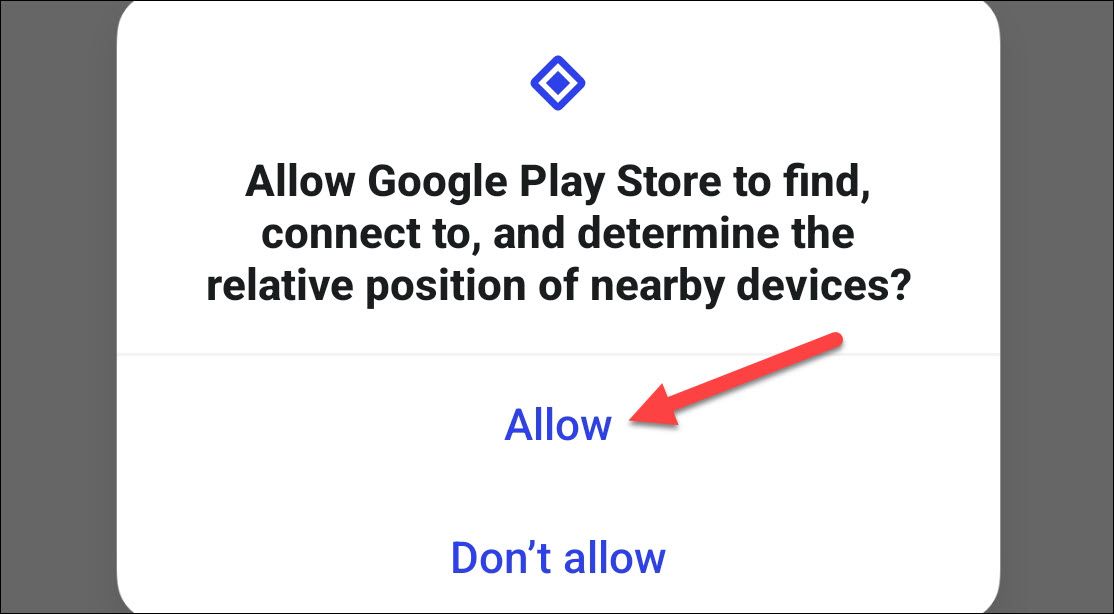
- Разрешите Google Play обнаруживать близкие устройства, если будет запрос разрешений.
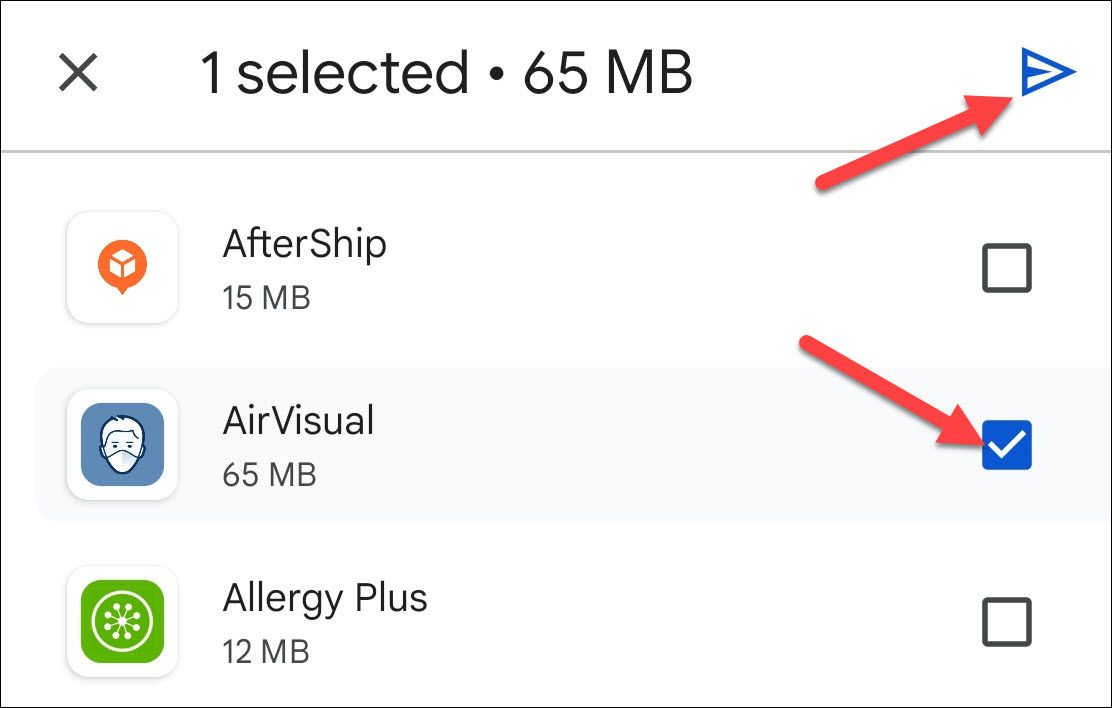
- Выберите одно или несколько приложений и нажмите значок отправки в правом верхнем углу.
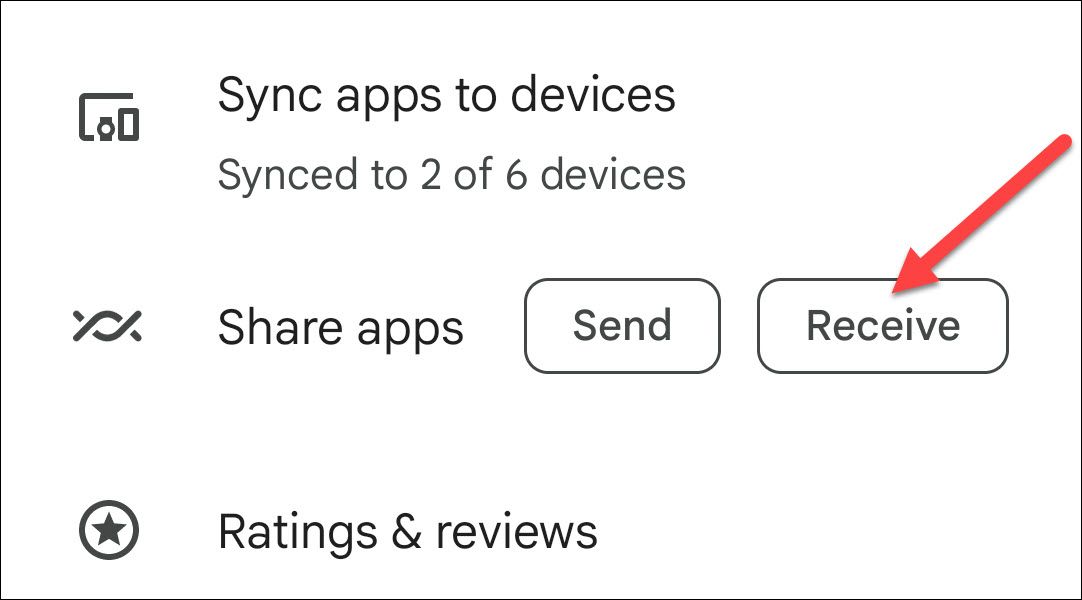
- Получатель должен открыть Play и перейти на вкладку Поделиться, затем выбрать Принять.
- Когда устройство получателя появится в списке, выберите его. На обоих устройствах появится код подтверждения — получатель нажимает Принять, если код совпадает.
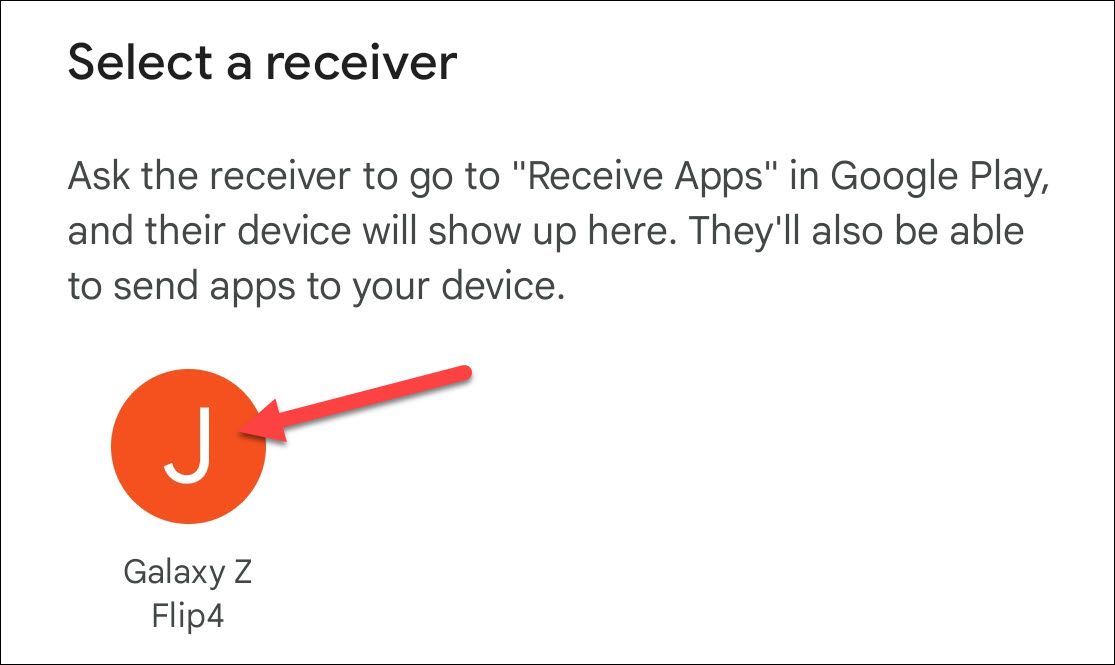
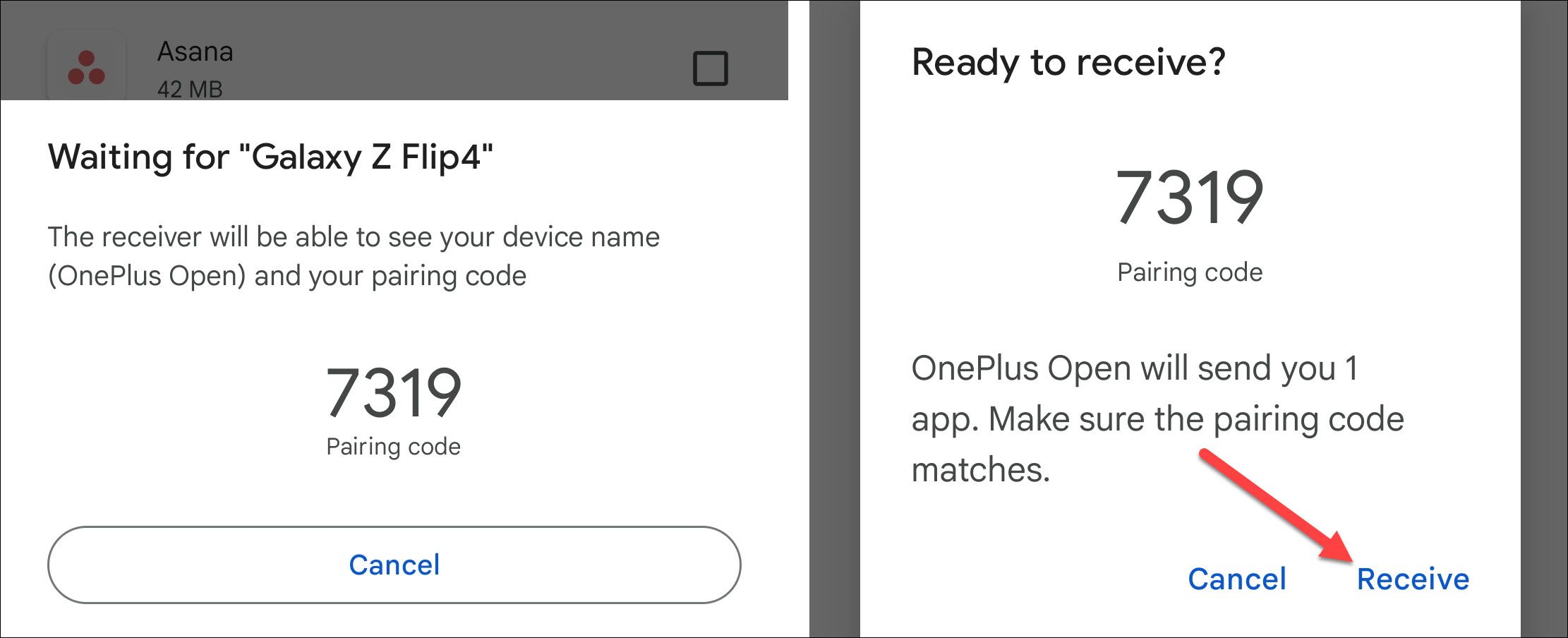
- Приложения передадутся, получатель увидит кнопку Установить и сможет быстро инсталлировать приложение, так как файл уже передан через Play.
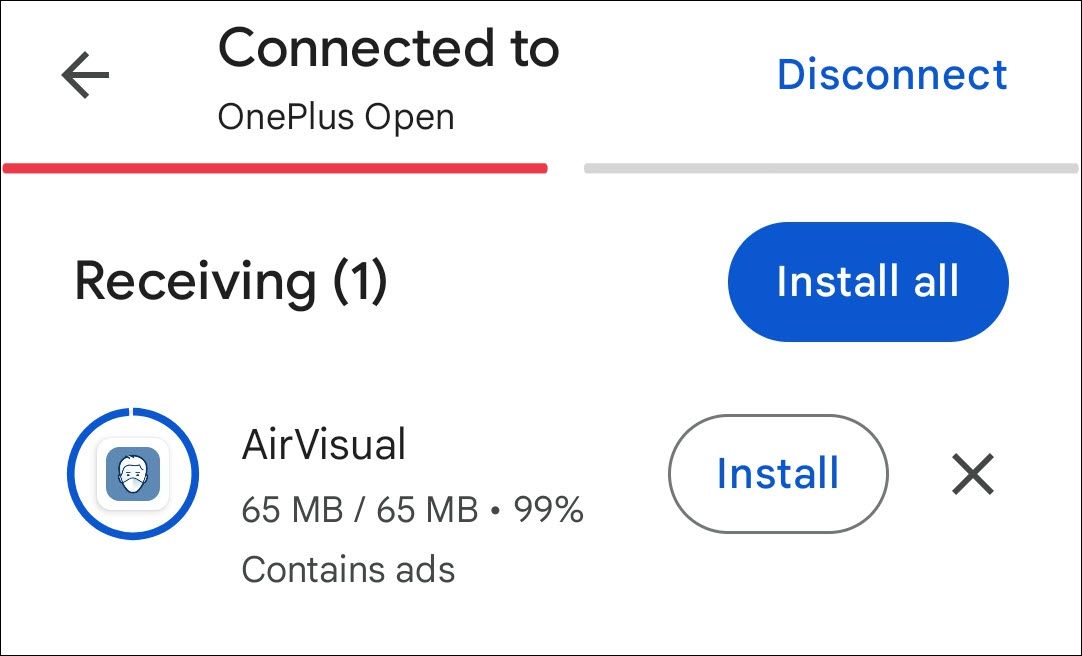
- По окончании передачи вы оба можете отключиться.
Поделиться прямой ссылкой из Google Play (если получатель не рядом)
- Откройте страницу приложения в Google Play.
- Нажмите три точки в правом верхнем углу.
- Выберите Поделиться.
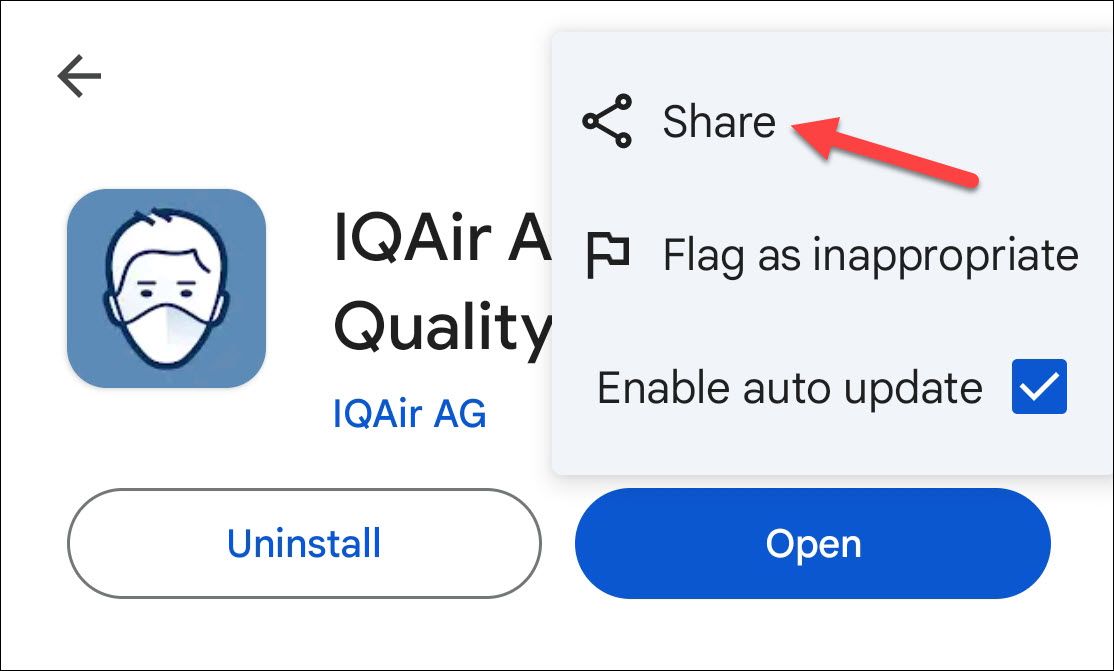
Откроется системное окно общего доступа Android. Вы можете скопировать ссылку и вставить её в мессенджер или выбрать приложение для прямой отправки.
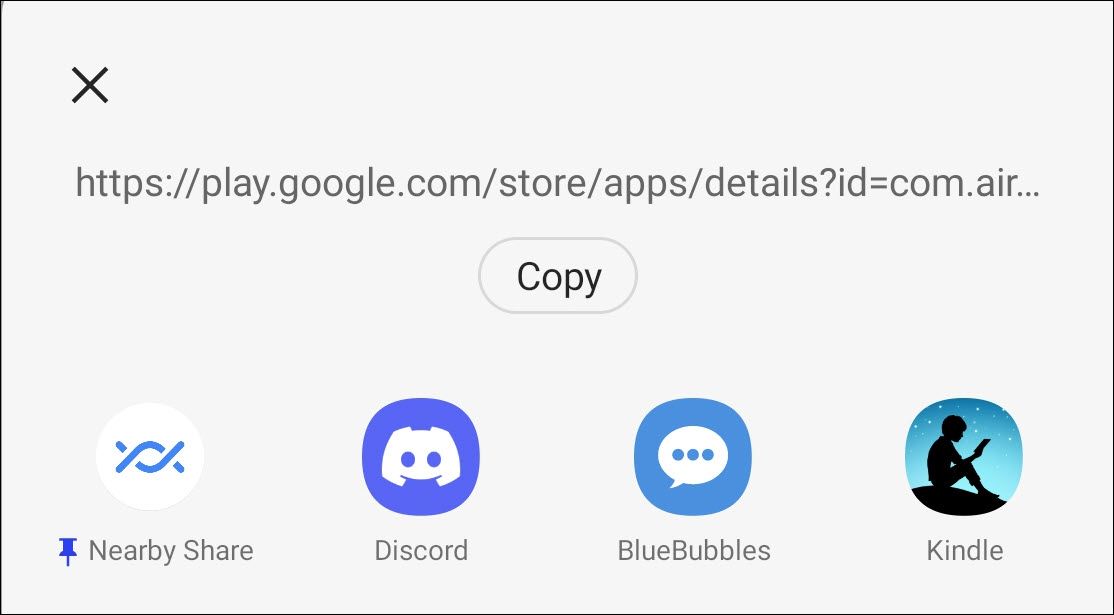
Получатель кликает ссылку и попадает прямо на страницу приложения в Play Store.
Когда такой обмен не сработает
- У одного из устройств устаревшая версия Play Store или нет поддержки Nearby Share.
- Отключены Bluetooth или службы определения местоположения — они нужны для обнаружения устройств.
- Между устройствами включён режим экономии энергии, который может блокировать фоновые соединения.
- Политики устройства или корпоративные профили (MDM) запрещают установку приложений из непроверенных источников.
Совет: обновите Google Play и Android до последних версий и временно отключите режим энергосбережения.
Альтернативные способы передачи
- Отправить APK-файл через защищённый мессенджер (при этом убедитесь в цифровой подписи приложения).
- Использовать облачное хранилище (Google Диск) и дать доступ по ссылке.
- Для разработчиков: опубликовать внутренний тест в Play Console и пригласить тестировщиков по ссылке.
Чек-лист отправителя и получателя
Отправитель:
- Проверил обновления Play Store.
- Включил Bluetooth и местоположение.
- Разрешил Play обнаруживать устройства.
- Выбрал нужные приложения и нажал Отправить.
Получатель:
- Открыл Play и перешёл во вкладку Поделиться → Принять.
- Сравнил код подтверждения и нажал Принять.
- Нажал Установить после передачи.
Критерии приёмки
- Получатель видит список приложений, которые вы отправили.
- Код подтверждения на обоих устройствах совпадает.
- Приложение успешно устанавливается на принимающем устройстве без ручной загрузки APK.
Безопасность и конфиденциальность
- Передача через Play сохраняет целостность данных и упрощает установку. Однако проверяйте, что вы отправляете официальные приложения.
- Не принимайте неизвестные приложения от посторонних. Отклоняйте запросы, если код не совпадает или вы не ожидаете передачу.
- Для корпоративных устройств уточните у администратора, разрешена ли подобная передача.
Быстрый факт
- Nearby Share использует сочетание Bluetooth, Bluetooth Low Energy и Wi‑Fi Direct для обнаружения и передачи. Это позволяет отправлять файлы быстро и безопасно между соседними устройствами.
Часто задаваемые вопросы
Нужно ли подключение к интернету для Nearby Share?
Нет. Для обнаружения и передачи между двумя рядом находящимися устройствами интернет не обязателен: используется Bluetooth и Wi‑Fi Direct. Интернет может потребоваться для проверки подписей в Play.
Могу ли я отправить приложение с Android на iPhone?
Нет. Nearby Share работает только между устройствами Android. Для iPhone используйте App Store и ссылки на приложения.
Резюме
- Используйте «Nearby Share» для быстрой офлайн‑передачи приложений и мгновенной установки.
- Если получатель не рядом, отправьте прямую ссылку из Google Play.
- Следуйте чек‑листам и проверяйте код подтверждения для безопасной передачи.
Важно: поддержка функций и названия пунктов меню может немного отличаться в зависимости от версии Android и оболочки производителя.

Похожие материалы

Несколько аккаунтов Skype: Multi Skype Launcher

Журнал для работы: повысить продуктивность

Персональные звуки уведомлений на Android

Скачивание шоу Hulu для офлайн‑просмотра

Microsoft Start: персонализированная новостная лента
