
Полное руководство по Apple Cash: отправка, пополнение и безопасность
Краткое содержание
- Что такое Apple Cash и чем отличается от других P2P-сервисов
- Как отправлять деньги — через Сообщения, Wallet и Tap to Cash
- Как вывести средства на банковский счёт и пополнить карту
- Где найти цифровой номер карты и как его обновлять
- Повторяющиеся платежи: настройка и отмена
- Практические советы по безопасности, конфиденциальности и совместимости
Важно: Apple Cash доступен только для пользователей старше 18 лет напрямую; младшие могут пользоваться через Apple Cash Family с Семейным доступом.
Что такое Apple Cash?
Apple Cash — это цифровая платёжная карта и система для отправки и получения денег между пользователями устройств Apple. С помощью Apple Cash вы можете:
- отправлять и получать деньги через Сообщения (iMessage) или Wallet;
- хранить баланс в Wallet и платить им через Apple Pay;
- переводить средства на банковский счёт или пополнять карту с банковского счёта.
Определение: Apple Cash — виртуальная дебетовая карта, интегрированная в Wallet, предназначенная для P2P-платежей и покупок с использованием Apple Pay.
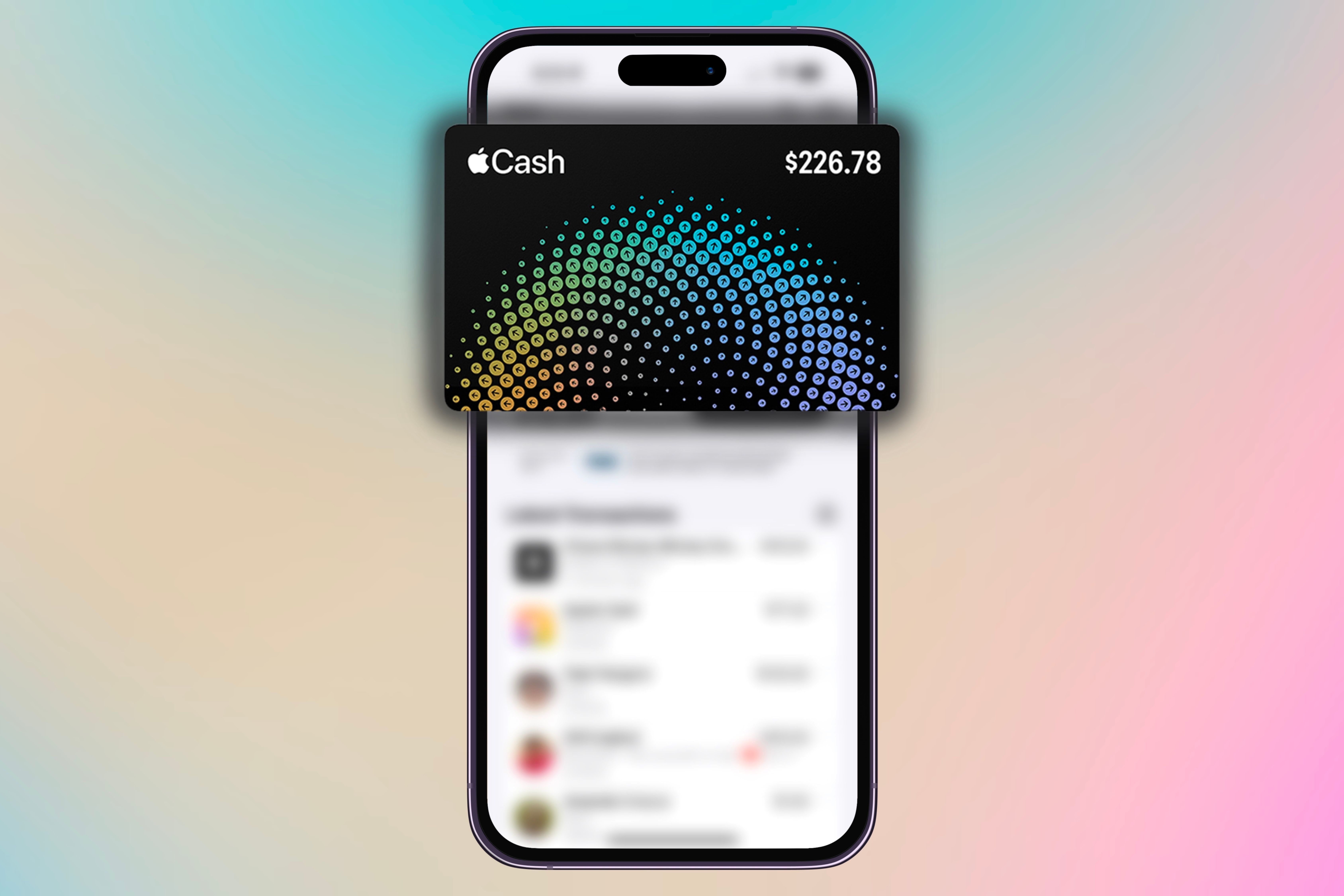
Сравнение по назначению: Apple Cash похожа на другие приложения для переводов между друзьями, но глубоко интегрирована в экосистему Apple и использует безопасность устройства (Face ID / Touch ID) и токенизацию платёжных данных.
Как отправлять и получать деньги через Apple Cash
Ниже описаны основные способы отправки и получения средств. Выберите метод в зависимости от ситуации: контакт в адресной книге, случайный пользователь рядом с вами или перевод на незнакомый номер.
Отправка денег через Сообщения (iMessage)
- Откройте разговор в приложении «Сообщения» с человеком, которому хотите отправить деньги.
- Нажмите на значок “+” в левом нижнем углу (или на иконку приложений iMessage), затем выберите Apple Cash.
- Введите сумму, нажмите «Отправить», подтвердите Face ID или Touch ID.
Преимущества: простой и быстрый способ для переводов знакомым.
Ограничения: если получатель не использует Apple Cash, вы увидите подсказки, как он может активировать сервис.
Отправка через Wallet
- Откройте приложение Wallet.
- Выберите карту Apple Cash.
- Нажмите «Отправить или запросить» рядом с текущим балансом.
- Выберите контакт из недавних или используйте Tap to Cash (см. ниже).
Этот вариант удобен, когда получатель не в вашей адресной книге, или вы хотите просмотреть историю перед отправкой.
Tap to Cash (передача по близости устройств)
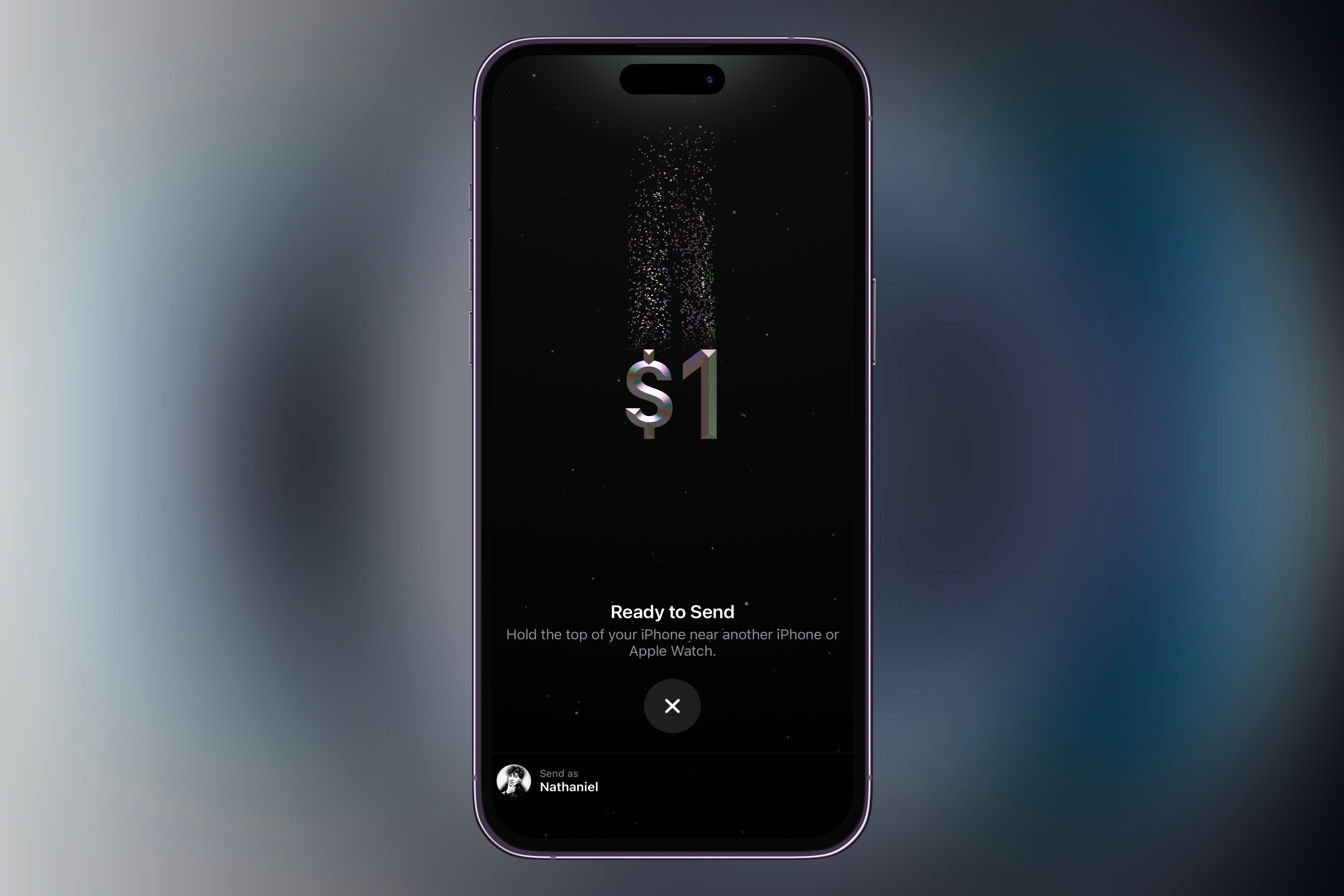
Tap to Cash позволяет передавать деньги, поднеся два iPhone близко друг к другу — это похоже на Tap to Pay и использует тот же анимационный интерфейс, что и NameDrop. Полезно, когда вы находитесь с человеком в одной локации, но он не в ваших контактах.
Подсказка: оба устройства должны поддерживать соответствующую версию iOS и иметь включённый Bluetooth/NFC.
Отображение транзакций
При просмотре карты Apple Cash в Wallet все отправленные и полученные суммы отображаются в разделе «Последние транзакции». Можно отфильтровать по: Daily Cash (если у вас Apple Card), отправленным/полученным, Tap to Cash, банковским переводам или покупкам.
Как вывести средства (Redeem) с Apple Cash на банковский счёт
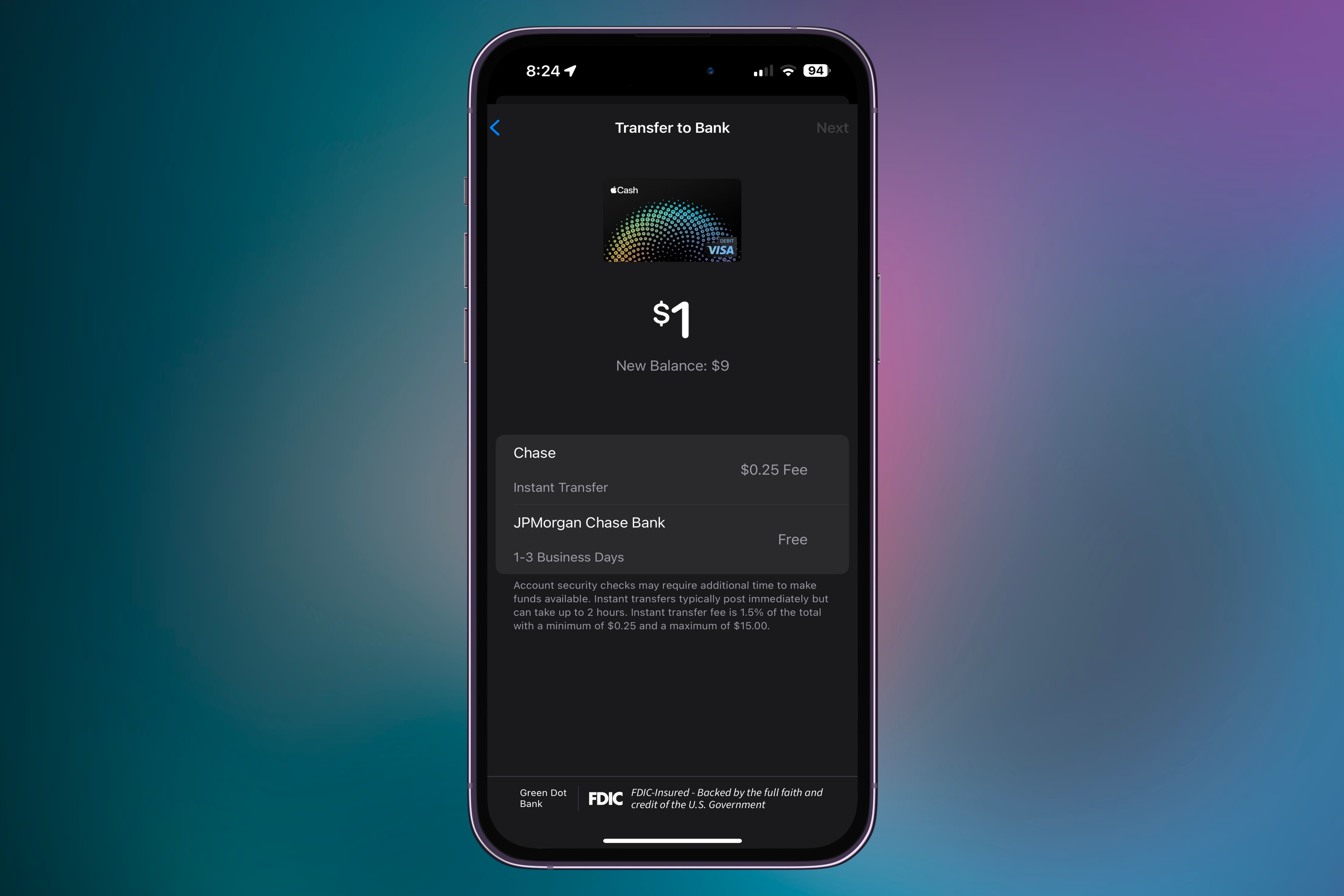
Вывести деньги на банковский счёт просто. Доступны два варианта перевода: стандартный (1–3 рабочих дня, без комиссии) и мгновенный (обычно с комиссией).
Шаги для перевода на счёт:
- Откройте Wallet и выберите карту Apple Cash.
- Нажмите три точки в правом верхнем углу и выберите «Перевести на банк».
- Введите сумму (или выберите «Весь баланс»).
- Подтвердите банковский счёт и выберите опцию перевода: стандартный или мгновенный.
- Подтвердите Face ID/Touch ID и отправьте запрос.
Примечание: стандартный перевод обычно бесплатен, мгновенный — платный. Точные комиссии отображаются при выборе опции перевода.
Другой способ — оплатить покупки с помощью Apple Cash через Apple Pay: при оплате выберите карту Apple Cash в качестве источника средств.
Как найти цифровой номер вашей карты Apple Cash
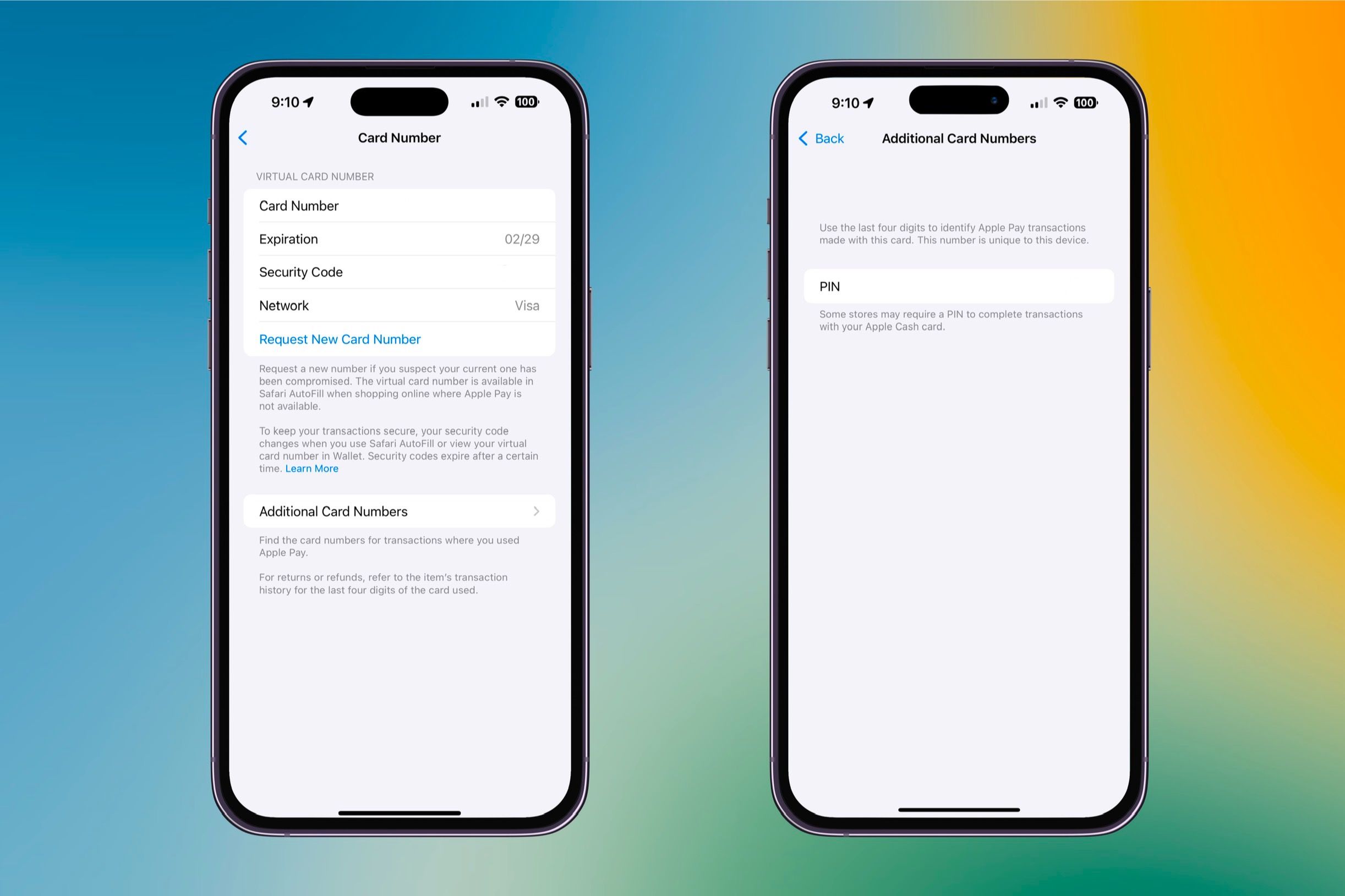
Если магазин или сайт не поддерживает Apple Pay, можно использовать цифровой (виртуальный) номер карты Apple Cash.
- Откройте Wallet и карту Apple Cash.
- Нажмите три точки в правом верхнем углу и выберите «Номер карты».
- Аутентифицируйтесь через Touch ID или Face ID.
- Перед вами будут: виртуальный номер карты, срок действия, код безопасности (CVV) и платёжная сеть.
- При необходимости нажмите «Дополнительные номера карт» для получения PIN и последних четырёх цифр для идентификации транзакций.
- Для смены номера выберите «Запросить новый номер карты».
Важное преимущество: при компрометации данных вы можете мгновенно сгенерировать новый цифровой номер без необходимости закрывать сам Apple Cash‑аккаунт.
Пополнение карты и автопополнение
Чтобы пополнить Apple Cash вручную:
- Откройте Wallet, выберите Apple Cash и нажмите три точки.
- Выберите «Добавить деньги», введите сумму и подтвердите банковским переводом.
Для автопополнения:
- В меню карты выберите «Настроить автопополнение».
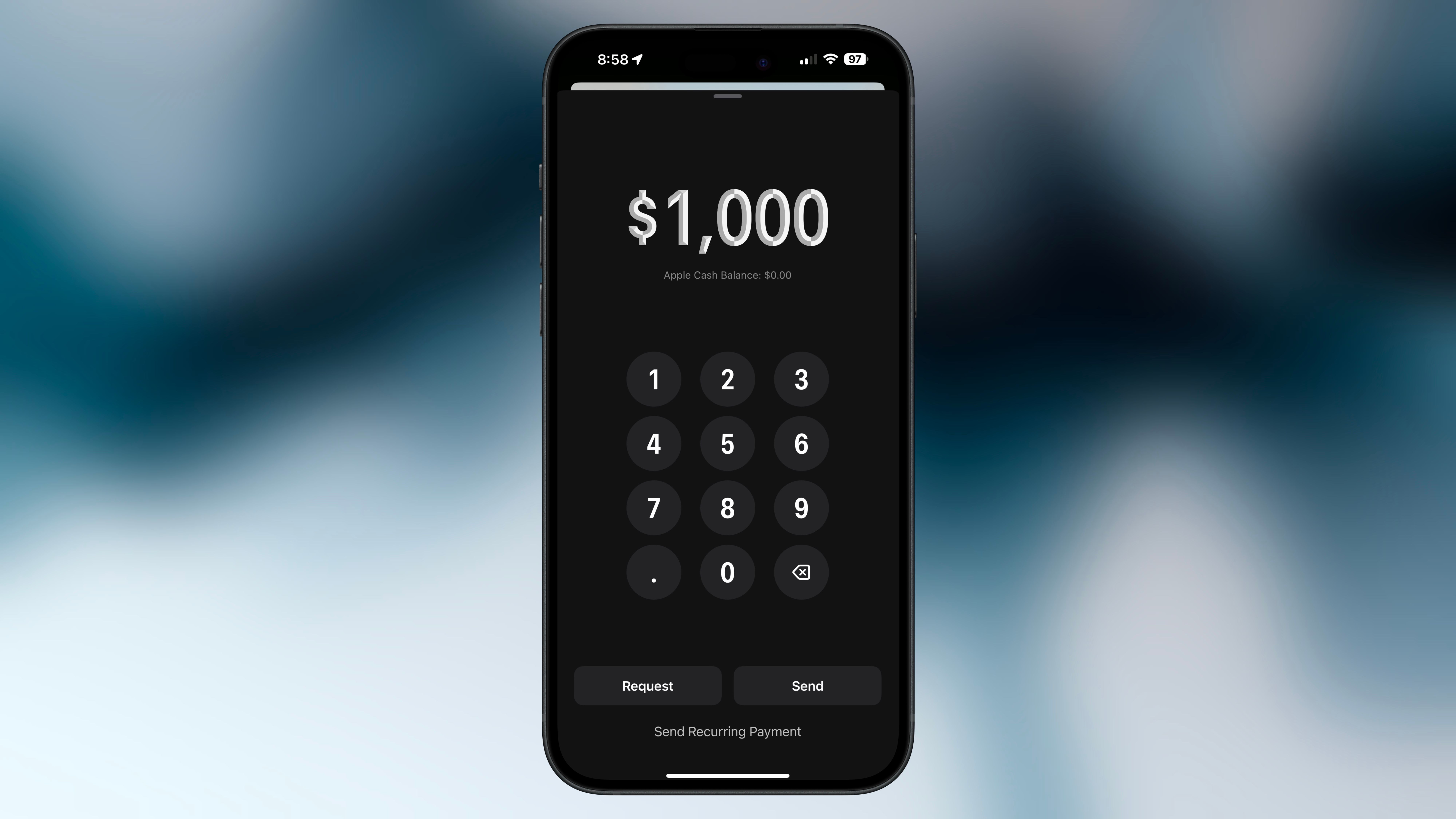
- Укажите сумму пополнения (от $25 до $200) и порог баланса, при достижении которого будет происходить автоматическое пополнение.
Совет: автопополнение удобно для тех, кто использует Apple Cash как основной источник оплаты, чтобы не оставаться с нулевым балансом.
Повторяющиеся платежи: настройка и отмена
Apple Cash поддерживает регулярные платежи — полезно для карманных денег детям или периодических возвратов.
Чтобы создать повторяющийся платёж:
- Начните платеж через Сообщения или Wallet к выбранному контакту.
- Введите сумму и нажмите «Отправить повторяющийся платёж».
- Укажите дату начала, частоту и при желании добавьте заметку.
- Подтвердите Face ID/Touch ID.
Чтобы отменить:
- Откройте Wallet → карта Apple Cash → три точки.
- Выберите «Повторяющиеся платежи» и отмените нужную запись.
Почему Apple Cash полезен
- Интеграция: работает сразу в Wallet и iMessage, без установки дополнительного ПО.
- Безопасность: использует Face ID/Touch ID и токенизацию, поэтому продавец зачастую не получает реальных данных карты.
- Контроль: легко просматривать историю, включать автопополнение и запрашивать новый цифровой номер.
С учётом удобства и безопасности, Apple Cash — достойный вариант для повседневных переводов между пользователями Apple.
Когда Apple Cash не подойдёт: ограничения и примеры
- Нет поддержки Android: Apple Cash работает только в экосистеме Apple.
- Нет физической карты: нельзя использовать карту в офлайн‑точках, которые не принимают Apple Pay, кроме оплаты по виртуальному номеру онлайн.
- Требования по возрасту: прямое использование — от 18 лет; дети могут использовать через Family.
- Лимиты и комиссии: мгновенные переводы могут взимать комиссию; стандартные переводы занимают 1–3 дня.
Пример: если вы продаёте вещи и покупатель использует Android‑устройство, Apple Cash не подойдёт — лучше взять банковский перевод или другую P2P‑опцию.
Альтернативы и когда их выбирать
- Venmo: популярна в США, имеет социальную составляющую и физическую карту. Выбирайте, если вам нужно делиться платежами в социальных лентах.
- Zelle: быстрые банковские переводы между банками, работает без комиссий для многих банков, но привязана к банковскому счёту.
- PayPal/Cash App: международный охват (PayPal) или широкая экосистема (Cash App). Подойдут при необходимости переводов на не‑Apple устройства.
Выбор зависит от получателя (Android vs iPhone), скорости перевода и готовности платить комиссию за моментальные переводы.
Практический мини‑SOP: как настроить и начать пользоваться за 10 минут
- Убедитесь, что у вас последняя версия iOS и активирован Apple ID.
- Откройте Wallet → добавьте Apple Cash, если не добавлена.
- Привяжите банковский счёт (если планируете пополнение/вывод).
- Проверьте настройки Face ID/Touch ID и код устройства.
- Попробуйте тестовый перевод другу через iMessage на небольшую сумму.
- Настройте автопополнение, если хотите поддерживать минимальный баланс.
Критерии приёмки (проверка): вы успешно отправили и получили тестовый перевод; баланс появился в Wallet; банковский счёт подтверждён (если вы подключали).
Рекомендации по безопасности и защите конфиденциальности
- Всегда включайте Face ID или Touch ID для подтверждения переводов.
- При подозрительных транзакциях используйте функцию «Запросить новый номер карты».
- Никому не отправляйте скриншоты с полным номером карты или CVV.
- Для публичных продаж используйте безопасные каналы оплаты, а не Tap to Cash с незнакомцами.
Security hardening (пошагово):
- Обновляйте iOS и приложения.
- Включите двухфакторную аутентификацию для Apple ID.
- Настройте надёжный код‑пароль устройства (не 4‑значный).
- Регулярно проверяйте историю транзакций и привязанные устройства.
Конфиденциальность и соответствие (заметки для GDPR и схожих требований)
Apple заявляет об использовании минимального объёма персональных данных для обработки платежей и применяет токенизацию для платёжных данных. Если вы — резидент зоны GDPR и используете Apple Cash, ваши права на доступ, исправление и удаление персональных данных распространяются через вашу учётную запись Apple и соответствующие формы на сайте Apple.
Важно: для вопросов о политике хранения и передачи данных рекомендуется обращаться к официальной политике конфиденциальности Apple, так как Apple — контролёр данных в ряде сценариев.
Матрица совместимости и примечания по миграции
- Устройства: iPhone и Apple Watch с поддержкой Wallet и современной версией iOS/watchOS.
- Операционные системы: iOS 15+ (конкретные функции могут требовать более новых версий).
- Банки: большинство банков США поддерживают привязку для пополнения/вывода; точные детали зависят от банка.
При миграции с другой P2P‑системы проверьте: комиссии, лимиты, скорость перевода и возможность вывода средств на банковский счёт.
Роль‑ориентованные чеклисты
Для частных пользователей:
- Включён Face ID/Touch ID
- Подтверждён банковский счёт (если нужен вывод)
- Знакомые контакты добавлены для быстрых переводов
Для родителей/опекунов:
- Настроен Семейный доступ и Apple Cash Family
- Ограничения и лимиты объяснены ребёнку
- Активны уведомления о транзакциях
Для малого бизнеса (приём платежей от клиентов‑iPhone):
- Тестовая транзакция выполнена
- Понято устройство/состояние поддержки Tap to Pay у покупателей
- Установлены процедуры возврата/споров
Часто задаваемые вопросы
Можно ли перевести Apple Cash на банковский счёт бесплатно?
Да — стандартные переводы обычно бесплатны и занимают 1–3 рабочих дня. Мгновенные переводы обычно сопровождаются комиссией.
Можно ли использовать Apple Cash на Android?
Нет — Apple Cash работает только на устройствах Apple.
Что делать, если карта скомпрометирована?
Запросите новый номер карты в настройках карты в Wallet и проверьте последние транзакции; при подозрении на мошенничество обратитесь в поддержку Apple.
Мини‑глоссарий (одной строкой)
- Apple Cash — виртуальная карта для P2P‑платежей внутри экосистемы Apple.
- Tap to Cash — передача денег между двумя iPhone при близком расположении устройств.
- Токенизация — метод замены реальных данных карты на уникальный токен для безопасности.
Факто‑бокс: ключевые моменты
- Возраст: 18+ (или через Apple Cash Family для младших).
- Перевод на банк: стандартный (1–3 дн.) и мгновенный (платный).
- Пополнение: вручную или автопополнение от $25 до $200 за транзакцию.
Социальные варианты превью
OG заголовок: Apple Cash — как отправлять, пополнять и защищать деньги OG описание: Быстрое руководство по настройке Apple Cash, отправкам, выводу на счёт и советам по безопасности.
Короткое объявление (100–200 слов):
Apple Cash — встроенная цифровая карта в приложении Wallet для пользователей iPhone. Она позволяет быстро отправлять и получать деньги через iMessage, Wallet или Tap to Cash, пополнять счёт с банковского счёта и выводить средства стандартным или мгновенным переводом. Сервис использует Face ID/Touch ID и токенизацию для защиты платежных данных; при необходимости вы можете мгновенно сгенерировать новый цифровой номер карты. Apple Cash удобен для регулярных переводов, автопополнения и семейного использования через Apple Cash Family. Если вы ещё не пробовали Apple Cash, стоит активировать его и попробовать тестовую транзакцию.
Итог и рекомендации
Apple Cash — практичный вариант для пользователей в экосистеме Apple, кто ценит простоту и безопасность. Если ваши контакты в основном используют iPhone и вы предпочитаете не заводить отдельные приложения для переводов, Apple Cash — надёжный выбор. Для сценариев, включающих Android‑пользователей или международные переводы, рассмотрите параллельные решения.
Apple Cash — простая и безопасная система платежей, уже доступная в приложении Wallet на iPhone. Если вы ещё не пользовались Apple Cash, потратьте несколько минут на настройку: это может сэкономить время при ежедневных переводах и покупках.

Похожие материалы

Несколько аккаунтов Skype: Multi Skype Launcher

Журнал для работы: повысить продуктивность

Персональные звуки уведомлений на Android

Скачивание шоу Hulu для офлайн‑просмотра

Microsoft Start: персонализированная новостная лента
