
Как отправлять и получать сообщения WhatsApp на компьютере
Что важно знать
WhatsApp — популярный мессенджер, который обычно привязан к одному смартфону. Раньше нельзя было пользоваться полнофункциональным клиентом на компьютере, но сейчас доступны веб‑версия и настольное приложение. Оба варианта фактически расширяют инстанс на телефоне, а не создают отдельный аккаунт.
Ключевые моменты:
- Веб‑клиент и десктоп‑приложение работают одинаково и синхронизируются с телефоном.
- Телефон должен быть включён и подключён к интернету. Если он офлайн, сообщения на компьютере не будут отправляться и приниматься.
- Вход осуществляется не через пароль, а с помощью QR‑кодa для сопряжения устройств.
Как подключить WhatsApp к компьютеру — пошагово
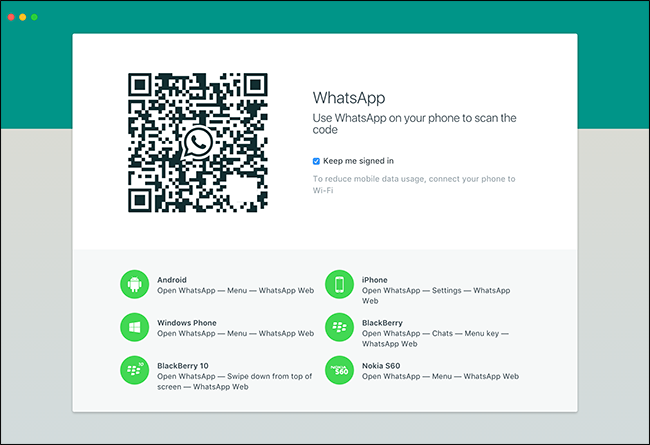
- Откройте браузер и перейдите на web.whatsapp.com или скачайте и установите клиент для Windows или macOS с официального сайта WhatsApp.
- На экране компьютера появится QR‑код для сопряжения.
- Откройте WhatsApp на смартфоне:
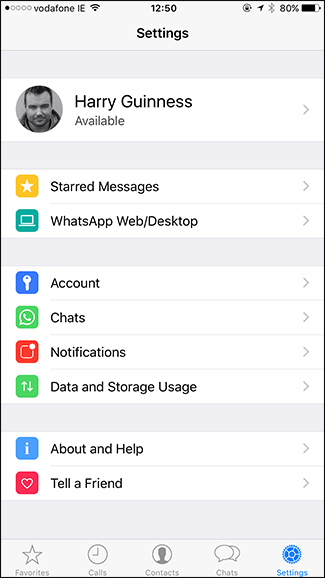
- iOS: Настройки → WhatsApp Web/Desktop.
- Android: меню (три точки) → WhatsApp Web.
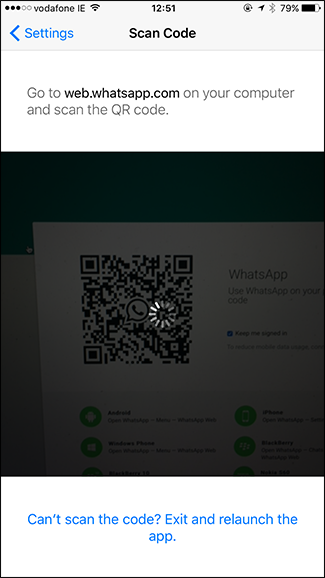
- Если приложение просит разрешение на доступ к камере, разрешите. Сканируйте QR‑код на экране компьютера камерой телефона.
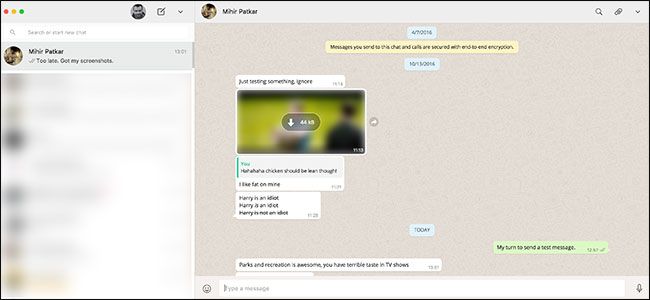
- После успешного сканирования веб‑клиент подключится к телефону. Откроется список чатов, и вы сможете отправлять и получать сообщения прямо с компьютера.
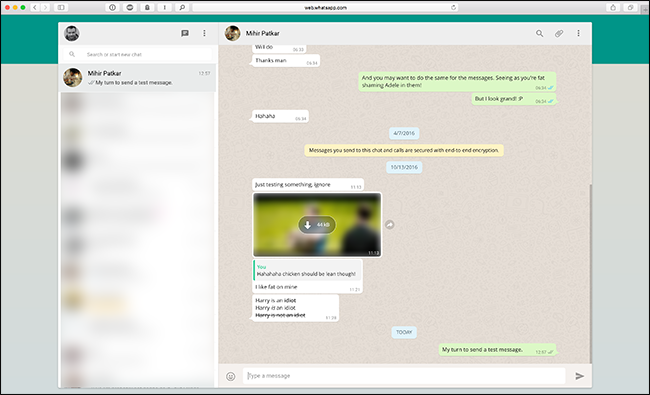
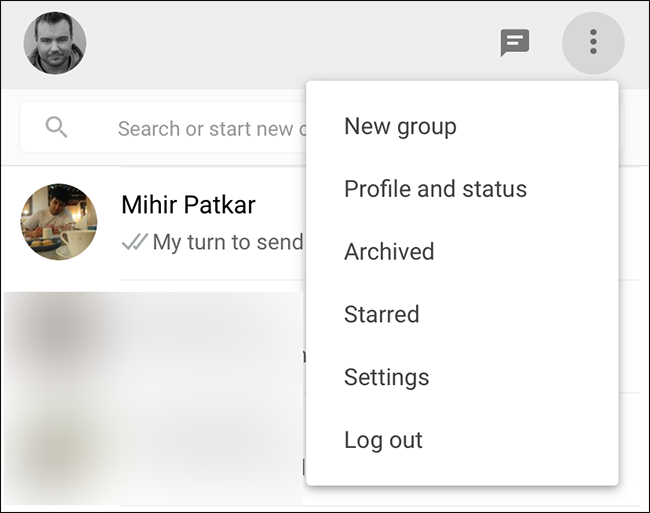
- Чтобы выйти из сессии на компьютере, нажмите меню в веб‑клиенте и выберите «Log Out».
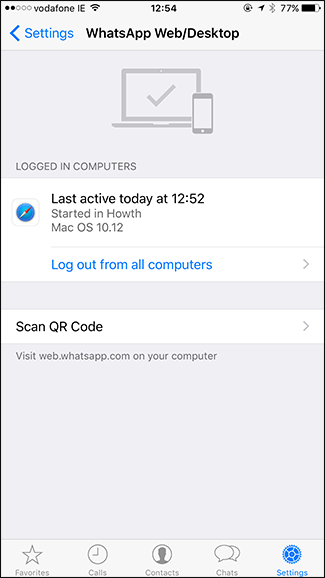
- Для удаления всех активных сессий откройте на телефоне экран WhatsApp Web и тапните «Log out from all computers».
Когда это не работает и как исправить
- Телефон выключен или потерял интернет. Решение: включите телефон и подключите к Wi‑Fi/мобильной сети.
- Камера телефона не имеет разрешения. Решение: откройте настройки приложения и включите доступ к камере.
- QR‑код не считывается. Решение: почистите камеру, обновите страницу с QR‑кодом и поднесите телефон ближе.
- Двухэтапная аутентификация и другие ограничения аккаунта. Решение: проверьте настройки безопасности в мобильном приложении.
Альтернативные подходы и ограничения
- Официальные варианты: web.whatsapp.com и десктоп‑приложение для Windows/macOS. Это безопаснее всего.
- Неофициальные клиенты и эмуляторы Android: могут работать, но несут риски безопасности и нарушают правила WhatsApp. Используйте только официальные приложения.
- Мультиустройство (если доступно в вашем аккаунте): WhatsApp постепенно вводит поддержку одновременной работы на нескольких устройствах без постоянного подключения телефона — проверьте актуальные обновления приложения.
Быстрая проверка безопасности — чек‑лист
- Включён ли телефон и есть ли у него интернет.
- Сессии на компьютерах — только ваши и доверенные.
- Камера телефона имеет разрешение для WhatsApp.
- Включена ли двухфакторная аутентификация в аккаунте.
- Выход из сессий при использовании общих компьютеров.
Мини‑методика для администраторов и продвинутых пользователей
- Распределите инструкции для сотрудников: как подключаться, как выходить из сессий.
- Настройте политику безопасности: запрет использования сторонних клиентов и общих рабочих станций для конфиденциальных чатов.
- Мониторьте активные сессии через мобильное приложение и требуйте регулярный выход для временных рабочих мест.
Решение «да/нет» — какой способ выбрать
flowchart TD
  A[Нужна простая отправка сообщений с ПК?] -->|Да| B[Используйте web.whatsapp.com]
  A -->|Нет, нужен офлайн/независимый клиент| C[Проверьте функцию мультиустройств в аккаунте]
  C --> D{Нет официальной поддержки}
  D -->|Да| E[Неофициальные клиенты — риск]
  D -->|Нет| B
Безопасность и конфиденциальность
WhatsApp использует сквозное шифрование между вашими устройствами. Однако веб‑клиент является зеркалом телефона, поэтому:
- Держите телефон защищённым и обновлённым.
- Не оставляйте сессии на чужих компьютерах. После использования всегда выходите.
- Не используйте сторонние неофициальные клиенты. Они могут перехватить данные.
- Для рабочих чатов согласуйте политику хранения и экспорта данных с отделом безопасности.
Краткие рекомендации по совместимости и миграции
- Поддерживаемые платформы: современные браузеры (Chrome, Firefox, Edge, Safari) для web.whatsapp.com; Windows 10+ и macOS для десктоп‑приложения.
- Для обновления клиента скачивайте официальные сборки. При переходе между компьютерами просто выходите из старой сессии.
Часто задаваемые вопросы
Q: Нужно ли телефон постоянно подключён к интернету?
A: Да. В стандартной модели веб‑клиент зеркалит телефон, поэтому связь зависит от телефона. Если же ваш аккаунт получил поддержку мультиустройств, часть функций может работать автономно — следите за обновлениями WhatsApp.
Q: Могу ли я использовать WhatsApp на нескольких компьютерах одновременно?
A: Да, можно подключать несколько сессий одновременно. На мобильном экране WhatsApp Web вы увидите список активных сессий и сможете завершить их.
Q: Как безопасно выйти из веб‑клиента, если я использовал чужой компьютер?
A: В веб‑клиенте нажмите меню → Log Out. Также можно на телефоне открыть WhatsApp Web и выбрать «Log out from all computers».
Краткое резюме
WhatsApp на компьютере делает отправку сообщений удобнее. Подключение занимает пару шагов: открыть web.whatsapp.com или десктоп‑приложение, затем просканировать QR‑код через мобильное приложение. Сохраняйте безопасность: выходите из сессий на чужих устройствах и используйте только официальные клиенты.
Важно: если вам нужен полностью независимый доступ без телефона, проверьте, доступна ли функция мультиустройств для вашего аккаунта.
Ключевые ссылки: web.whatsapp.com и официальный сайт загрузки WhatsApp.

Похожие материалы

Несколько аккаунтов Skype: Multi Skype Launcher

Журнал для работы: повысить продуктивность

Персональные звуки уведомлений на Android

Скачивание шоу Hulu для офлайн‑просмотра

Microsoft Start: персонализированная новостная лента
