
Как отправлять и получать текстовые сообщения на iPad через iPhone
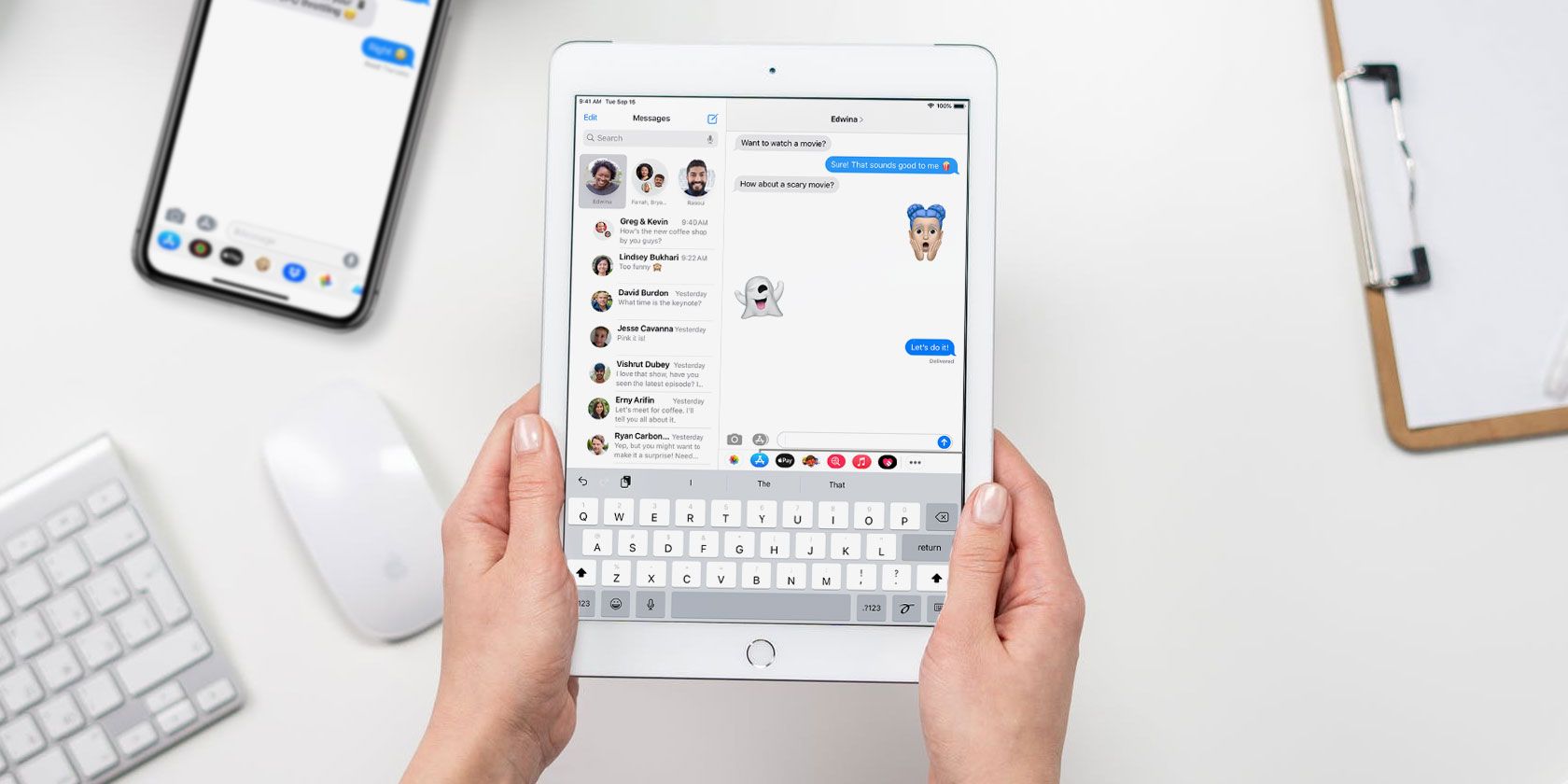
Если вы хотите отправлять и получать обычные SMS и iMessage на iPad, неся с собой только один телефон, достаточно подключить оба устройства к одному Apple ID, включить iMessage и пересылку SMS на iPhone, а на iPad — «Сообщения в iCloud». Ниже — подробная пошаговая инструкция, контрольный список и советы по устранению неполадок.
Коротко: Apple позволяет синхронизировать SMS и iMessage между iPhone и iPad через один Apple ID и функцию «Пересылка SMS» вместе с «Сообщениями в iCloud». Это значит, что входящие и исходящие текстовые сообщения будут доступны на обоих устройствах, если iPhone включён и подключён к сети.
В этом руководстве вы найдёте пошаговые инструкции для iPhone и iPad, чек‑лист перед настройкой, раздел с распространёнными проблемами и простую процедуру проверки успешной синхронизации.
Что нужно подготовить перед началом
- Убедитесь, что у вас под рукой и iPhone, и iPad. Вам потребуется доступ к обоим устройствам.
- iPhone должен быть включён и подключён к Wi‑Fi или мобильной сети: через него будут проходить SMS-сообщения.
- Оба устройства должны быть залогинены в iMessage под одним и тем же Apple ID. Рекомендуется включить двухфакторную аутентификацию для безопасности.
См. также: Как сбросить пароль Apple ID — если у вас проблемы с доступом.
Шаг 1 — Настройка iPhone (включение пересылки SMS)
Следуйте этим шагам на iPhone, чтобы разрешить пересылку текстовых сообщений на другие устройства:
- Откройте «Настройки» (Settings) на iPhone.
- Прокрутите и выберите «Сообщения» (Messages).
- Убедитесь, что переключатель «iMessage» включён.
- Нажмите «Пересылка SMS» (Text Message Forwarding).
- В списке устройств включите переключатель для вашего iPad — это разрешит отправку и получение SMS через iPhone.
- Если система запрашивает проверочный код, введите шестизначный код, который появится на вашем iPad (или другом доверенном устройстве). Если у вас включена двухфакторная аутентификация, этот шаг может отличаться.
Совет: если вы не видите iPad в списке, проверьте, что на нём выполнён вход в тот же Apple ID и что устройства находятся в одной сети или рядом друг с другом.
Шаг 2 — Настройка iPad (включение «Сообщений в iCloud»)
На iPad нужно включить синхронизацию сообщений через iCloud, чтобы переписки одинаково отображались на всех устройствах:
- Откройте «Настройки» на iPad.
- Нажмите на имя вашего Apple ID в верхней части экрана.
- Выберите «iCloud».
- Найдите переключатель «Сообщения» и включите его — это активирует «Сообщения в iCloud».
После включения все ваши разговоры и вложения будут сохраняться в iCloud и отображаться на устройствах с тем же Apple ID.
Как пользоваться после настройки
Откройте приложение «Сообщения» на iPad — вы увидите те же разговоры, что и на iPhone. Отправляйте SMS или iMessage как обычно: если получатель не в экосистеме Apple, сообщение будет отправлено как SMS через iPhone; если он использует iMessage, сообщение пойдёт как iMessage через интернет.
Критерии приёмки — как проверить, что всё работает
- На iPad видны последние разговоры из iPhone.
- При отправке текстового сообщения с iPad получатель видит его как SMS/iMessage в зависимости от типа сообщения.
- Если iPhone выключен или вне сети, новые SMS не будут идти на iPad — но iMessage остаётся доступным, если iPad онлайн.
Чек‑лист быстрого контроля
- Оба устройства в одной учётной записи Apple ID.
- iMessage включён на iPhone и iPad.
- На iPhone включена «Пересылка SMS» для iPad.
- На iPad включены «Сообщения» в iCloud.
- iPhone включён и подключён к сети при отправке SMS.
Частые проблемы и как их решать
Проблема: iPad не показывает новые SMS
- Проверьте, включён ли iPhone и подключён ли он к сети. SMS проходят через iPhone.
- Убедитесь, что на iPad выполнен вход в тот же Apple ID и включены «Сообщения в iCloud».
- Перезапустите оба устройства и повторно включите «Пересылку SMS» на iPhone.
Проблема: iPad не появляется в списке «Пересылка SMS»
- Проверьте, что на iPad используется тот же Apple ID, и при необходимости выйдите и войдите снова.
- Обновите iOS и iPadOS до последних стабильных версий.
Проблема: запрашивается проверочный код, но он не приходит
- Проверьте настройки двухфакторной аутентификации и доступ к доверенным устройствам или номерам телефона.
- Если код не приходит, попробуйте отправить повторно или восстановить доступ к Apple ID через официальную поддержку Apple.
Когда это не подойдёт (ограничения)
- Если iPhone постоянно выключен или далеко от сети, SMS не будут доставляться на iPad — только iMessage будет работать при доступе в интернет.
- Если у вас разные Apple ID на устройствах, синхронизация невозможна без смены учётной записи.
- В корпоративных средах с управлением устройствами (MDM) администратор может блокировать пересылку сообщений.
Альтернативы и дополнения
- Использовать сторонние мессенджеры (Telegram, WhatsApp, Signal) с кроссплатформенной синхронизацией — не зависит от iPhone.
- Для обмена SMS через компьютер можно настроить «Сообщения на Mac», если у вас есть Mac под тем же Apple ID.
Факт‑бокс — что важно запомнить
- Требуется один Apple ID для обоих устройств.
- iPhone должен быть включён и подключён к сети для пересылки SMS.
- Включайте «Сообщения в iCloud», чтобы сохранить историю разговоров на всех устройствах.
Безопасность и конфиденциальность
«Сообщения в iCloud» и iMessage шифруются, но учетная запись Apple ID остаётся критическим элементом безопасности. Рекомендуется включить двухфакторную аутентификацию и использовать надёжный пароль.
Краткая проверка после настройки (SOP)
- На iPhone: Настройки → Сообщения → iMessage включён; Пересылка SMS → iPad включён.
- На iPad: Настройки → Apple ID → iCloud → Сообщения включены.
- Отправьте текст с iPad; проверьте, что сообщение дошло и помечено корректно (зелёный — SMS, синий — iMessage).
Важно: если что-то не работает, попробуйте перезагрузить оба устройства и повторить проверку.
Ключевые выводы
- Связка iPhone + iPad через один Apple ID позволяет синхронизировать SMS и iMessage.
- Пересылка SMS требует, чтобы iPhone был включён и в сети.
- «Сообщения в iCloud» хранят историю и вложения на всех устройствах.
Примечание: если вы не уверены в версиях операционных систем или в доступе к Apple ID, обратитесь в официальную поддержку Apple или к администратору, отвечающему за корпоративные устройства.

Похожие материалы

Несколько аккаунтов Skype: Multi Skype Launcher

Журнал для работы: повысить продуктивность

Персональные звуки уведомлений на Android

Скачивание шоу Hulu для офлайн‑просмотра

Microsoft Start: персонализированная новостная лента
