
Как отправлять и получать SMS и iMessage на iPad
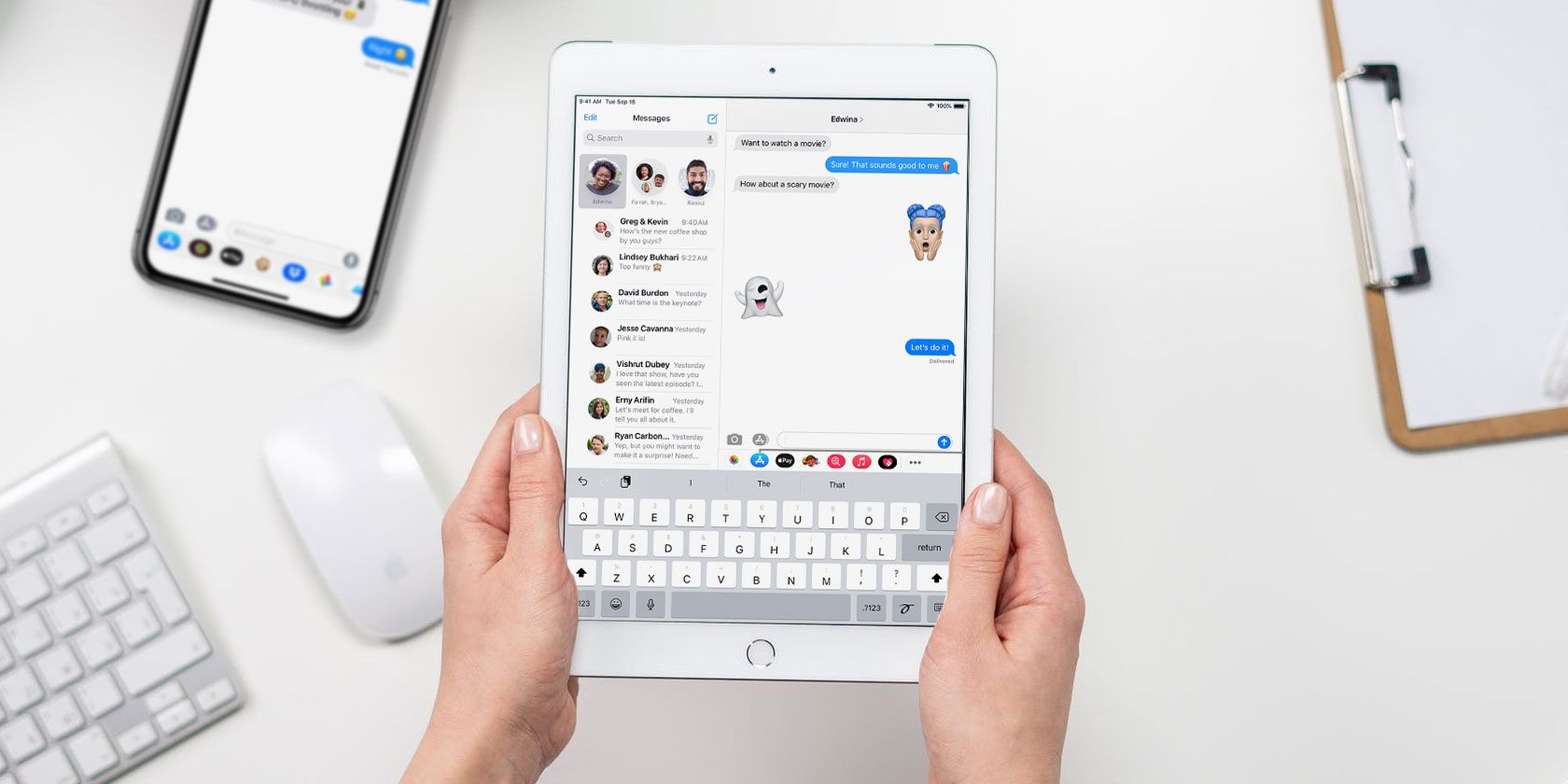
Важно: iPad не отправляет обычные SMS напрямую — они проходят через ваш iPhone, который должен быть включён и подключён к сети Wi‑Fi или сотовой сети.
Что нужно знать вкратце
- iMessage — это служба Apple для обмена сообщениями между устройствами Apple (синие пузыри).
- Обычные SMS/MMS (зелёные пузыри) отправляются через мобильного оператора и на iPad доступны только если включена переадресация с iPhone.
- Для синхронизации используйте один и тот же Apple ID и «Сообщения в iCloud».
Перед началом
Убедитесь, что у вас под рукой оба устройства — iPhone и iPad — и что на iPhone включено соединение (Wi‑Fi или мобильная сеть). Также проверьте, что на обоих устройствах выполнён вход в iMessage под одним и тем же Apple ID.
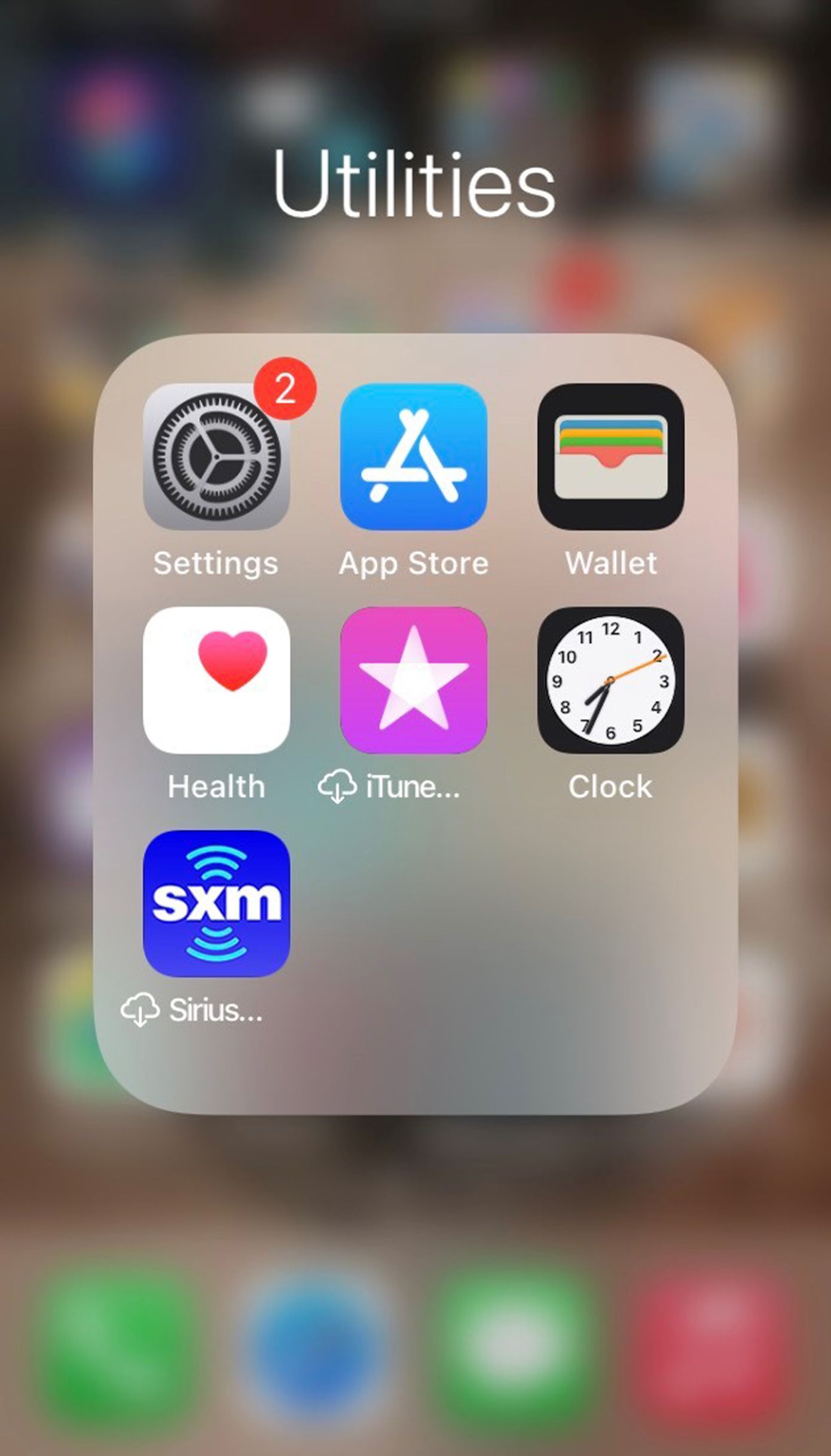
- Откройте приложение Настройки.
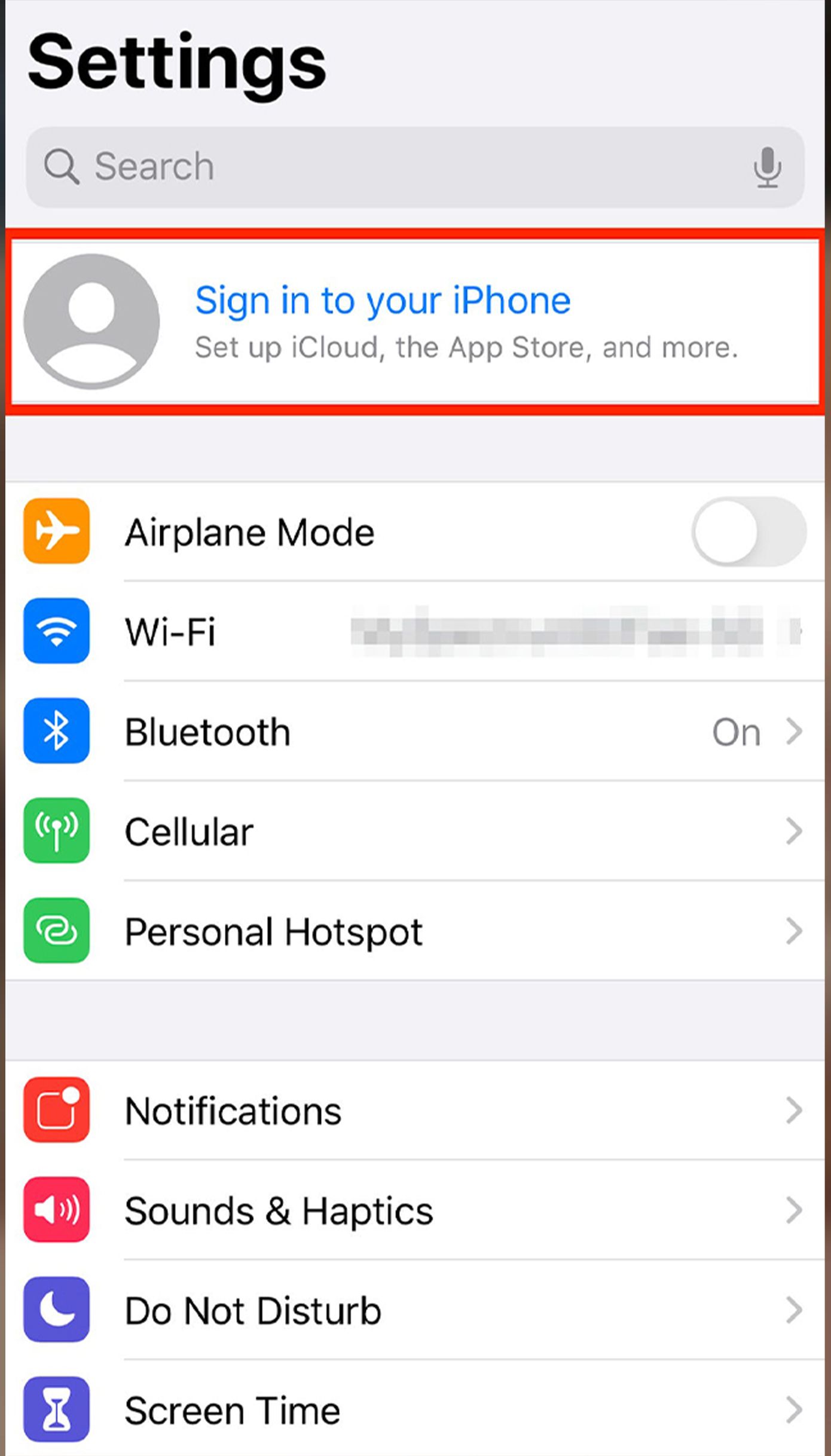
- Нажмите Войти на [устройство] и войдите под своим Apple ID (если потребуется).
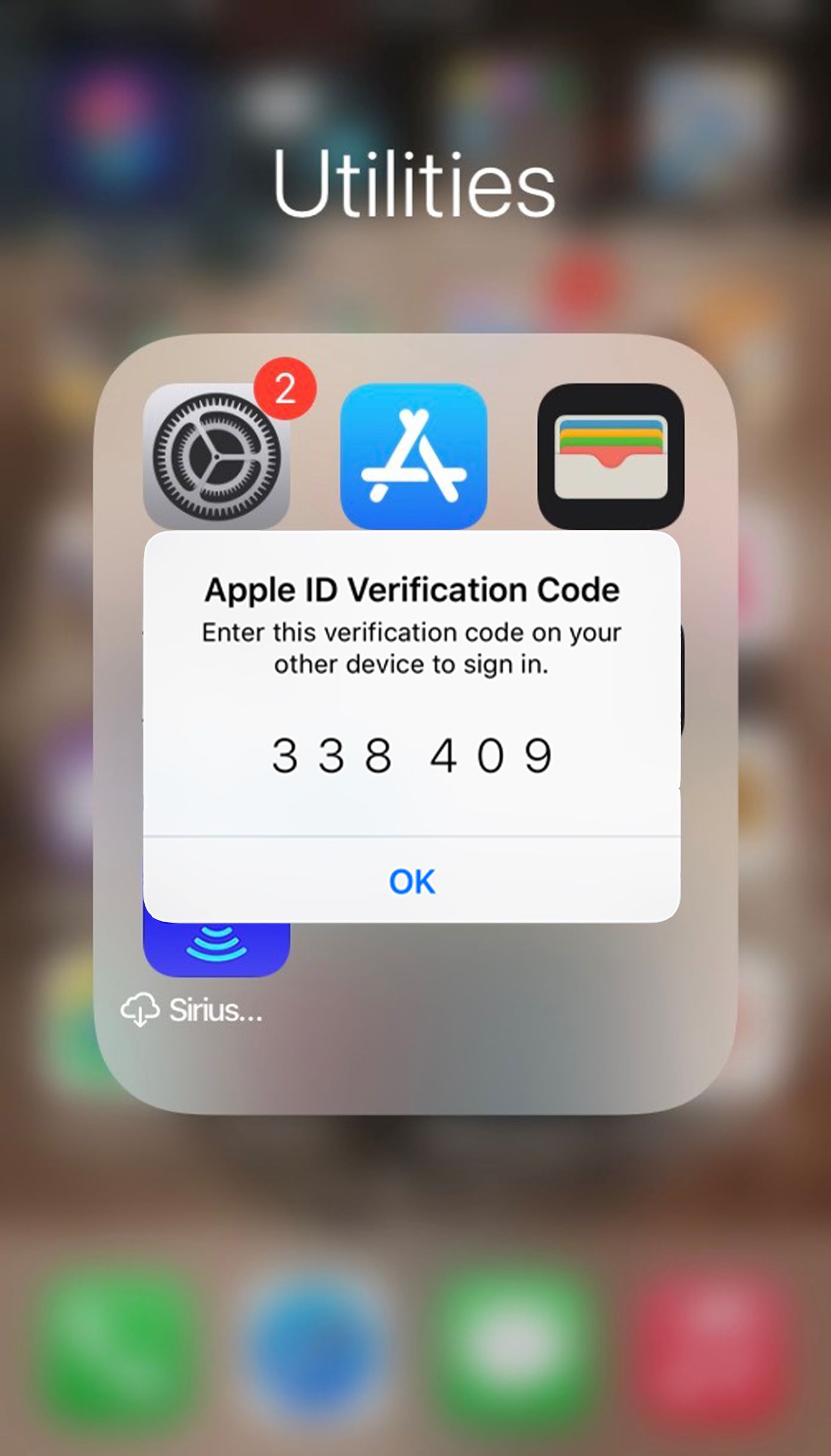
- При двухфакторной аутентификации введите шестизначный код, который придёт на доверенное устройство или номер телефона.
Шаг 1. Настройка iPhone
Чтобы iPad мог отправлять и получать обычные SMS, iPhone должен разрешать переадресацию сообщений:
- Откройте Настройки на iPhone.
- Перейдите в раздел Сообщения.
- Включите iMessage, если он выключен.
- Нажмите Переадресация сообщений или Text Message Forwarding.
- В списке выберите устройства (например, iPad), которые могут отправлять и получать SMS с вашего iPhone.
- Если у вас нет двухфакторной аутентификации для Apple ID, на каждом втором устройстве появится проверочный код — введите его на iPhone.
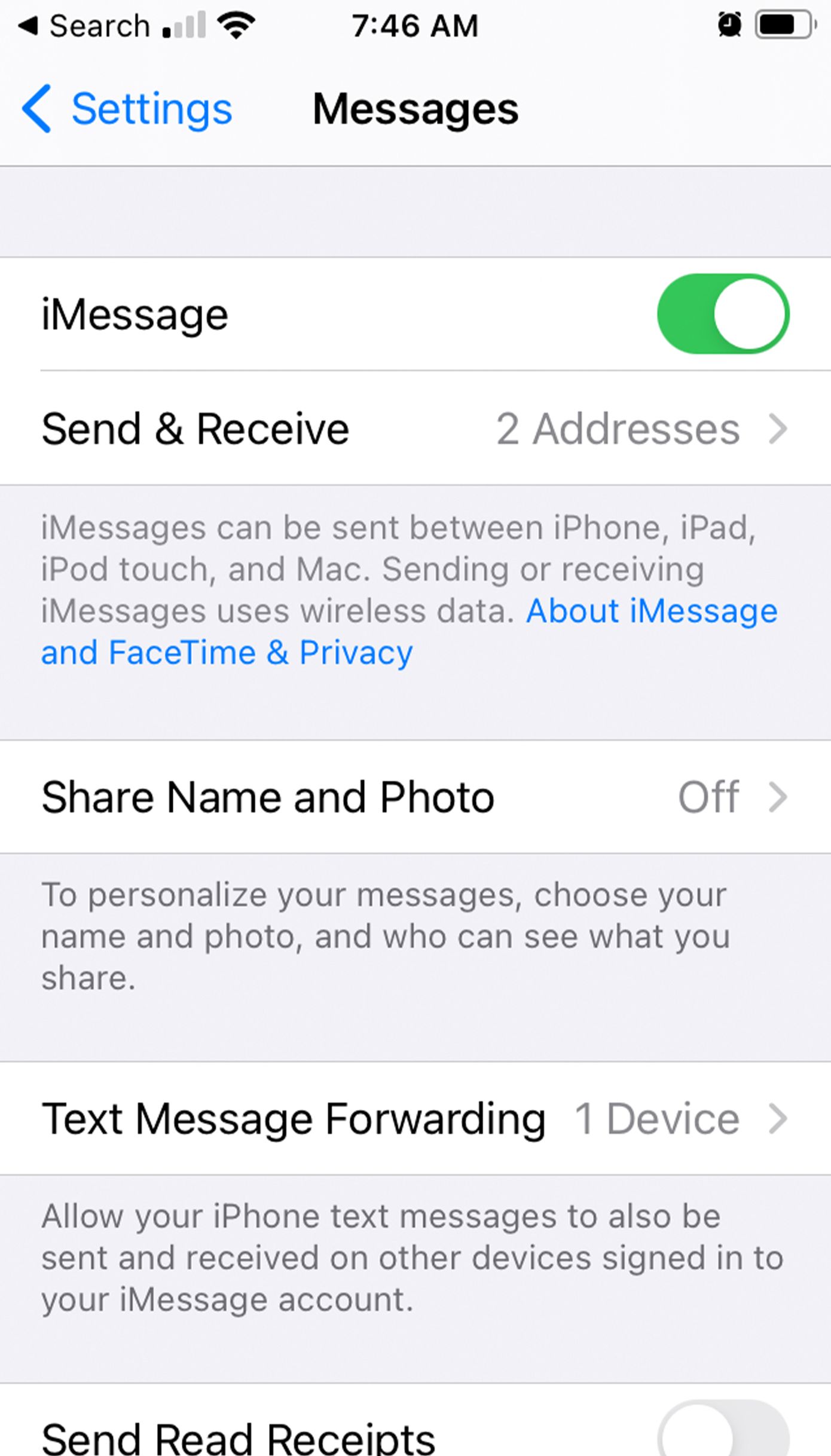
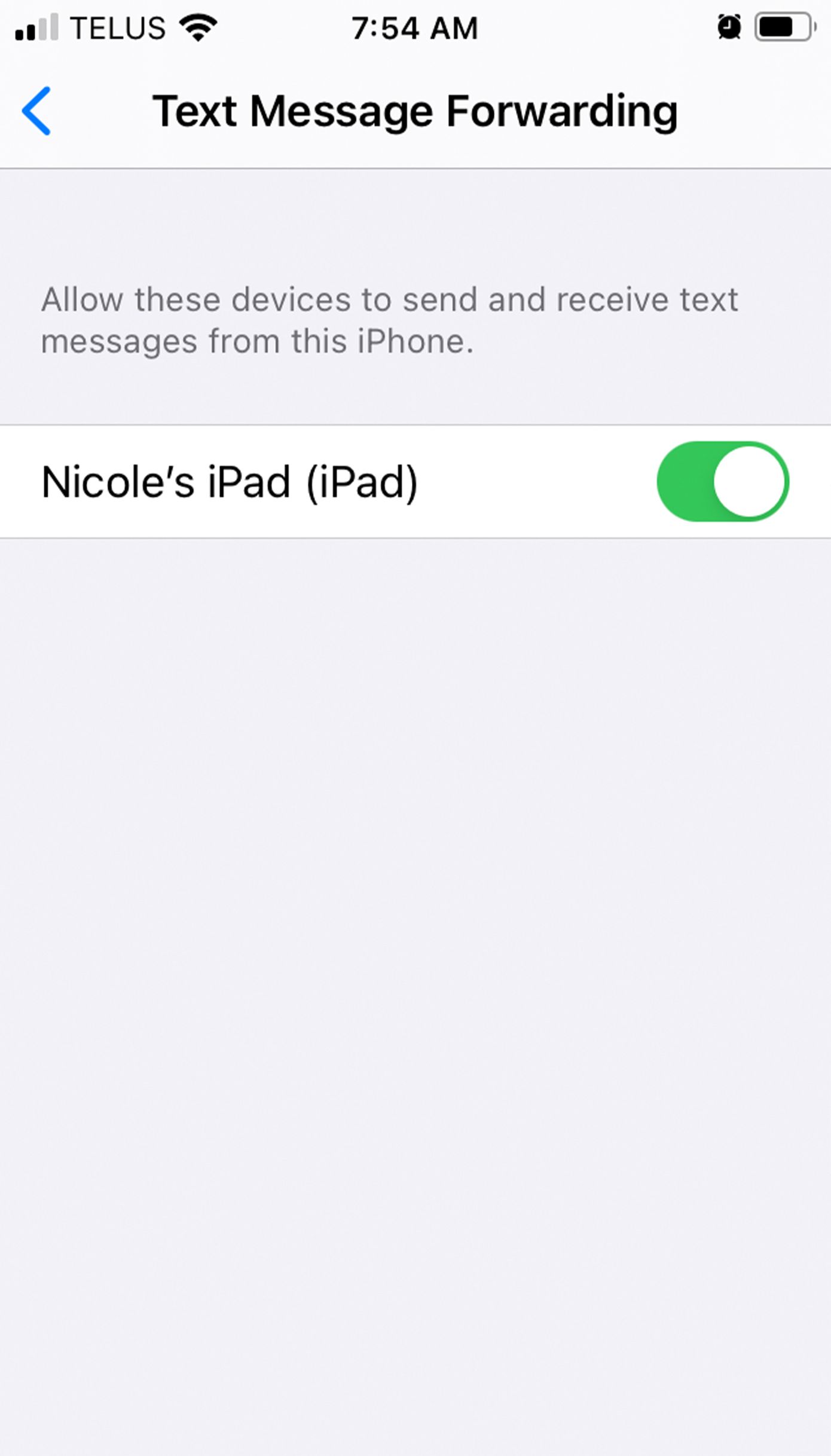
Важно: пункт в меню может называться чуть иначе в зависимости от версии iOS; ищите «Переадресация сообщений» или «Text Message Forwarding».
Шаг 2. Настройка iPad
На iPad нужно включить синхронизацию сообщений через iCloud, чтобы бесшовно видеть всю переписку:
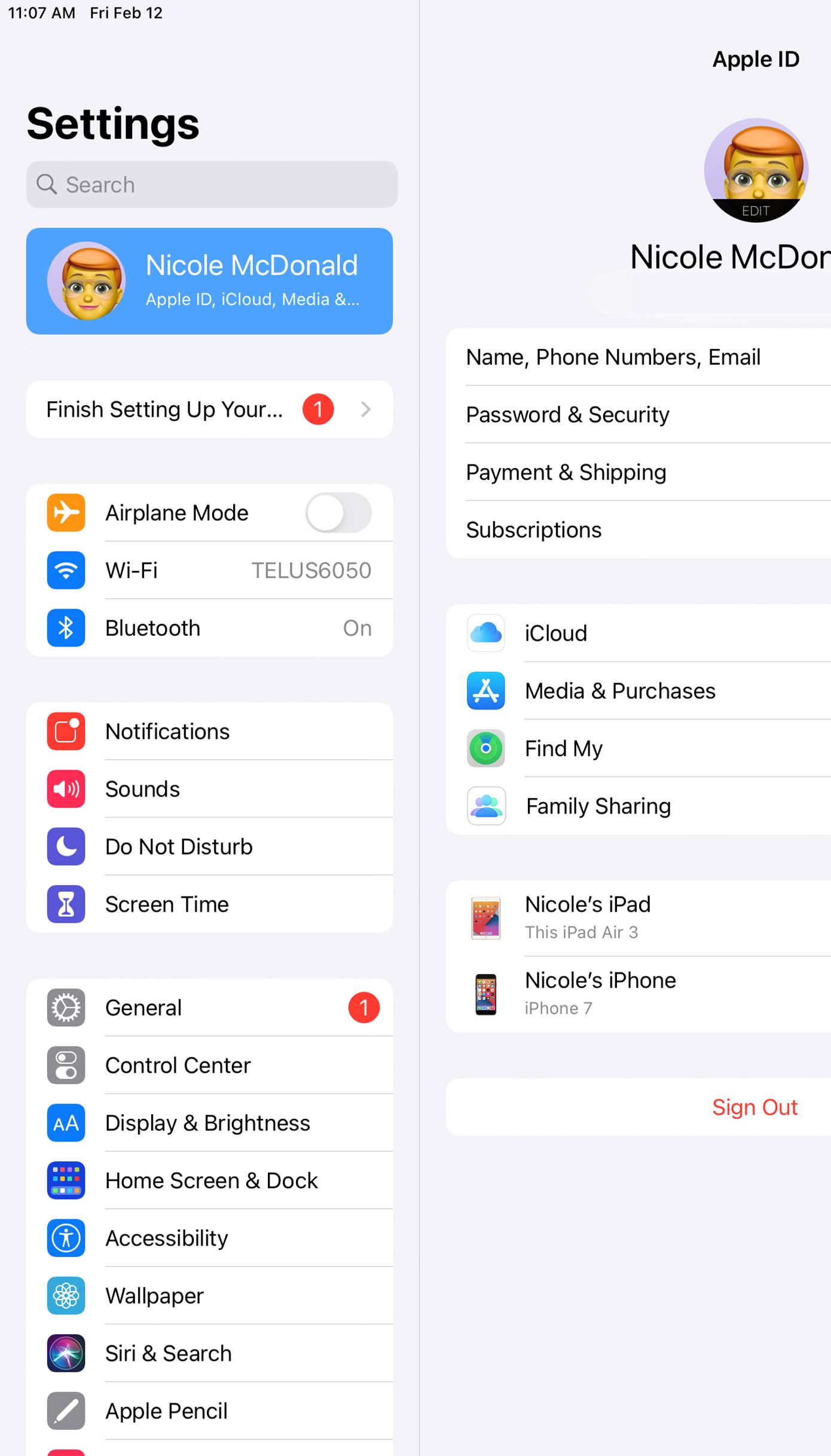
- Откройте Настройки на iPad.
- Нажмите на своё имя (Apple ID) вверху экрана.
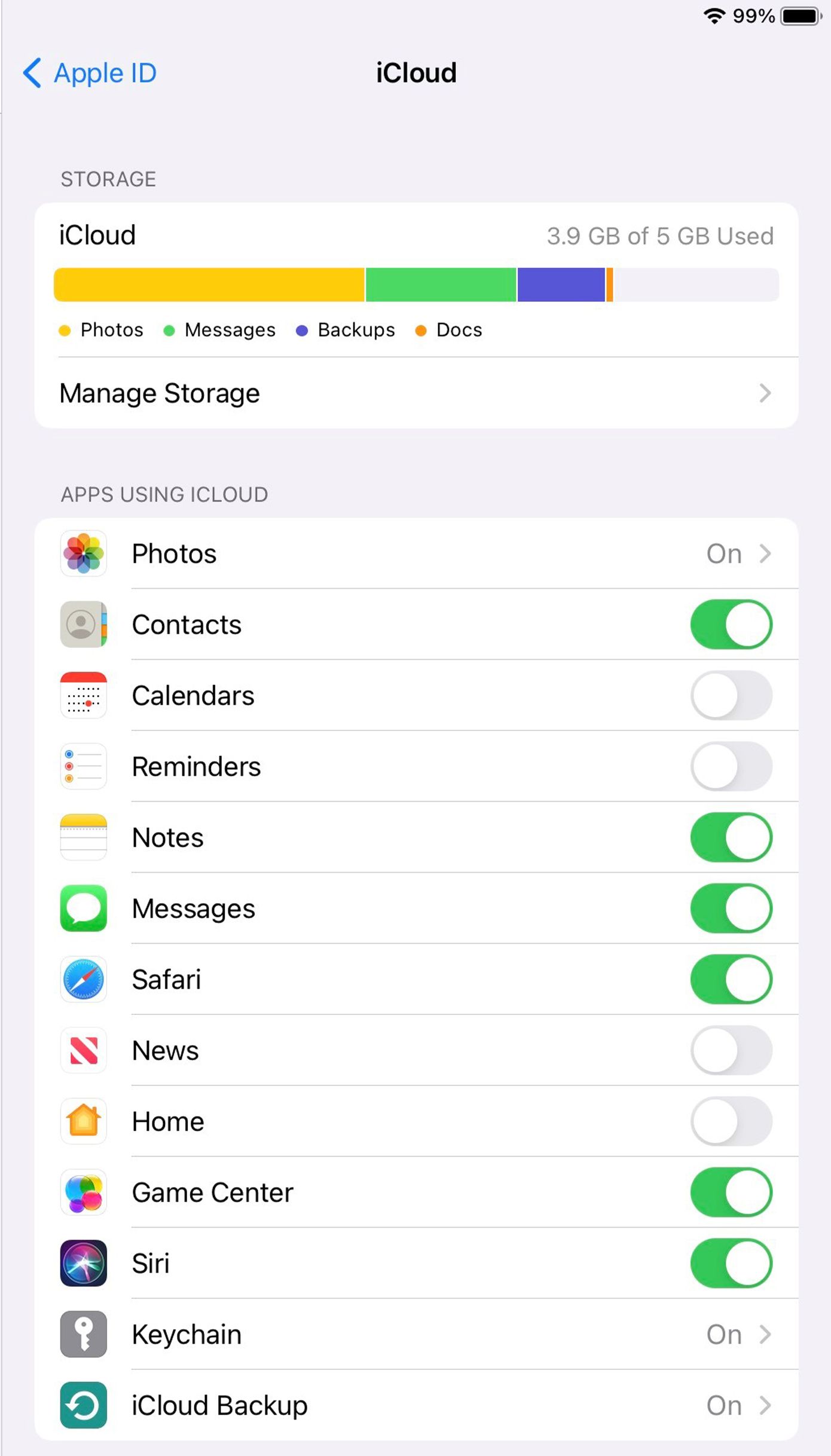
- Выберите iCloud.
- Включите переключатель рядом с Сообщения.
После этого все iMessage и SMS (переадресованные через iPhone) будут храниться и синхронизироваться через iCloud.
Как это работает — короткая схема
Ментальная модель:
- iMessage: сообщения идут через серверы Apple и доступны на всех ваших устройствах с одним Apple ID.
- SMS/MMS: отправляются через оператора, но если включена переадресация, iPhone пересылает их на iPad и другие устройства.
Таким образом, когда вы пишете с iPad обычное SMS, iPad фактически отправляет запрос на iPhone, и именно iPhone передаёт сообщение оператору.
Практическое использование
Откройте приложение «Сообщения» на iPad — вы увидите все активные беседы и сможете начать новую. Синие сообщения — iMessage, зелёные — SMS/MMS через iPhone.
Критерии приёмки:
- На iPad видны текущие беседы из iPhone.
- Отправка и получение iMessage работают и на iPad, и на iPhone.
- Обычные SMS приходят и отправляются, когда iPhone включён и подключён к сети.
Проверочный список перед использованием
- Оба устройства включены и рядом.
- Оба устройства вошли в один Apple ID.
- iMessage включён на iPhone.
- Включена переадресация сообщений на iPhone для iPad.
- «Сообщения» в iCloud включены на iPad.
Устранение неполадок
Если сообщения не синхронизируются:
- Проверьте подключение к интернету на iPhone и iPad.
- Перезагрузите оба устройства.
- Выйдите и снова войдите в Apple ID на обоих устройствах.
- На iPhone отключите и снова включите iMessage.
- Убедитесь, что на iPhone нет ограничений (Экранное время) для сообщений.
Когда это не сработает:
- Если оператор блокирует услугу SMS или есть региональные ограничения, переадресация работать не будет.
- Старайтесь не использовать различные Apple ID (личный и рабочий) — это нарушит синхронизацию.
Альтернативные подходы
- Использовать Mac: если у вас есть Mac, можно включить переадресацию и на него, чтобы отправлять и получать SMS с компьютера.
- Использовать мессенджеры третьих сторон (WhatsApp, Telegram) для кросс‑платформенных сообщений без зависимости от iPhone.
- У некоторых операторов есть сервисы переадресации SMS в облако — применимо редко и зависит от региона.
Безопасность и приватность
Все iMessage шифруются от конца до конца между устройствами Apple. Обычные SMS не шифруются и передаются через оператора. Если вы беспокоитесь о конфиденциальности, отдавайте предпочтение iMessage и включите двухфакторную аутентификацию для Apple ID.
Короткий глоссарий
- iMessage: собственная служба обмена сообщениями Apple.
- Переадресация сообщений: функция, позволяющая iPhone пересылать SMS на другие устройства.
- «Сообщения в iCloud»: синхронизация переписок через iCloud.
Частые вопросы
Нужно ли, чтобы iPhone был включён для отправки сообщений с iPad?
Да — для отправки и получения обычных SMS iPhone должен быть включён и подключён к сети. iMessage отправляется напрямую через интернет и не требует активного iPhone.
Работает ли это с разными Apple ID?
Нет — для корректной синхронизации требуется один и тот же Apple ID на всех устройствах.
Что делать, если на iPad не появляются старые сообщения?
Убедитесь, что включена опция «Сообщения в iCloud» и дождитесь полной синхронизации; при медленном интернете это может занять время.
Итог: включите iMessage и переадресацию на iPhone, активируйте «Сообщения» в iCloud на iPad — и вы сможете отправлять и принимать как iMessage, так и SMS с iPad без постоянного использования iPhone.

Похожие материалы

Несколько аккаунтов Skype: Multi Skype Launcher

Журнал для работы: повысить продуктивность

Персональные звуки уведомлений на Android

Скачивание шоу Hulu для офлайн‑просмотра

Microsoft Start: персонализированная новостная лента
