
Как отправлять SMS с Android-планшета: полное руководство
Обзор возможностей
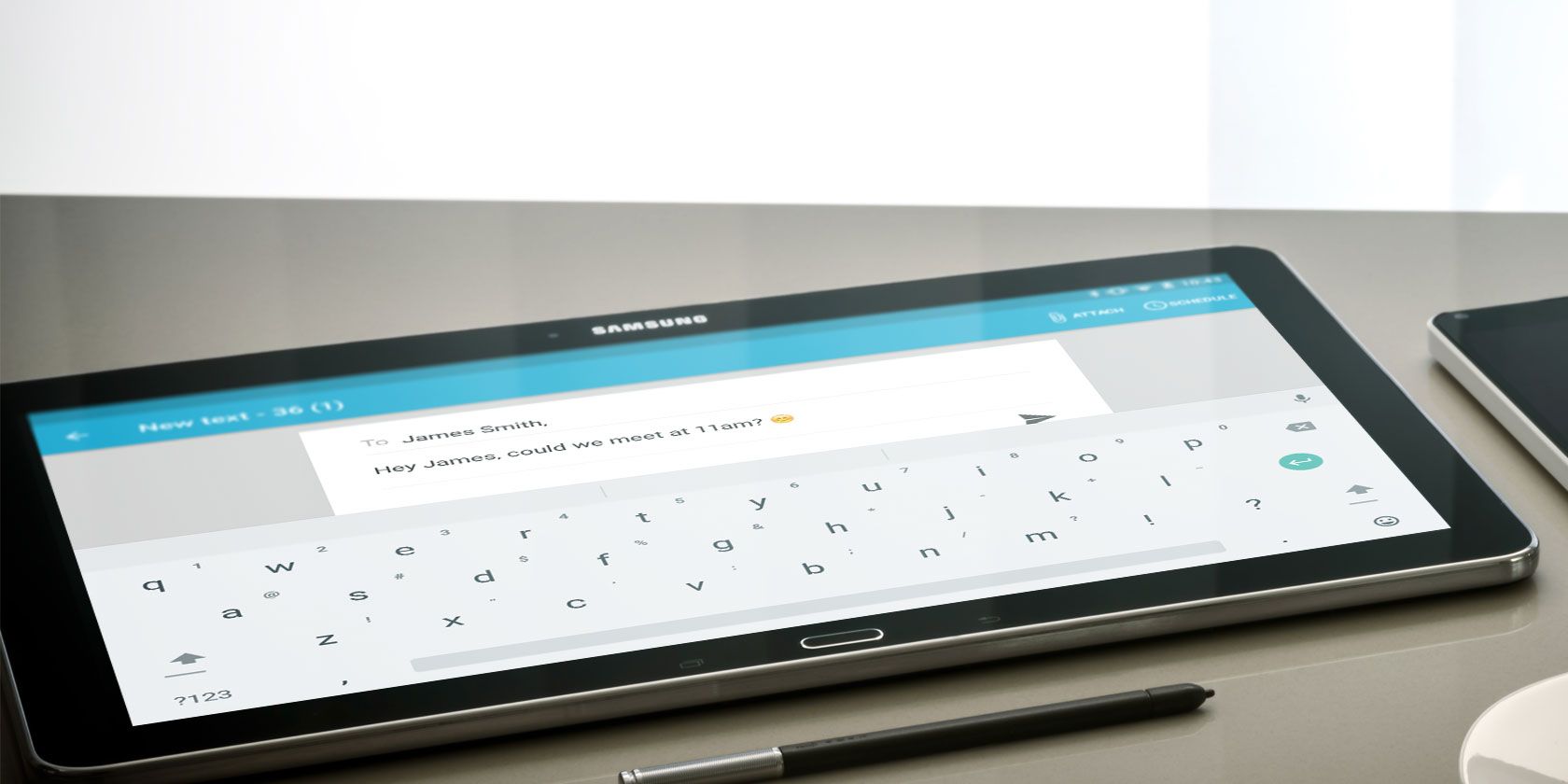
Смартфон и планшет — разные устройства, но вы можете читать и отправлять SMS с планшета тремя основными способами:
- Приложения, которые требуют установки на телефон и ретранслируют SMS на планшет (например, Pulse SMS и mysms). Телефон фактически отправляет/принимает сообщения, а планшет служит интерфейсом.
- Сервисы VoIP, дающие отдельный номер для звонков и SMS (например, Google Voice). Это новый номер, независимый от вашего мобильного номера.
- Веб-интерфейсы и десктопные приложения, привязанные к одному из вышеуказанных сервисов.
Коротко — если вам нужен тот же мобильный номер: используйте Pulse или mysms. Если нужен новый номер и вы не против привязки к облаку — Google Voice.
Важно: большинство решений зависят от сетевого подключения. Pulse и mysms требуют, чтобы телефон был включён и имел сеть, если вы используете текущий мобильный номер. Google Voice работает через интернет и использует отдельный номер.
1. Pulse SMS
Pulse SMS — одно из наиболее полнофункциональных решений для текста на Android. Приложение не содержит рекламы и предлагает множество опций: индивидуальные настройки на разговор, быстрый поиск, предпросмотр ссылок и синхронизацию между устройствами.
Преимущества:
- Мгновенная синхронизация между телефоном, планшетом и десктопом.
- Наличие приложений для Windows, macOS, iOS и веб-интерфейса.
- Гибкие настройки уведомлений и кастомизации.
Ограничения:
- Для доступа на нескольких устройствах потребуется платная подписка (есть пробный период).
- Все сообщения проходят через ваш телефон: телефон должен быть включён и иметь мобильный сигнал.
Цены
- $0.99 в месяц
- $5.99 в год
- $10.99 пожизненная лицензия
Стоимость кажется небольшой, если вы регулярно пользуетесь планшетом для переписки. Pulse часто оказывается дешевле и стабильнее, чем конкуренты.
Скачать: Pulse SMS для Android (бесплатно, покупки внутри приложения)
Как настроить Pulse SMS на телефоне и планшете
- Установите Pulse SMS на телефон Android и запустите приложение.
- При первом запуске следуйте подсказкам, чтобы сделать Pulse вашим приложением SMS по умолчанию. Это необходимо для полной синхронизации и корректной работы считывания/удаления сообщений.
- Откройте боковое меню и выберите Текст с любого устройства. Создайте аккаунт Pulse, выбрав тариф (или начните бесплатный 7-дневный пробный период).
- На планшете установите Pulse, войдите в тот же аккаунт и включите опцию Текст с любого устройства. После входа все сообщения синхронизируются.
Практические советы по использованию Pulse
- Проверьте разрешения приложения на телефоне: доступ к SMS, контактам и уведомлениям. Без них синхронизация может работать некорректно.
- Если сообщения не отображаются на планшете, перезапустите приложение и проверьте интернет-соединение и состояние телефона (включён/имеет сигнал).
- Для корпоративного использования продумайте параметры хранения: Pulse хранит сообщения в облаке аккаунта — учитывайте политику вашей организации по данным.
2. mysms
mysms — альтернатива Pulse, которая может работать без установки в качестве SMS-приложения по умолчанию, но отличается в стабильности синхронизации.
Преимущества:
- Можно отправлять SMS с планшета и компьютера через веб-интерфейс app.mysms.com.
- Поддерживает десктопные приложения и синхронизацию контактов.
Ограничения:
- Менее частые обновления (последнее серьёзное обновление было в 2019 году), что может повлиять на совместимость и безопасность.
- Без установки в качестве приложения по умолчанию синхронизация прочитанных/удалённых сообщений может работать некорректно.
- Бесплатная версия ограничена просмотром истории и некоторыми функциями; премиум подписка стоит $9.99 в год.
Скачать: mysms для Android (телефон и планшет), iOS, Windows, macOS (бесплатно, доступна подписка)
Как настроить mysms
- Установите mysms на телефон и войдите через Google-аккаунт.
- При запуске приложение порекомендует установить его как приложение SMS по умолчанию — это необязательно, но улучшает синхронизацию.
- Установите mysms на планшет и войдите тем же аккаунтом. После входа история сообщений синхронизируется.
Функции премиум-подписки mysms
- Доступ ко всей истории сообщений (пределы истории применяются на бесплатном тарифе).
- Резервное копирование и восстановление SMS в облаке.
- Планирование отправки SMS.
- Удаление подписи «via mysms.com».
В тестах мы заметили задержку получения входящих сообщений на планшете при отсутствии mysms в роли приложения по умолчанию: сообщения могли появляться с большой задержкой. Если вам часто требуется мгновенное отображение входящих SMS — лучше сделать mysms приложением по умолчанию или выбрать Pulse.
3. Google Voice
Google Voice — это сервис VoIP от Google, который даёт отдельный телефонный номер для звонков и SMS. Если вы хотите использовать планшет для текстов без привязки к мобильному номеру, Google Voice — хорошее решение.
Преимущества:
- Вы получаете новый телефонный номер, который работает через интернет (Wi‑Fi или мобильные данные).
- Приложение и веб-интерфейс позволяют отправлять SMS, совершать звонки и прослушивать голосовую почту.
- Базовый сервис бесплатен для США и Канады (звонки за границу платные).
Ограничения:
- Доступно не во всех странах (в основном США). Перед использованием проверьте доступность для вашего региона.
- Нельзя отправлять SMS на короткие сервисные номера.
- Нельзя использовать одновременно Google Voice и Google Fi для одного номера.
Скачать: Google Voice для Android (бесплатно)
Как настроить Google Voice
- Зайдите в приложение Google Voice или на сайт voice.google.com и создайте учётную запись, если у вас её ещё нет.
- Выберите город или код региона и найдите свободный номер — нажмите Выбрать для подтверждения.
- Подтвердите существующий номер телефона, если хотите переадресовывать звонки, или завершите настройку, если номер нужен только в облаке.
Как пользоваться Google Voice на планшете
- Установите приложение Google Voice на планшет и войдите тем же Google-аккаунтом.
- После входа вы сможете отправлять SMS и звонить через новый номер, пока у вас есть интернет.
- При необходимости настройте синхронизацию контактов и уведомления через Настройки.
Сравнение: когда что выбрать
| Критерий | Pulse SMS | mysms | Google Voice |
|---|---|---|---|
| Использует ваш мобильный номер | Да | Да (рекомендовано) | Нет (новый номер) |
| Требует телефон включённым | Да | Да (лучше сделать по умолчанию) | Нет |
| Работа через интернет | Да (для синхр.) | Да | Да |
| Наличие веб/десктоп-приложений | Да | Да | Да |
| Платный план | Да (по устройствам) | Есть премиум | Бесплатен в США/Канаде |
| Поддержка множества устройств | Да | Да | Да |
Когда эти решения не подходят
- Если нужен единый корпоративный номер с управлением правами и аудитом — лучше рассмотреть корпоративные телефония/UCaaS-решения.
- Если в вашей стране недоступен Google Voice — он не будет вариантом.
- Для передачи конфиденциальной информации через SMS лучше использовать сквозное шифрование в мессенджерах (например, Signal). SMS не шифруется сквозным образом.
Практические сценарии и чек-листы
Чек-лист для обычного пользователя (только одна учетная запись, личный телефон и планшет)
- Выбрать сервис (Pulse, mysms или Google Voice).
- Установить приложение на телефон и планшет.
- В случае Pulse или mysms: дать приложению разрешения (SMS, контакты, уведомления).
- Выполнить вход в один аккаунт на всех устройствах.
- Провести тест: отправить и получить SMS, проверить уведомления и журнал.
- Настроить резервное копирование SMS, если приложение это поддерживает.
Чек-лист для продвинутого пользователя (несколько устройств, рабочий стол)
- Настроить Pulse для синхронизации на всех устройствах или использовать Google Voice для отдельного номера.
- Настроить двухфакторную аутентификацию для аккаунта сервисов.
- Проверить политике хранения сообщений и удалить старые сообщения по плану безопасности.
- Настроить фильтры уведомлений и тайм-ауты на планшете.
Чек-лист для IT-администратора
- Оценить соответствие GDPR/локальным требованиям по хранению сообщений.
- Разработать SOP для миграции пользователей на новый сервис.
- Обеспечить централизованные политики доступа, если используются корпоративные аккаунты.
- Провести аудит приложений и разрешений на устройствах компании.
Пошаговый план (Playbook) для перехода на Pulse SMS
- Оцените текущее количество сообщений и требования к истории переписок.
- Купите лицензии Pulse для тех устройств, где это нужно, или используйте пробный период на 7 дней.
- На телефоне: установите Pulse, предоставьте все необходимые разрешения и сделайте приложением по умолчанию.
- Создайте аккаунт Pulse и войдите на всех устройствах.
- На планшете: установите Pulse и войдите тем же аккаунтом, проверьте синхронизацию.
- Тестовая отправка/приём: проверка латентности и отображения вложений.
- Документирование и уведомление контактов, если вы меняете номер (только для Google Voice).
Критерии приёмки
- На планшете отображаются входящие SMS в течение 5–10 секунд после их получения телефоном (при стабильном интернете).
- При отправке сообщения с планшета оно появляется в журнале телефона и доставляется получателю.
- Уведомления о новых сообщениях приходят на планшет и/или телефон в соответствии с настройками.
- История сообщений доступна при необходимости (зависит от выбранного сервиса и тарифов).
Сценарии тестирования и тест-кейсы
Тест: Отправка SMS с планшета через Pulse.
- Шаги: отправить SMS с планшета на тестовый номер.
- Ожидаемый результат: SMS доставлено, появляется в журнале на телефоне и планшете.
Тест: Получение SMS на телефон и отображение на планшете.
- Шаги: отправить SMS на ваш мобильный номер с другого телефона.
- Ожидаемый результат: сообщение принимается телефоном и появляется на планшете в течение приемлемого времени.
Тест: Отклонение синхронизации при отсутствии телефона.
- Шаги: выключить телефон и попытаться отправить SMS с планшета.
- Ожидаемый результат: Pulse/mysms не сможет отправить через ваш мобильный номер (если решение зависит от телефона). Google Voice будет работать через Wi‑Fi.
Тест: Проверка доступа при смене сети (Wi‑Fi → мобильные данные).
- Шаги: переключиться между сетями на планшете во время диалога.
- Ожидаемый результат: соединение восстанавливается, сообщения синхронизируются корректно.
Безопасность и приватность
- SMS не является защищённым каналом: содержимое сообщений передаётся в открытом виде через оператора. Для чувствительной информации используйте мессенджеры со сквозным шифрованием (Signal, Telegram Secret Chat).
- Pulse и mysms хранят сообщения в облаке аккаунта для синхронизации. Если конфиденциальность критична, изучите политику хранения и удаления данных сервиса.
- Google Voice хранит данные в Google-аккаунте — применяются условия Google по безопасности и сохранению данных.
Советы по повышению приватности:
- Отключите автоматическое резервное копирование сообщений в облако, если это не требуется.
- Регулярно очищайте историю и папки с вложениями, если это соответствует политике безопасности.
- Для корпоративных данных обсуждайте с ИТ-отделом допустимость использования облачных SMS-сервисов.
Частые проблемы и решения
Проблема: сообщения на планшете появляются с задержкой.
- Решение: убедитесь, что приложение на телефоне установлено как приложение по умолчанию (если требуется), проверьте разрешения и подключение к интернету.
Проблема: приложение не видит контакты.
- Решение: проверьте разрешение доступа к контактам и синхронизацию аккаунта.
Проблема: нет отправки при выключенном телефоне.
- Решение: это нормальное поведение для решений, зависящих от телефона (Pulse, mysms). Используйте Google Voice для независимой от телефона работы.
Модель принятия решения (Mermaid)
flowchart TD
  A[Нужен тот же мобильный номер?] -->|Да| B{Готовы сделать стороннее SMS-приложение по умолчанию?}
  A -->|Нет 'нужен новый номер'| C[Google Voice]
  B -->|Да| D[Pulse SMS]
  B -->|Нет| E[mysms]
  D --> F[Рекомендация: лучше для частого использования и множества устройств]
  E --> G[Рекомендация: бесплатный вариант с ограничениями]
Краткая памятка для миграции (шаблон)
- Текущий сервис: __
- Целевой сервис: Pulse / mysms / Google Voice
- Дата начала миграции: //__
- Ответственный: __
- Контакты для уведомления: __
- Риски: __
- План возврата к предыдущему состоянию: __
GDPR и локальные требования
- Если вы находитесь в регионе, где действует GDPR или аналогичное законодательство, проверьте, где сервисы хранят сообщения и на каких условиях. Google Voice и Pulse — международные сервисы с собственными политиками обработки данных.
- При передаче персональных данных клиентов через SMS убедитесь, что у вас есть на это правовая основа и что вы соблюдаете правила хранения и удаления данных.
Глоссарий (коротко)
- SMS — короткое текстовое сообщение, передаётся через сеть сотового оператора.
- VoIP — передача голоса и сообщений через интернет.
- Синхронизация — процесс согласования истории сообщений между устройствами.
Часто задаваемые вопросы
Можно ли использовать Google Messages на планшете?
Нет приложения Google Messages для планшета как нативного клиента; можно войти в Messages for Web на браузере, но полноценного планшетного приложения нет.
Могу ли я перенести свой текущий номер в Google Voice?
Да, Google Voice позволяет переносить существующий мобильный номер (портировать). На этапе регистрации есть ссылка и инструкция по переносу номера.
Работают ли эти сервисы при отсутствии интернета на планшете?
Для Pulse и mysms планшет должна иметь подключение к интернету и телефон должен быть включён и иметь сеть. Google Voice работает через интернет независимо от состояния телефона (если у вас только Google Voice-номер и планшет подключён к сети).
Заключение
Отправлять SMS с Android-планшета удобно и гибко. Если вам важна полная синхронизация и поддержка множества устройств — выбирайте Pulse. Если хотите сэкономить и обходиться бесплатной или дешёвой альтернативой, рассмотрите mysms, но учтите ограничения по истории сообщений и обновлениям. Если нужен новый номер и независимость от телефона — используйте Google Voice (если сервис доступен в вашем регионе).
Короткие рекомендации:
- Pulse — лучший выбор для регулярного использования и множества устройств.
- mysms — вариант для экономии и простоты (при готовности мириться с лимитами).
- Google Voice — отлично подходит, если новый номер вам подходит лучше, чем привязка к существующему мобильному номеру.
Спасибо за чтение — протестируйте выбранный вариант на паре тестовых номеров, прежде чем переносить важные контакты или корпоративную переписку.

Похожие материалы

Несколько аккаунтов Skype: Multi Skype Launcher

Журнал для работы: повысить продуктивность

Персональные звуки уведомлений на Android

Скачивание шоу Hulu для офлайн‑просмотра

Microsoft Start: персонализированная новостная лента
