
Как отправлять SMS с Android‑планшета
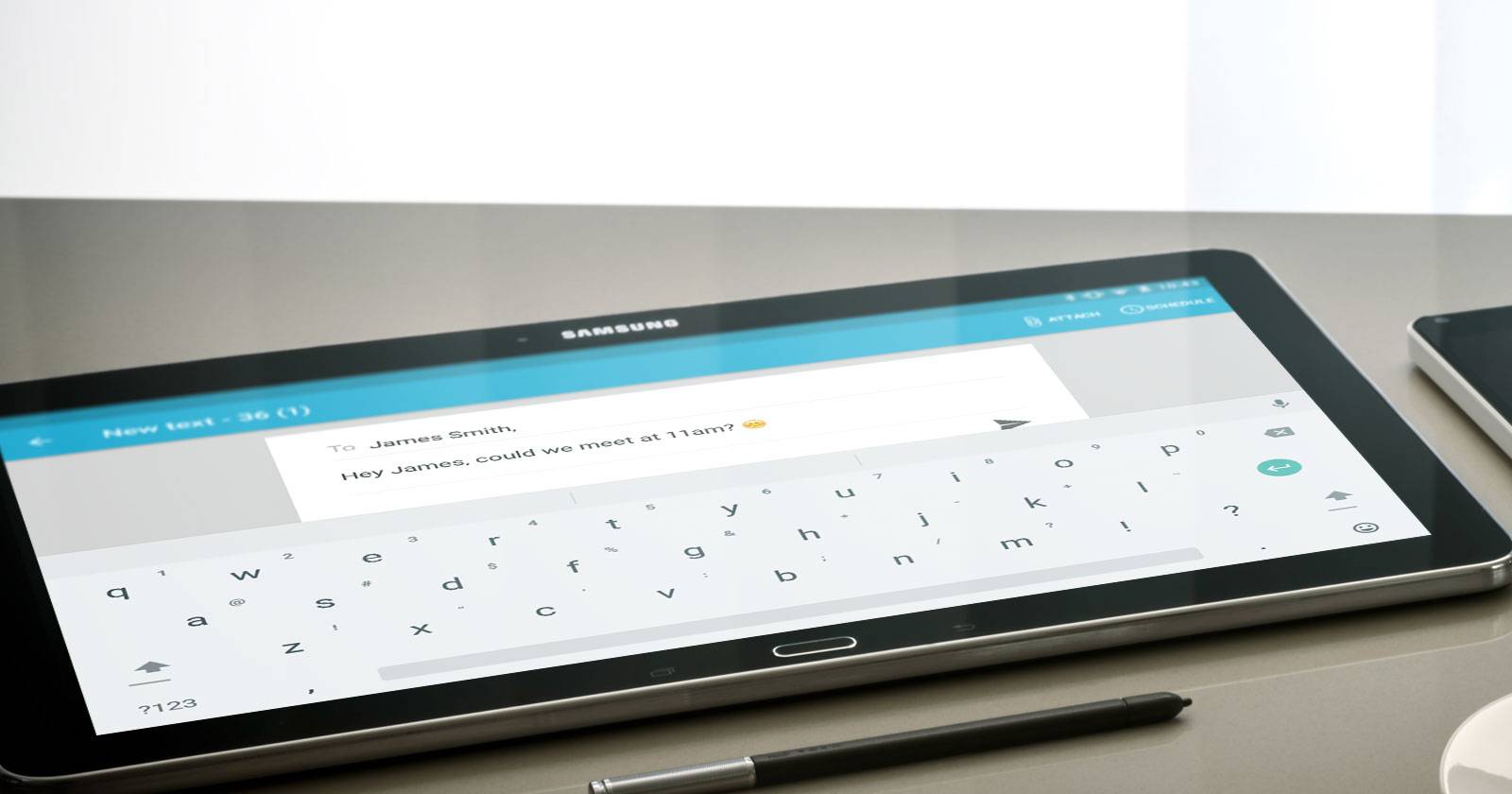
Хотите отправлять SMS с планшета под управлением Android? Это просто. На Android есть несколько сервисов, которые позволяют отправлять и принимать SMS на планшете — некоторые используют ваш существующий номер телефона, другие дают новый номер. Ниже подробно описаны рабочие варианты, их плюсы и минусы, пошаговые инструкции и сценарии, когда каждый вариант лучше подходит.
В этой статье вы найдёте: способы настройки Pulse SMS, mysms и Google Voice; проверенные советы по устранению проблем; матрицу совместимости; чек‑листы для разных ролей; поток принятия решения и раздел часто задаваемых вопросов.
Краткое сравнение решений
- Pulse SMS — платное решение с единым аккаунтом на всех устройствах; требует, чтобы телефон был включён и имел сеть;
- mysms — более простой вариант, можно не делать его приложением по умолчанию, но синхронизация сообщений может быть медленнее; имеет подписку;
- Google Voice — бесплатный VoIP‑номер от Google; даёт отдельный номер и независимость от SIM‑карты (доступно в США).
1. Pulse SMS
Pulse SMS — это мощное приложение для обмена сообщениями на Android с большим количеством функций: кастомизация на уровне бесед, продвинутый поиск, предпросмотры ссылок, веб-интерфейс и приложения для настольных ОС. Интерфейс одинаков на всех устройствах, поэтому привыкать к новому приложению не придётся.
Цена доступа к синхронизации между устройствами указывается в USD: 0,99 $ в месяц, 5,99 $ в год или 10,99 $ за бессрочную подписку. Все суммы в оригинале указаны в долларах США.
Скачать: Pulse SMS для Android (бесплатно, покупки внутри приложения)
Как настроить Pulse SMS на телефоне и планшете
- Установите Pulse SMS на телефон Android.
- Откройте приложение и подтвердите, что хотите сделать его приложением по умолчанию для SMS, когда приложение предложит это. Это обеспечит корректную синхронизацию статусов прочтения и удаления.
- Откройте левое выдвижное меню и выберите «Текст с любого устройства». Создайте учётную запись Pulse и выберите план (или активируйте семидневную пробную версию).
- В меню нажмите «Мой аккаунт», чтобы проверить данные учётной записи.
- Установите Pulse SMS на планшет, войдите в ту же учётную запись — все сообщения появятся на планшете.
Важно: Pulse пересылает все SMS через ваш телефон. Телефон должен быть включён и иметь сотовую связь, чтобы планшет отправлял и получал SMS.
Плюсы Pulse:
- Полная синхронизация между устройствами;
- Большой набор функций для управления перепиской;
- Наличие приложений для Windows, macOS, iOS и web.
Ограничения:
- Платная функция для мультиустройств;
- Требуется, чтобы телефон был онлайн и имел сигнал.
2. mysms
mysms — альтернатива Pulse. В отличие от Pulse, mysms не требует установки приложения по умолчанию, но разработчики рекомендуют сделать это для корректной синхронизации. Есть веб‑версия app.mysms.com и десктопные клиенты.
Ссылка на скачивание: mysms для Android (бесплатно, доступна подписка)
Примечание о поддержке: в момент последнего обновления исходного материала приложение не получало обновлений с апреля 2019 года. Приложение работает, но отсутствие частых обновлений может быть фактором риска при платной подписке.
Как настроить mysms
- Установите mysms на телефон и войдите через Google‑аккаунт.
- Во время первого запуска приложение предложит сделать mysms приложением по умолчанию для SMS. Рекомендуется согласиться для корректной синхронизации прочтений и удалений.
- Установите mysms на планшет и войдите тем же Google‑аккаунтом — сообщения начнут появляться на планшете.
Настройки и премиум‑опции mysms
В меню на планшете доступны «Уведомления» и «Внешний вид». На телефоне в боковой панели — разделы «Отправка и получение» и «Аккаунт».
Премиум‑подписка стоит 9,99 $ в год и добавляет:
- Доступ к полной истории сообщений;
- Резервное копирование и восстановление в облаке;
- Планирование SMS;
- Убрать подпись «via mysms.com».
Ограничение бесплатной версии: просмотр истории часто ограничен последним месяцем сообщений. Если вы регулярно ссылаетесь на старые SMS, это неудобно.
mysms подходит тем, кто хочет бесплатное решение и не против возможных задержек с приходом сообщений. Если же вы платите и хотите стабильности, Pulse обычно лучше.
3. Google Voice
Если вы готовы использовать новый номер для сообщений с планшета, Google Voice — удобный бесплатный вариант. Это VoIP‑сервис Google: он выдаёт номер для звонков и SMS, позволяет пересылать звонки и работает через интернет.
Важно: Google Voice бесплатен с любым Google‑аккаунтом, но доступен только в США. Кроме того, пользователи Google Fi не могут одновременно использовать Google Voice для того же номера.
Скачать: Google Voice для Android (бесплатно)
Как начать с Google Voice
- Зарегистрируйтесь в Google Voice через приложение или сайт Google Voice.
- При регистрации выберите город или код региона, чтобы найти доступный номер, затем нажмите «Выбрать». (Интерфейс может предлагать русифицированные подсказки.)
- Подтвердите и привяжите существующий номер телефона — при необходимости подтвердите кодом из SMS.
Как использовать Google Voice на планшете
- Установите приложение Google Voice на планшет и войдите в свой Google‑аккаунт.
- Отправлять SMS и звонить можно через приложение или через веб‑интерфейс на computers.google.com/voice.
- Нужен только интернет (Wi‑Fi или мобильный трафик). Телефон со старым номером может быть не нужен, если вы используете новый номер Google Voice.
Особенности:
- Звонки и SMS по США и Канаде часто бесплатны при использовании Google Voice;
- Для международных звонков требуется пополнение счёта;
- Нельзя отправлять SMS на короткие кодовые номера (short codes).
Когда какое решение выбирать — практическая методика
Мини‑методология принятия решения (3 шага):
- Нужен ли вам существующий номер телефона? Если да — выбирайте Pulse или mysms (оба используют ваш номер и SMS через телефон). Если нет — Google Voice даёт новый номер.
- Готовы ли вы платить за полноценную синхронизацию на все устройства? Если да — Pulse. Если нет и вы готовы мириться с ограничениями истории — mysms.
- Требуется ли вам независимость от телефона и его сети? Если да — Google Voice.
Простой эвристический чек‑лист:
- Хочу полноценно работать с SMS на планшете и компьютере, готов платить — Pulse;
- Не хочу менять приложение по умолчанию и хочу бесплатный вариант — mysms;
- Хочу отдельный номер и независимость от SIM — Google Voice (если вы в США).
Поток принятия решения (Mermaid)
flowchart TD
  A[Нужен текущий номер?] -->|Да| B{Готов платить за синхронизацию?}
  A -->|Нет| C[Google Voice]
  B -->|Да| D[Pulse SMS]
  B -->|Нет| E[mysms]
  D --> F[Телефон должен быть включён]
  E --> G[Возможны задержки в синхронизации]
  C --> H[Доступно только в США]
Матрица совместимости и миграции
- Pulse SMS: работает на Android‑телефоне и Android‑планшете; есть клиенты для Windows/macOS/iOS/web; для синхронизации телефон должен быть включён и иметь сеть.
- mysms: Android, веб, Windows, macOS, iOS; рекомендуется сделать приложением по умолчанию для корректной синхронизации.
- Google Voice: доступен на Android, iOS, web; требует аккаунта Google; доступность ограничена географически (США).
Миграция номера в Google Voice: можно портировать существующий номер, но процесс включает плату за перенос и верификацию через оператора — проверяйте актуальные инструкции Google.
Жалобы, ошибки и способы их решения
Частые проблемы и быстрые исправления:
Сообщения не появляются на планшете:
- Проверьте, что на телефоне включён интернет и мобильная связь;
- Убедитесь, что вы вошли в один и тот же аккаунт в приложениях;
- Для mysms — попробуйте сделать приложение приложением по умолчанию на телефоне.
Задержки в доставке сообщений:
- Перезапустите приложение и устройство;
- Проверьте фоновые ограничения батареи и оптимизации сети (Android может останавливать фоновые процессы);
- Для Pulse — телефон должен быть включён и иметь сигнал.
Не могу войти в учётную запись на планшете:
- Проверьте правильность логина/пароля;
- Если используете двухфакторную аутентификацию, убедитесь, что доступ к телефону возможен;
- Очистите кэш приложения и повторите вход.
Проблемы с синхронизацией истории (mysms): без премиум‑аккаунта вы увидите только последние сообщения — рассмотрите резервное копирование нативными средствами Android.
Важное: при использовании сторонних приложений убедитесь, что вы доверяете разработчику с точки зрения конфиденциальности. Приложения для SMS получают доступ к содержимому сообщений.
Риски и приватность
- Перед установкой стороннего приложения проверьте разрешения и политику конфиденциальности;
- Google Voice хранит данные в аккаунте Google — применяются общие правила обработки данных Google;
- Перенос номера (портирование) может повлечь плату и имеет временные ограничения со стороны оператора.
Роль‑ориентированные чек‑листы
Для обычного пользователя:
- Установить приложение (Pulse или mysms);
- Войти в ту же учётную запись на телефоне и планшете;
- Сделать приложение по умолчанию (рекомендуется для надежной синхронизации);
- Проверить, что телефон включён и имеет связь (для Pulse).
Для продвинутого пользователя/специалиста IT:
- Оценить требования к безопасности и политике хранения SMS;
- Настроить резервное копирование и экспорт важных переписок;
- Проверить совместимость с MDM/корпоративными политиками;
- Если требуется независимость от оператора — настроить Google Voice и документировать перенесённый номер.
Альтернативные подходы и когда они не работают
Альтернатива 1: Использовать веб‑интерфейс Google Messages (messages.google.com/web). Это возможно, но вы не сможете полноценно использовать приложение на планшете, если у вас неравномерный доступ к браузеру или вы предпочитаете нативный интерфейс.
Альтернатива 2: Приложения вроде MightyText или Pinger. MightyText ограничивает бесплатный доступ и может оказаться дорогим в годовом выражении; Pinger показывает рекламу и предоставляет меньше функций — они подходят, если вас устраивают ограничения.
Когда решения не подходят:
- Нужен корпоративный номер и строгий контроль данных — лучше согласовать с IT и рассмотреть корпоративные SIP‑решения;
- Нужны короткие коды (US short codes) — Google Voice их не поддерживает.
Таблица быстрого сравнения
| Функция | Pulse SMS | mysms | Google Voice |
|---|---|---|---|
| Использует ваш номер | Да | Да | Нет (по умолчанию даёт новый) |
| Требует телефон онлайн | Да | Может не требоваться | Нет |
| Бесплатно | Нет (есть пробный период) | Есть базовый бесплатный уровень | Да |
| Десктопные клиенты | Да | Да | Да |
| Доступность по странам | Глобально | Глобально | Только США |
Критерии приёмки
- Устройства синхронизируются и показывают одинаковую историю сообщений;
- Сообщения отправляются с планшета и доходят получателю без заметных задержек;
- Если выбран вариант с вашим номером — SMS приходят на тот же номер и на телефон;
- Если выбран Google Voice — контакты видны и вы можете отправлять SMS с веба и приложения.
Часто задаваемые вопросы
Можно ли использовать Google Messages напрямую на планшете?
Да, но только через веб‑интерфейс messages.google.com/web. Есть ограничения: для синхронизации требуется телефон с включённой связью.
Работают ли эти решения с iPad или iOS‑планшетами?
Pulse и mysms предлагают клиенты на iOS, но их iPad‑версии и функциональность могут отличаться. Google Voice есть для iOS, но доступность номера зависит от региона.
Как перенести существующий номер в Google Voice?
В Google Voice есть опция портирования номера. Процесс включает проверку у оператора и, возможно, плату. Точные шаги и стоимость изменяются — смотрите справку Google Voice.
Можно ли отправлять MMS (мультимедиа) с планшета через эти приложения?
Pulse и mysms поддерживают отправку мультимедийных сообщений при правильной настройке. Google Voice поддерживает MMS ограниченно и чаще ориентирован на SMS и VoIP‑звонки.
Заключение
Отправлять SMS с Android‑планшета удобно и просто. Если вам нужна надёжная синхронизация и вы готовы заплатить — Pulse SMS предлагает лучший пользовательский опыт. Для бесплатной альтернативы подходит mysms, но учитывайте ограничения по истории сообщений и возможные задержки. Если вам нужен отдельный номер и полная независимость от SIM — Google Voice отличный выбор, если он доступен в вашем регионе.
Подведём итоги:
- Pulse — для тех, кто готов платить и хочет гладкую синхронизацию;
- mysms — для тех, кто хочет бесплатный вариант и может мириться с компромиссами;
- Google Voice — для тех, кому нужен новый номер и работа по интернету.
Дополнительно: рассмотрите кроссплатформенные мессенджеры (Telegram, WhatsApp, Facebook Messenger) если вам нужна полнофункциональная переписка на нескольких устройствах без SMS‑ограничений.
Часто используемые ресурсы и ссылки:
- Сайт Pulse SMS — проверка доступных клиентов и загрузка;
- Сайт mysms — веб‑интерфейс и десктопные клиенты;
- Google Voice — регистрация и портирование номера.

Похожие материалы

Несколько аккаунтов Skype: Multi Skype Launcher

Журнал для работы: повысить продуктивность

Персональные звуки уведомлений на Android

Скачивание шоу Hulu для офлайн‑просмотра

Microsoft Start: персонализированная новостная лента
