
Как отправлять и получать Hotmail в Thunderbird
Кратко о протоколах
- POP3: получает почту с сервера на ваш компьютер. По умолчанию сообщения могут быть удалены с сервера после загрузки. Если хотите оставить копии — включите соответствующую опцию.
- SMTP: отвечает за отправку писем. Для Outlook/Hotmail используйте smtp.live.com с TLS.
Важно: если в вашем аккаунте Microsoft включена двухфакторная аутентификация, может потребоваться создать пароль приложения в аккаунте Microsoft для использования в Thunderbird.
Перед началом
Подготовьте:
- адрес Hotmail/Live/MSN и пароль;
- установленный Thunderbird;
- доступ к настройкам аккаунта Microsoft, если нужна проверка безопасности.
Пошаговая настройка
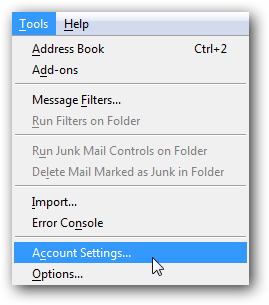
Откройте Thunderbird. Перейдите в меню Tools → Account Settings.
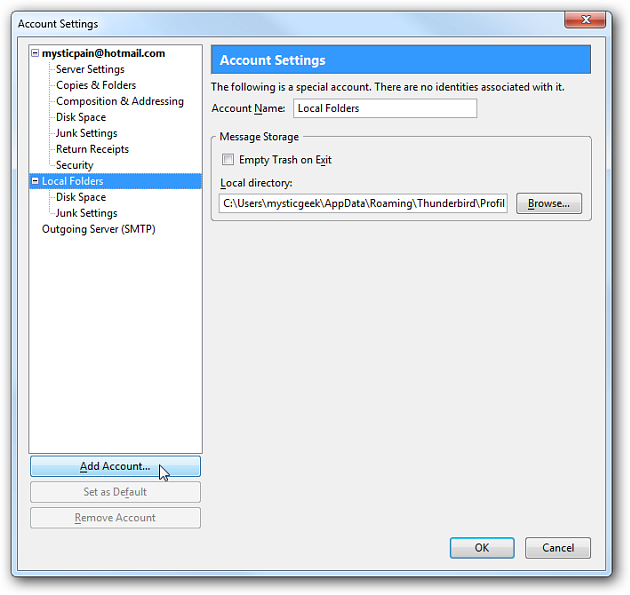
В Account Settings нажмите Add Account внизу окна.
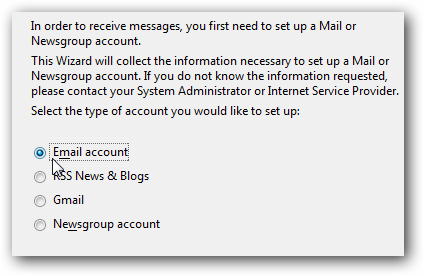
- Выберите Email Account.
- Введите своё имя и адрес Hotmail/Live.

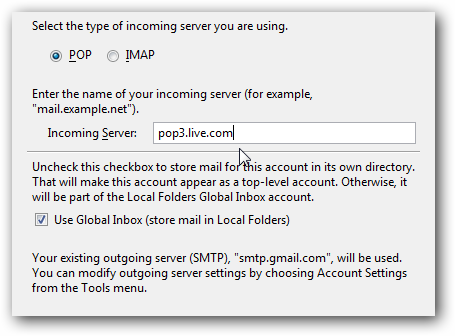
- Выберите POP как входящий сервер и в поле Incoming Server укажите pop3.live.com. Исходящий сервер пока будет некорректен — мы сменим его позже.
- Укажите имя пользователя, под которым будет происходить вход (обычно полный адрес электронной почты).
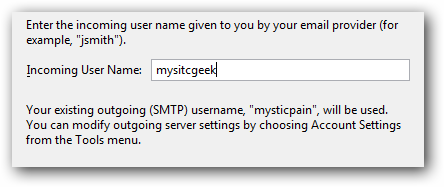
- Выберите метку учётной записи (Work, Home или оставьте по умолчанию) и нажмите Finish.

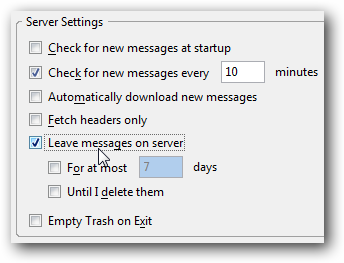
- В новой учётной записи откройте Server Settings и убедитесь, что: порт 995, Security Settings — SSL.

Важно: если вы хотите, чтобы копии писем оставались на сервере Hotmail, отметьте опцию Leave messages on server.
- Теперь настройте SMTP. В меню слева под Local Folders выберите Outgoing Server (SMTP), затем Add или Edit.
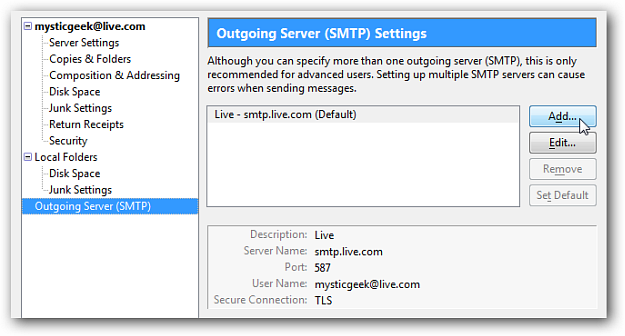
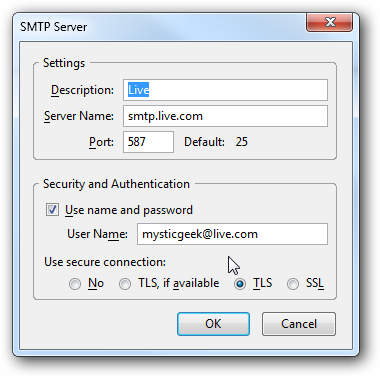
- Введите следующие параметры:
- Port: 587
- Server: smtp.live.com
- Connection security / Check TLS
- User Name: полный адрес (например, youremail@live.com)
Важно: в поле имени пользователя в Security and Authentication указывайте полный адрес электронной почты.
- Для отправки письма используйте выпадающее меню “From” и выберите ваш Hotmail-аккаунт.
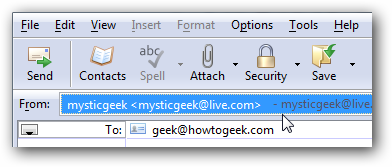
Когда все параметры заданы верно, Thunderbird сможет получать и отправлять почту через ваш Hotmail/Live/MSN.
Проверка и критерии приёмки
- Thunderbird успешно получает письма с сервера (получено несколько тестовых сообщений).
- Thunderbird отправляет письма через smtp.live.com без ошибок.
- Порты и шифрование: POP3 — порт 995 + SSL; SMTP — порт 587 + TLS.
- При необходимости опция “оставлять сообщения на сервере” включена.
Частые ошибки и решения
- Ошибка аутентификации: проверьте правильность полного адреса в поле User Name и пароль. Если включена двухфакторная аутентификация — создайте пароль приложения в аккаунте Microsoft.
- Неверные порты/шифрование: убедитесь, что POP3 использует порт 995 и SSL; SMTP — порт 587 и TLS.
- Письма удаляются с сервера: включите опцию Leave messages on server в настройках сервера или переключитесь на IMAP (см. раздел “Альтернативы”).
Альтернативные подходы
- IMAP: если хотите синхронизировать папки между устройствами (входящие, отправленные, черновики), используйте IMAP вместо POP3, если ваш почтовый провайдер поддерживает его.
- Веб-интерфейс: оставьте доступ через Outlook.com/Hotmail для работы с коллекциями и функциями, которые не поддерживаются через POP3.
- Синхронизация через Gmail: импорт почты в Gmail и доступ через Gmail в Thunderbird — вариант для пользователей, которые привыкли к Gmail-рабочему процессу.
Модель принятия решения (когда выбирать POP3)
- Выберите POP3, если вы хотите загружать почту на локальный компьютер и не нуждаетесь в синхронизации папок между устройствами.
- Выберите IMAP, если вам нужна синхронизация между несколькими устройствами.
Шпаргалка (чек-лист настроек)
- Входящий (POP3): pop3.live.com, порт 995, SSL, полное имя пользователя — ваш email.
- Исходящий (SMTP): smtp.live.com, порт 587, TLS, полное имя пользователя — ваш email.
- Опция: Leave messages on server — включить, если нужно сохранять копии на Hotmail.
Роль‑ориентированные чек-листы
- Пользователь:
- Проверьте логин и пароль.
- Убедитесь в портах и шифровании.
- Попробуйте отправить тестовое письмо.
- Администратор / техподдержка:
- Проверьте, не блокирует ли сеть порт 587 или 995.
- Помогите создать пароль приложения для двухфакторной аутентификации.
Конфиденциальность и безопасность
Оставляя письма на сервере, вы дублируете свои данные. Если это чувствительная корреспонденция, рассмотрите шифрование и хранение резервных копий. При включённой двухфакторной аутентификации предпочтительнее использовать пароль приложения вместо основного пароля.
Заключение
Настройка Hotmail в Thunderbird через POP3 и SMTP занимает несколько минут: важно правильно указать pop3.live.com и smtp.live.com, задать порты и включить SSL/TLS. Если нужна синхронизация папок между устройствами — рассмотрите IMAP.
Ключевые шаги: добавить учётную запись, поменять порт на 995 и SSL для POP3, настроить SMTP на smtp.live.com с портом 587 и TLS.

Похожие материалы

Несколько аккаунтов Skype: Multi Skype Launcher

Журнал для работы: повысить продуктивность

Персональные звуки уведомлений на Android

Скачивание шоу Hulu для офлайн‑просмотра

Microsoft Start: персонализированная новостная лента
