
Как отправлять факсы онлайн с eFax
Факсы остаются востребованы в ряде отраслей: медицина, юридические службы и государственные учреждения часто требуют передачи документов именно в формате факса из‑за привычек, регуляторных требований или безопасности. Если вам срочно нужно отправить подписанный документ работодателю, юристу или в клинику, онлайн-факс — быстрый и удобный способ сделать это без отдельного аппарата.
Отправка факсов онлайн с eFax
eFax — один из старейших поставщиков онлайн-факсовых услуг, работающий более 20 лет. Сервис позволяет отправлять и получать факсы с компьютера, планшета или смартфона, редактировать документы, добавлять электронную подпись и хранить все файлы в облаке без печати.
Ключевые возможности:
- Приём и отправка факсов через веб-интерфейс, приложение и электронную почту.
- Редактирование и добавление электронной подписи к документам.
- Интеграция с облачными хранилищами (Dropbox, iCloud, Google Drive).
- Выдача локального или бесплатного (toll-free) факс-номера.
- Безопасное онлайн-хранение всех входящих и исходящих факсов в течение жизни учётной записи.
Как отправить факс через eFax в четыре шага
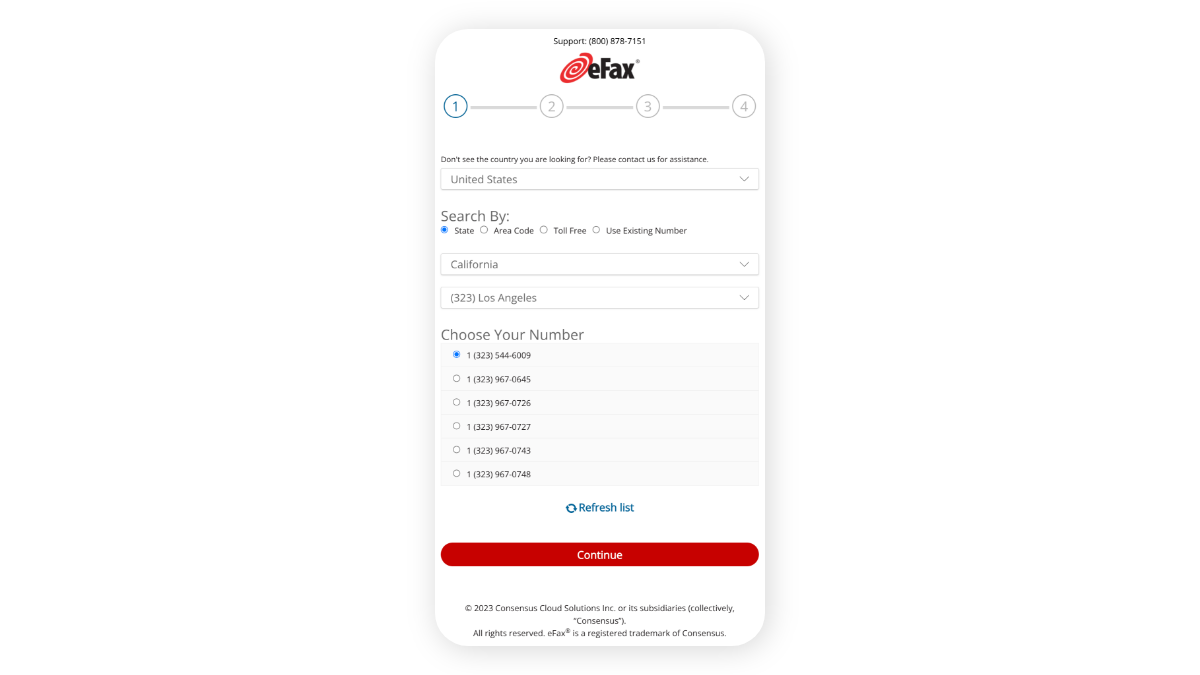
Отправка факса по электронной почте через eFax занимает четыре простых шага:
- Зарегистрируйтесь на сайте eFax и получите доступ к учётной записи.
- С любого устройства создайте новое электронное письмо и укажите в поле “Кому” факсовый номер получателя, затем добавьте @efaxsend.com. Пример: 2125553086@efaxsend.com
- Приложите файл, который нужно отправить (лучше PDF), и напишите сопроводительную страницу в теле письма. Можно использовать шаблон сопроводительной страницы eFax.
- Отправьте письмо — вложение будет доставлено получателю как защищённый факс.
Советы по формату вложений:
- Используйте PDF для наилучшей совместимости.
- Отсканируйте документы в чёрно‑белом или цветном режиме с разрешением 200–300 dpi.
- Если нужен автограф, используйте функцию электронной подписи в eFax или вставьте изображение подписи в PDF.
Преимущества использования eFax
eFax объединяет функции традиционного факса и облачного сервиса:
- Нет необходимости в физическом факсомате или телефонной линии.
- Хранение всех факсов в одном месте с возможностью поиска.
- Поддержка мобильных приложений для отправки из любого места.
- Интеграция с облачными хранилищами упрощает доступ к документам.
- Возможность получить локальный или бесплатный факс-номер.
Важно: хранение и передача чувствительных данных требуют настройки безопасности учётной записи — включите двухфакторную аутентификацию и используйте сложные пароли.
Если вы готовы начать, eFax предлагает читателям специальную скидку: первые 30 дней доступа стоят $5 после скидки $13.99. Это позволяет опробовать сервис перед оформлением стандартной подписки.
Это спонсорский материал. Выбор продукта и мнения в статье принадлежат спонсору и не обязательно отражают редакционную политику How-To Geek или его сотрудников.
Когда онлайн‑факс подходит, а когда нет
Подходит если:
- Получатель требует факс как формат обмена документов.
- Нужно быстро отправить подписанные бумаги и нет доступа к факсу.
- Требуется хранение копий факсов в облаке с возможностью поиска.
Не подходит если:
- Получатель требует оригинал на бумажном бланке с мокрой подписью.
- Требуется передача больших двоичных файлов (экспортируйте отдельным каналом).
- В организации запрещено использование сторонних облачных сервисов по политике безопасности.
Альтернативные подходы
- Другие сервисы виртуального факса: Fax.Plus, HelloFax, MyFax (сравните тарифы, интеграции и условия хранения).
- Отправка скан-копии по защищённому e‑mail (если получатель принимает email, а не факс).
- Личное сканирование и доставка вручную, если требуется оригинал подписи.
Мини‑методика: подготовка документов для быстрой отправки
- Отсканируйте документ в PDF; по возможности используйте односторонние сканы.
- Назовите файл понятно: LastName_Document_Type_YYYYMMDD.pdf.
- Проверьте, что все поля и подписи читаемы при 100% масштабе.
- Если нужно — добавьте сопроводительную страницу с контактами и инструкциями.
- Прикрепите файл к письму и отправьте на номер@efaxsend.com.
Совет: перед массовой отправкой отправьте тестовый факс себе, чтобы проверить формат и читаемость.
Чек‑лист по ролям
Для врача:
- Проверьте согласие пациента на электронную передачу.
- Убедитесь в защите PHI (персональных медицинских данных).
- Добавьте идентификатор пациента и контакт врача.
Для юриста:
- Убедитесь в читаемости подписей и дат.
- Сохраните копии в деле и заархивируйте в защищённом хранилище.
Для HR:
- Убедитесь, что документы снабжены сопроводительной страницей и контактами.
- Проверьте формат резюме/сертификатов — предпочтителен PDF.
Диаграмма принятия решения
flowchart TD
  A[Нужно отправить документ] --> B{Получатель принимает факс?}
  B -- Да --> C{Есть доступ к физическому факсу?}
  C -- Да --> D[Используйте физический факс]
  C -- Нет --> E[Используйте онлайн‑факс 'eFax или альтернатива']
  B -- Нет --> F[Отправьте защищённый e‑mail или облачную ссылку]
  E --> G[Проверьте формат и отправьте]
  D --> G
  F --> G
  G --> H[Подтверждение доставки]
Критерии приёмки
- Получатель подтвердил получение факса (статус доставки в eFax).
- Все страницы читаемы, подписи видимы.
- Документ сохранён в системе отправителя и помечен датой отправки.
Короткий глоссарий (1‑строчно)
- Факс: передача документов по телефонной сети в виде изображений.
- Виртуальный факс: услуга, которая преобразует электронные файлы в факсовые сообщения и обратно.
- Электронная подпись: цифровое подтверждение согласия или авторства в документе.
Итог
eFax — удобный способ отправлять и хранить факсы без оборудования: подходит для небольших бизнесов и профессионалов, которым периодически требуется отправлять чувствительные документы. Протестируйте сервис с пробной подпиской, чтобы убедиться, что формат и интеграции соответствуют вашим рабочим процессам.
Краткое резюме:
- eFax позволяет отправлять факсы через email, веб и мобильное приложение.
- Подготовьте PDF с читаемой подписью и отправьте на номер@efaxsend.com.
- Храните копии в облаке и включите двухфакторную аутентификацию для безопасности.

Похожие материалы

Несколько аккаунтов Skype: Multi Skype Launcher

Журнал для работы: повысить продуктивность

Персональные звуки уведомлений на Android

Скачивание шоу Hulu для офлайн‑просмотра

Microsoft Start: персонализированная новостная лента
