
Как отправлять и получать факсы онлайн без факса или телефонной линии
Быстрые ссылки
- Как работают факсимильные аппараты и почему это неудобно
- Почему нельзя просто подключиться к факсу через интернет без посредника
- Сканирование документа или использование уже готового файла
- Как отправлять факсы онлайн бесплатно
- Как принимать факсы
Как работают факсимильные аппараты и почему это неудобно
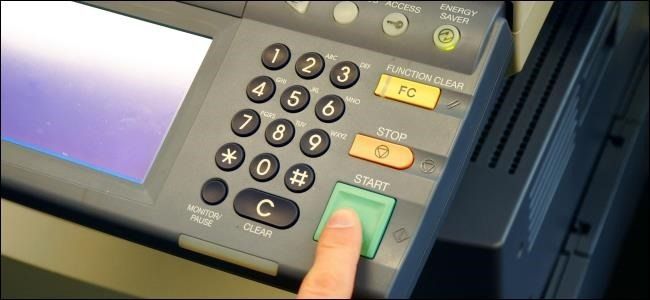
Факсимильные аппараты передают изображения по обычным телефонным линиям — они фактически совершают голосовой вызов на номер получателя, синхронизируются с устройством на другом конце и передают растровое изображение страницы.
Коротко о проблемах этой технологии:
- Требуется физическое устройство, подключённое к телефонной линии. Это может быть отдельный факс‑аппарат или факс‑модем, подключённый к компьютеру.
- Часто документ печатают, сканируют в факс и затем снова сканируют на приёме — лишние шаги и потеря качества.
- Телефонные линии не шифруются по современным стандартам — перехват факсов при физическом доступе к линии теоретически возможен.
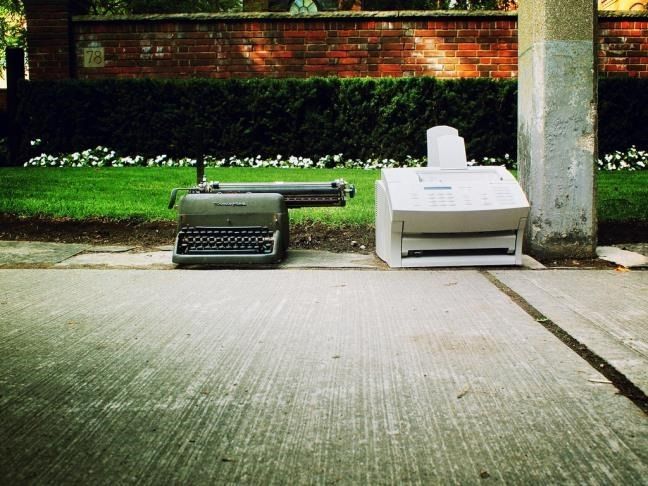
Нельзя напрямую подключиться к стандартному факсу «по интернету», потому что аппарат ожидает сигналов и протоколов, передаваемых по аналоговой телефонной линии. Задача онлайн‑сервисов — быть шлюзом: принимать ваш цифровой файл по HTTPS или через веб‑интерфейс, а затем сделать исходящий вызов по телефонной сети и передать файл в формате, который понимает факс‑машина на приёме.
Почему не использовать только компьютер и модем
Теоретически можно подключить компьютер к телефонной линии через факс‑модем и отправлять факсы с помощью системных утилит. На практике это неудобно:
- Требуется факс‑модем и проводная телефонная линия. Во многих домах и офисах таких линий попросту нет.
- Если устройство использует линию общего пользования, то во время отправки факса линия занята.
- Приём факсов требует постоянной линии или выделенного номера — это стоит денег и поддержку.
Иными словами: при редком использовании проще отправить факс через интернет‑шлюз, чем покупать оборудование и проводить телефонную линию.
Сканирование документа или использование готового файла
Перед отправкой нужно подготовить цифровой документ. Варианты:
- Если документ уже в формате PDF, DOCX или изображении — ничего дополнительно сканировать не нужно.
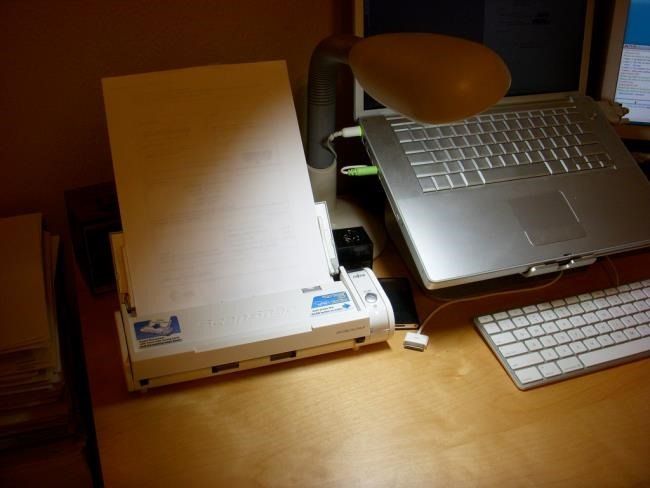
- Если документ в бумажном виде — отсканируйте его. Можно использовать стационарный сканер, офисный МФУ или камеру смартфона.
- Рекомендации по качеству: PDF предпочтительнее; если используете фото — убедитесь, что страницы ровные, текст читаемый, контраст достаточный.
Короткая памятка по камере смартфона:
- Освещение равномерное, без бликов.
- Рамки страницы видны по углам — выровняйте кадр.
- Используйте режим «документ» в приложении камеры или специальное приложение для сканирования, которое автоматически выравнивает и улучшает контраст.
Как отправлять факсы онлайн бесплатно — обзор подходов и сервисов
Основная идея: вы загружаете файл в облачный сервис → сервис превращает файл в формат факса и совершает исходящий вызов по телефонной сети → факс принимается на стороне получателя.
Выбор сервиса зависит от частоты отправки, требований безопасности и бюджета.
Роли и рекомендации:
- Обычный пользователь, редкие отправки: бесплатные пробные версии сервиса или платные планы с помесячной оплатой на короткий срок.
- Профессионал или компания, частые отправки и требования к безопасности: корпоративные решения с управлением пользователями, журналом отправок и шифрованием.
Примеры классификации (без брендовых обязательств):
- Power user: выбирайте провайдера с поддержкой нескольких пользователей, интеграциями (Google Drive, Dropbox, Outlook), возможностью выделения номеров, журналом отправок и расширенной защитой. Такие сервисы платные, но часто предлагают бесплатный тестовый период.
- Occasional user: бесплатные пробные версии позволяют отправить от нескольких десятков до сотни страниц — этого хватит для редких нужд.
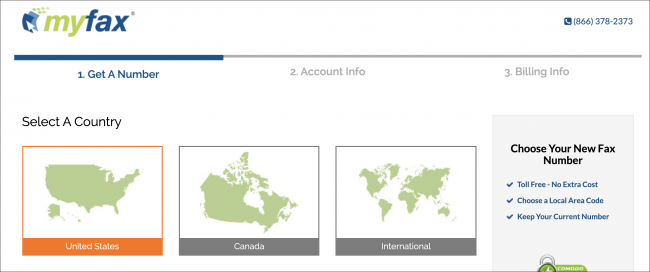
Важно: бесплатные предложения часто ограничены количеством отправляемых страниц или требуют указания платёжной информации для активации пробного периода. Всегда читайте условия и не забывайте отменять подписку, если хотите избежать списаний.
Пошаговая методика отправки факса онлайн (мини‑методология)
- Подготовьте документ: проверьте формат, разрешение и порядок страниц.
- Выберите сервис и зарегистрируйтесь (или воспользуйтесь пробной версией).
- Перейдите в раздел «Отправить факс» или «New Fax».
- Введите номер получателя в международном формате (при необходимости).
- Прикрепите файл(ы) — PDF предпочтительнее. Проверьте превью.
- Укажите сопроводительный лист (cover sheet) и подпись; можно добавить сообщение.
- Отправьте факс и дождитесь подтверждения доставки (delivery report). Сохраните квитанцию.
- При проблемах — проверьте лог ошибок, попробуйте повторить отправку или свяжитесь со службой поддержки.
Шаблон сопроводительного листа для факса
Отправитель: [Ваше имя или организация]
Дата: [дд.мм.гггг]
Получатель: [Имя/организация]
Тема: [Краткое описание документов]
Количество страниц (включая сопроводительный лист): [N]
Комментарий: [Короткое сообщение]
Используйте этот шаблон при отправке через веб‑форму или вставляйте его как первую страницу PDF.
Как получать факсы онлайн
Приём факсов требует выделенного телефонного номера (факсовой линии) в сети PSTN, который привязан к вашему аккаунту у провайдера. Такой номер обычно платный, потому что провайдер арендует или приобретает телефонный канал.
Что важно при приёме:
- Если вам действительно нужно принимать факсы регулярно, выбирайте тариф с выделенным номером и поддержкой хранения входящих документов в облаке.
- Многие сервисы предлагают бесплатный приёмный период или пробный номер на 7–30 дней.
- Для бизнеса полезны уведомления по электронной почте о входящем факсе и автоматическая архивация документов.
Если вам нужно только отправить разовое письмо, чаще всего достаточно бесплатной отправки — приёмный номер оплачивать не нужно.
Критерии приёмки: как понять, что факс отправлен успешно
- Вы получили подтверждение доставки от сервиса (delivery report) с указанием времени и статуса «Delivered».
- Получатель подтвердил, что документ получен и читаем.
- PDF/изображение не содержит искажений и все страницы в порядке.
Если одно из этих условий не выполнено — повторите отправку или свяжитесь с техподдержкой.
Безопасность и конфиденциальность
Факсы исторически считались «безопаснее» email для некоторых организаций, но это заблуждение в техническом плане:
- Старые факсимильные каналы не шифруются при передаче по телефонной сети.
- Онлайн‑сервис может обеспечить хранение и передачу через HTTPS и зашифрованное хранение, но важно выбрать провайдера с политикой шифрования и управлением доступом.
Рекомендации по безопасности:
- Для конфиденциальных документов используйте провайдеров с шифрованием в покое и в движении.
- Ограничивайте доступ к учётной записи и включите двухфакторную аутентификацию.
- Храните журналы отправок и приёмов для аудита.
Юридические и локальные аспекты: если документ содержит персональные данные граждан (включая данные, регулируемые местными законами о защите данных), убедитесь, что провайдер соблюдает требования локального законодательства о хранении и обработке данных.
Когда этот метод не работает и альтернативы
Сценарии отказа:
- Получающий факс аппарат неисправен или занят. Решение: повторить попытку позже или связаться с получателем и отправить альтернативно.
- Получатель требует оригинал на бумаге или подпись в физическом экземпляре. Решение: распечатать и отослать обычной почтой или приносить лично.
- Служба-посредник не поддерживает нужную страну/код. Решение: сменить провайдера или использовать международный сервис.
Альтернативы факсу:
- Электронная подпись и отправка по электронной почте или защищённым порталам — более современный и удобный вариант; подходит, если получатель это принимает.
- Сканирование и загрузка на защищённый FTP/портал партнёра.
- Отправка по почте при необходимости оригинала.
Выбор провайдера — мини‑метод для принятия решения
Критерии оценки:
- Цена vs объём отправки/приёма (есть ли лимиты на страницы).
- Наличие международных и локальных номеров.
- Безопасность: шифрование, двухфакторная аутентификация.
- Интеграции: email, облачные хранилища, API.
- Журналирование и отчётность.
- Поддержка форматов файлов и поддержка многостраничных PDF.
Пройдите быстрый чек‑лист при выборе:
- Оцените реальное количество страниц в месяц.
- Попробуйте бесплатный период.
- Проверьте, легко ли отменить подписку.
- Убедитесь в наличии возможности приёма, если это нужно.
Роль‑ориентированные чек‑листы
Индивидуальный пользователь — раз в год/при необходимости:
- Подготовить документ в PDF
- Зарегистрироваться в сервисе с пробным периодом
- Отправить факс и сохранить квитанцию
- Отменить подписку после использования (если не нужен постоянный доступ)
Малый бизнес — регулярные отправки:
- Выбрать тариф с учетом объёма
- Настроить общий почтовый ящик для уведомлений
- Назначить ответственного за приём и хранение документов
- Включить 2FA и журналирование
Юридический отдел/медицина — конфиденциальные данные:
- Проверить соответствие требованиям по защите данных
- Осуществлять хранение и удаление документов по политике
- Настроить шифрование и доступы
Шаблоны и ускорители работы
Пример текста письма получателю после отправки факса:
Здравствуйте,
Мы отправили факс на номер [номер] с документом «[название]» в [дата и время]. Пожалуйста, подтвердите получение.
С уважением, [Имя]
Мини‑чек по форматам и качеству файлов:
- Формат: PDF многостраничный предпочтительнее.
- Растровые изображения: 200–300 dpi для хорошего качества печати.
- Цвет: чёрно‑белый обычно уменьшает размер файла и достаточно для текстовых документов.
Дерево принятия решения (Mermaid)
flowchart TD
  A[Нужно отправить факс?] --> B{Есть скан/файл?}
  B -- Да --> C[Выбрать сервис]
  B -- Нет --> D[Отсканировать документ смартфоном]
  C --> E{Нужно принимать факсы?}
  E -- Нет --> F[Воспользоваться пробным аккаунтом или разовой отправкой]
  E -- Да --> G[Оплатить тариф с выделенным номером]
  F --> H[Отправить факс и сохранить отчёт]
  G --> H
  D --> C
Критерии приёмки
- Документ доставлен: статус «доставлено» и файл читаем.
- Количество страниц соответствует указанному.
- При необходимости — получена обратная связь от адресата.
Советы по локальным особенностям и подводные камни
- В отдельных организациях и государственных учреждениях всё ещё требуют факс на бумаге или печать с оригинальной подписью — заранее уточните требования.
- Некоторые провайдеры не поддерживают короткие внутренние номера организаций — укажите полный международный формат.
- Если вы работаете из другой страны, проверьте, возможна ли доставка на нужный код региона.
Заключение
Отправка факсов онлайн — простой и практичный способ решить проблему с устаревшими требованиями организаций. Для редких отправок достаточно бесплатного сервиса или пробного периода; для приёма нужен платный номер. Ключ к успеху — правильно подготовленный цифровой документ, выбор подходящего провайдера и проверка политики безопасности.
Короткая памятка перед отправкой: подготовьте PDF, проверьте номер, добавьте сопроводительный лист, дождитесь подтверждения доставки и сохраните квитанцию.
Image Credit: Matt Jiggins on Flickr, David Voegtle on Flickr

Похожие материалы

Несколько аккаунтов Skype: Multi Skype Launcher

Журнал для работы: повысить продуктивность

Персональные звуки уведомлений на Android

Скачивание шоу Hulu для офлайн‑просмотра

Microsoft Start: персонализированная новостная лента
