
Как отправлять SMS голосом через Google Assistant

Кому и когда это полезно
- Водителям и людям, которые часто заняты рукоделием или готовкой.
- Людям со сниженным зрением, которым удобнее голосовое управление.
- Любым пользователям, кто ценит безопасность и скорость при отправке сообщений.
Важно: голосовые команды сокращают время взаимодействия, но требуют настроек и разрешений. Ниже — пошаговая инструкция и практические советы.
Как вызвать Google Assistant на Android
Есть несколько способов активировать ассистента:
- Произнесите «OK Google» или «Hey Google».
- Долгое нажатие на кнопку «Домой» (home).
- Запустите приложение Google Assistant и нажмите на значок микрофона.
После активации произнесите одну из команд.
Команды для отправки текстового сообщения
- «Отправь сообщение [имя контакта]» — ассистент спросит текст и затем подтвердит отправку.
- «Отправь сообщение» — ассистент попросит выбрать контакт и тип сообщения (SMS или мессенджер).
Если вы укажете контакт, просто продиктуйте сообщение. Ассистент прочитает распознанный текст и спросит, подтверждаете ли отправку.
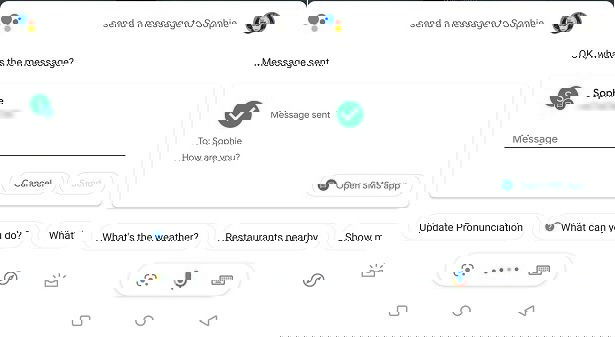
ALT примечание: Изображение показывает экран выбора контакта в Google Assistant при голосовой отправке сообщения.
Как отправлять сообщения через WhatsApp и другие мессенджеры
Чтобы отправить сообщение в WhatsApp, используйте команду:
«Отправь сообщение в WhatsApp [имя контакта]» или просто «Отправь сообщение в WhatsApp» и затем следуйте подсказкам.
Ассистент переключится на соответствующий мессенджер и предложит продиктовать текст. Аналогично можно попытаться для других поддерживаемых приложений, но поддержка зависит от конкретного приложения и версии Android.
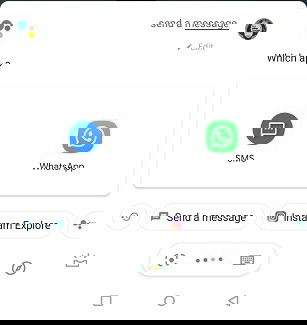
ALT примечание: Экран, где Google Assistant предлагает выбрать тип сообщения — SMS или мессенджер.
Отправка аудиосообщения
Вы можете отправлять голосовые заметки через Assistant. Команды:
- «Отправь аудиосообщение [имя контакта]»
- «Отправь аудиосообщение»
- «Отправь аудиосообщение в WhatsApp [имя контакта]»
Ассистент предложит начать запись, затем покажет транскрипцию и спросит подтверждение отправки.
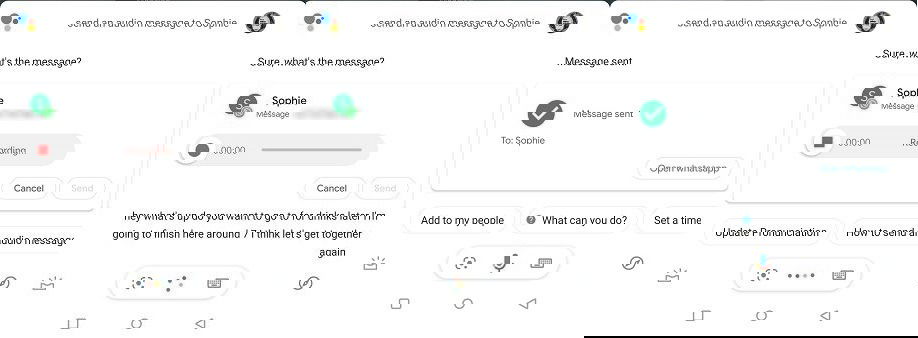
ALT примечание: Экран записи аудиосообщения — индикатор записи и кнопки подтверждения.
Как попросить ассистента прочитать новые сообщения
Скажите: «Прочитай мои сообщения» или «Hey Google, read my messages». Ассистент озвучит последние входящие. Это удобно, когда вы не можете смотреть в экран.
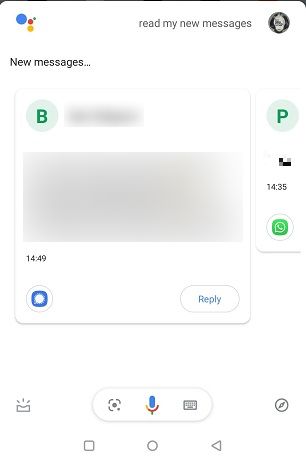
ALT примечание: Ассистент озвучивает список входящих сообщений на экране смартфона.
Когда это может не сработать — типичные случаи и ограничения
- Устройство не подключено к интернету или связь нестабильна.
- Нет разрешений: доступ к SMS, контактам или мессенджерам отключён.
- Приложение не поддерживает голосовую отправку через Assistant (например, частичная поддержка Signal для отправки может отсутствовать).
- Языковая несовместимость: ассистент плохо распознаёт акцент или язык.
- Режим “Не беспокоить” или корпоративные политики могут препятствовать отправке.
Совет: если команда не сработала — проверьте уведомления и доступы в настройках Android.
Мини‑методика: проверка и устранение неполадок (шаг за шагом)
- Откройте Настройки → Приложения → Google → Разрешения и включите доступ к контактам и SMS.
- Для мессенджеров: откройте настройки WhatsApp (или другого приложения) → Разрешения → включите микрофон и доступ к контактам.
- Убедитесь, что Google Assistant обновлён через Google Play.
- Проверьте язык ассистента: Настройки Google → Голос → Языки.
- Перезапустите телефон, если проблема сохраняется.
Чек‑лист по ролям — что проверить в зависимости от сценария
Для водителя:
- Bluetooth подключён к машине.
- Разрешения включены.
- Проверьте громкость и голосовой ввод до поездки.
Для слабовидящего пользователя:
- Включён режим TalkBack при необходимости.
- Активирована озвучка уведомлений.
Для продвинутого пользователя:
- Используйте горячие фразы и настройте рутинные команды в Google Assistant.
- Подключите интеграции (Calendar, Maps) для автоматизации.
Альтернативные подходы
- Встроенный голосовой ввод клавиатуры: откройте приложение Сообщения, нажмите микрофон на клавиатуре и продиктуйте
- Сторонние ассистенты: Bixby (Samsung) или сторонние голосовые решения через Tasker + AutoVoice
- Утилиты доступности: специализированные приложения для слабовидящих, которые интегрируются с голосовым вводом
Безопасность и конфиденциальность
- Голосовые сообщения и транскрипты проходят через сервисы Google; проверьте политику конфиденциальности для вашей юрисдикции.
- Не диктуйте пароли и конфиденциальные данные вслух.
- Для корпоративных устройств могут применяться дополнительные ограничения; уточните у IT-службы.
Важное: дайте согласие на доступ только тем приложением, которым вы доверяете.
Критерии приёмки — как понять, что всё настроено правильно
- Ассистент распознаёт команду и называет имя контакта.
- Текст сообщения отображается корректно в транскрипте.
- После подтверждения сообщение отправлено и доставлено (если применимо).
- Для аудиосообщений запись воспроизводится у получателя.
Краткий глоссарий (одна строка)
- Google Assistant — голосовой помощник Google для управления устройством и приложениями.
- SMS — стандартное текстовое сообщение через сотовую сеть.
- Транскрипция — автоматическая запись диктовки в текст.
- WhatsApp — популярный мессенджер с поддержкой голосовых и текстовых сообщений.
Краткое объявление (пример для социальных сетей, 100–200 слов)
Хотите отправлять сообщения не отвлекаясь от дороги или работы? Google Assistant умеет отправлять SMS, сообщения в WhatsApp и аудиосообщения только по голосовой команде. Достаточно сказать «Отправь сообщение Ивану» или «Отправь сообщение в WhatsApp», продиктовать текст и подтвердить отправку. Перед использованием проверьте разрешения для доступа к контактам и микрофону. Это простой и безопасный способ оставаться на связи, не отвлекаясь от важных дел.
Вывод
Отправка сообщений через Google Assistant — быстрый и удобный инструмент для безопасного общения на ходу. Настройте разрешения, потренируйтесь с разными фразами и используйте подходящие альтернативы, если какое‑то приложение не поддерживается. Помните о конфиденциальности и не диктуйте чувствительные данные.

Похожие материалы

Несколько аккаунтов Skype: Multi Skype Launcher

Журнал для работы: повысить продуктивность

Персональные звуки уведомлений на Android

Скачивание шоу Hulu для офлайн‑просмотра

Microsoft Start: персонализированная новостная лента
