
Как отправить приглашение Outlook с несколькими вариантами времени
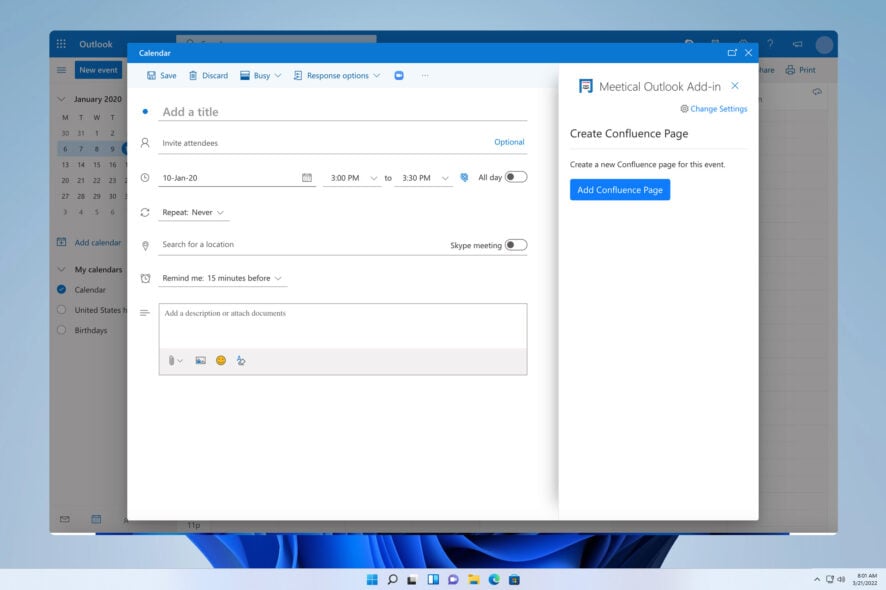
Введение
Outlook отлично работает для обычных встреч, но отправить одно приглашение сразу для нескольких дат/времён штатными средствами нельзя. Это усложняет согласование встреч с группами. Ниже — детальные инструкции и дополнительные стратегии, которые помогут организовать голосование по времени или предложить участникам выбор без лишнего шума в почте.
Когда это полезно
- Когда вы хотите предложить участникам несколько вариантов времени и дать им возможность выбрать.
- Когда группа включает людей из разных часовых поясов.
- Когда вы не хотите создавать десятки отдельных писем, но готовы предложить несколько .ics файлов.
Важно: выбор метода зависит от размера группы, требований к аудиту и от того, какие инструменты разрешены в вашей организации.
Способы решения (обзор)
- Метод A: использование «Помощника планирования» (Scheduling Assistant) внутри Outlook — поможет подобрать подходящее время для приглашения, но не отправит одно приглашение с несколькими слотами.
- Метод B: отправка нескольких отдельных приглашений — простая, но шумная опция.
- Метод C: создание и прикрепление нескольких .ics файлов к одному письму — участники сами добавляют выбранный слот в календарь.
- Метод D: надстройка FindTime — позволяет собрать голоса и автоматически назначить финальную дату.
- Метод E: сторонние сервисы планирования — удобны для внешних участников и масштабных встреч.
Подробные пошаговые инструкции
1. Использование Помощника планирования в Outlook (ограниченная помощь)
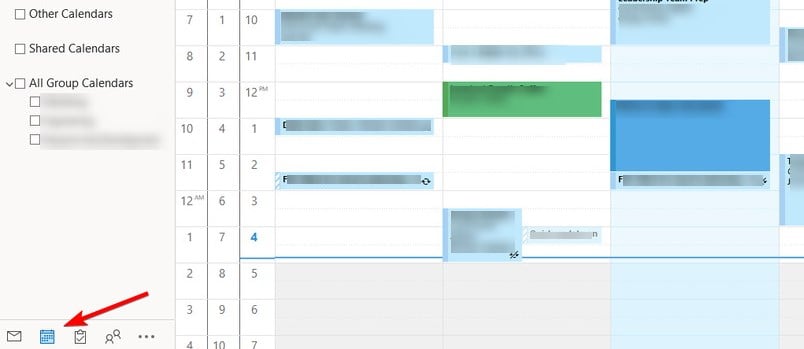
Откройте Outlook и кликните на иконку “Календарь” (Календарь).
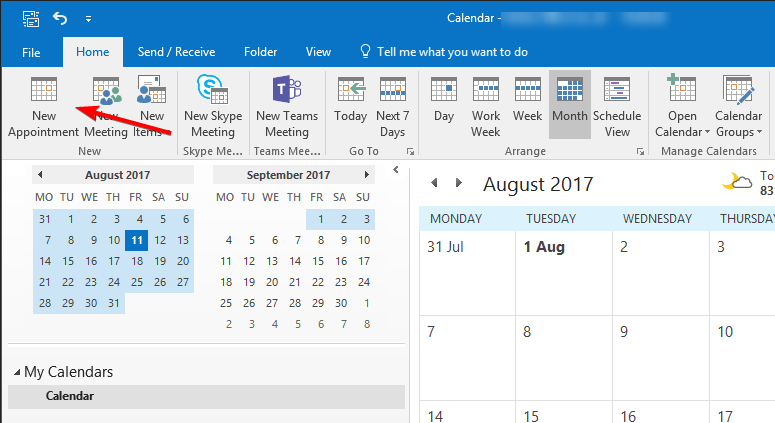
Нажмите «Новое событие» (New Appointment / Новое событие).
Перейдите в Помощник планирования (Scheduling Assistant / Помощник планирования).
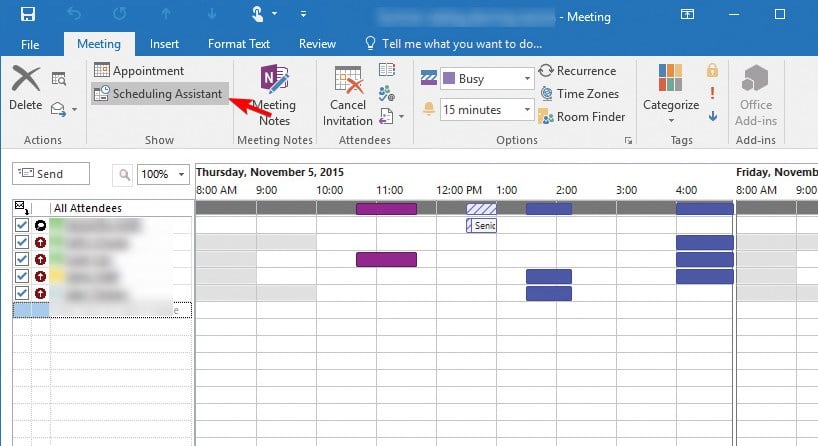
Просмотрите доступность участников и перетяните подходящие слоты в приглашение.
Во вкладке «Участники» (Attendees) добавьте адресатов.
Нажмите «Отправить» (Send).
Примечание: этот путь удобен для поиска оптимального времени, но он не отправит единое приглашение с несколькими выбором слотов — вы выбираете один слот и отправляете одно приглашение.
2. Отправка нескольких отдельных приглашений (быстро, но шумно)
Откройте Outlook и перейдите в Календарь.
Выберите «Новое событие» и укажите участников.
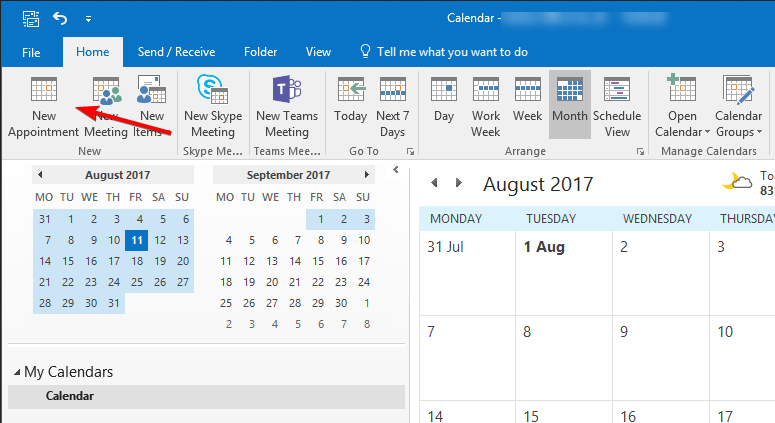
Установите желаемое время и нажмите «Отправить».
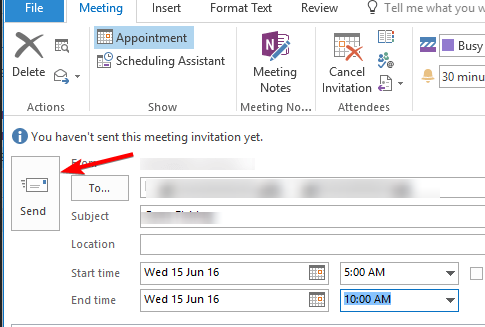
Повторите для каждого варианта времени.
Плюсы: простота, совместимость с любыми почтовыми клиентами.
Минусы: много писем у участников — сложнее управление.
Совет: попросите участников пометить невыбранные варианты как «Отклонено», а предполагаемые — как «Предположительно», чтобы не было конфликтов в календаре.
3. Прикрепление нескольких .ics файлов в одно письмо (подходит для внешних участников)
В Outlook откройте Календарь.
Нажмите “Новые элементы” → «Событие» (New Items → Appointment / Событие).
Укажите время и детали события.
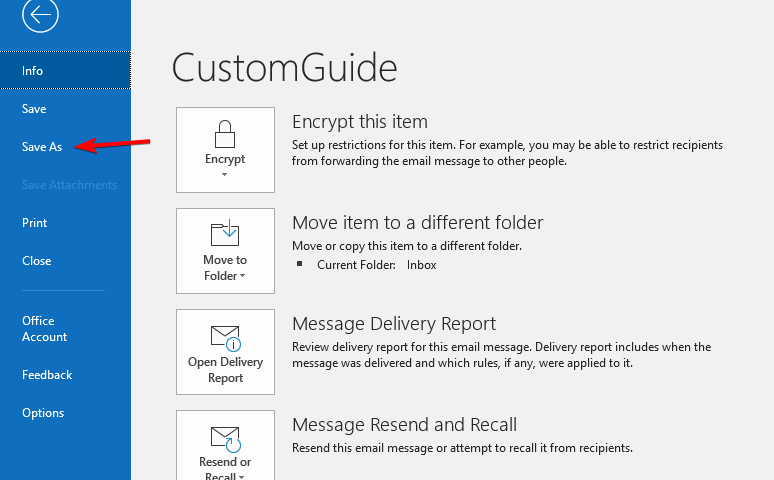
Перейдите в Файл → Сохранить как (File → Save As).
Укажите имя и выберите формат iCalendar (.ics) в поле «Тип файла» (Save as type).
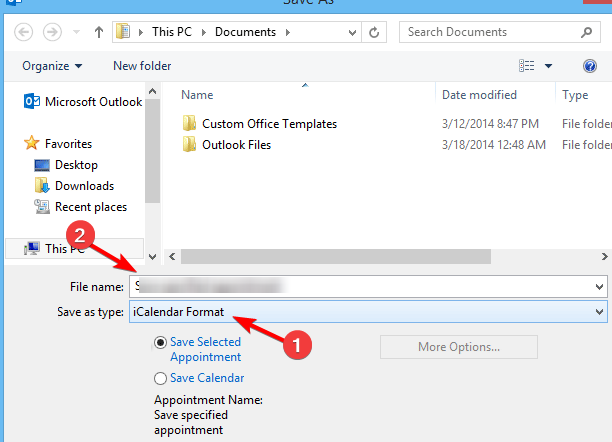
Повторите шаги для каждого варианта времени — получите несколько .ics файлов.
Создайте новое письмо и прикрепите все .ics файлы. Объясните в тексте, что участнику нужно открыть один из вложений и добавить его в календарь.
Отправьте письмо.
Плюсы: единое письмо, совместимость с календарями большинства клиентов.
Минусы: требует ручного действия от каждого участника; возможны ошибки у менее технически подкованных пользователей.
4. Надстройка FindTime (лучше для внутренних команд)
В Outlook перейдите в Главную → «Получить надстройки» (Home → Get Add-ins).
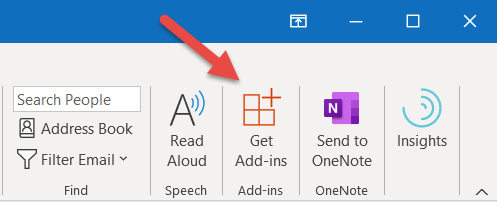
Найдите FindTime и нажмите “Добавить” (Add).
После установки создайте новое совещание через FindTime.
Нажмите «Новый опрос по времени» (New Meeting Poll) и выберите несколько доступных слотов.
Отправьте опрос — участники проголосуют за удобное время.
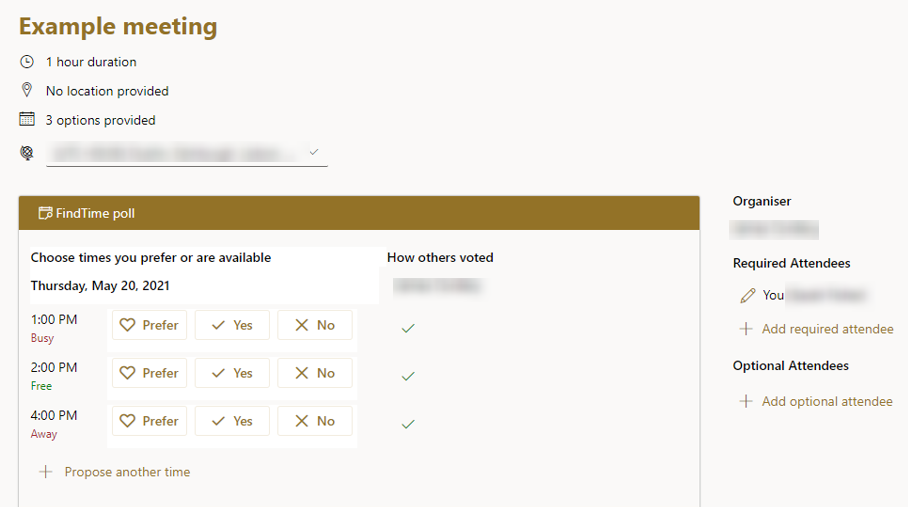
Плюсы: централизованный сбор голосов, автоматическое назначение выбранного времени.
Минусы: участники должны поддерживать интеграцию FindTime или иметь совместимые клиенты.
5. Сторонние сервисы планирования (Calendly, Doodle, Microsoft Bookings)
Если вам нужно предложить варианты внешним людям или автоматизировать согласование — используйте специализированные сервисы. Они позволяют:
- показать доступные слоты,
- позволить участникам выбрать один,
- автоматически синхронизировать события с Outlook.
Важно: убедитесь, что политика вашей компании разрешает подключать внешние сервисы и что данные участников защищены.
Как выбрать метод — простая эвристика
- Группа ≤ 6 человек и все — внутри вашей организации: попробуйте FindTime.
- Нужно быстро и просто — отправьте несколько отдельных приглашений.
- Встреча с внешними участниками: прикрепите .ics или используйте сторонний сервис.
- Требуется минимальный ручной ввод для участников: используйте Calendly или Doodle.
Чек‑лист организатора
Организатор — до отправки:
- Уточнить часовые пояса всех участников.
- Выбрать метод (FindTime / .ics / множественные приглашения / сторонний сервис).
- Подготовить краткую инструкцию в теле письма (что делать участнику).
- Убедиться, что надстройки разрешены в корпоративной почте.
Организатор — после отправки:
- Отслеживать ответы и голосования.
- Закрепить финальную дату и отправить подтверждение.
- Обновить событие в календаре и уведомить участников.
Чек‑лист участника
- Откройте инструкцию в письме.
- Если в письме .ics — откройте нужный .ics и добавьте в календарь.
- Если получен опрос FindTime — проголосуйте за удобные слоты.
- Если получили несколько приглашений — отметьте выбранное как «Принято», остальные как «Отклонено» или «Предположительно».
Критерии приёмки (как проверить, что задача решена)
- Все ключевые участники подтвердили выбранное время.
- В календарях участников появилось только одно окончательное событие.
- Финальное приглашение содержит повестку и ссылку на встречу (если нужно).
- Нет конфликтов с другими утверждёнными событиями в рабочем календаре организатора.
Когда методы не работают (ограничения и подводные камни)
- Участники используют почтовые клиенты, не поддерживающие .ics или FindTime — голосование/вложения могут не открыться.
- Политика безопасности организации запрещает подключение сторонних надстроек.
- Большие группы (>30) сложнее согласовать вручную — лучше сервис с автоматизацией.
- Участники в разных часовых поясах могут ошибочно выбрать неподходящее время — всегда указывайте часовой пояс на видном месте.
Мини‑методология: как провести согласование за 48 часов
- День 0: соберите пожелания по времени от ключевых участников.
- День 1: предложите 3–5 вариантов через FindTime или .ics вложения.
- День 2 (через 24 часа): закройте опрос, назначьте время и отправьте финальное приглашение.
Пример простого дерева решений
flowchart TD
  A[Нужно предложить несколько слотов?] --> B{Участники внутри компании?}
  B -- Да --> C{Надстройки разрешены?}
  C -- Да --> D[Use FindTime]
  C -- Нет --> E[Отправьте .ics или несколько приглашений]
  B -- Нет --> F{Хотите простой UX для внешних?}
  F -- Да --> G[Используйте Calendly / Doodle]
  F -- Нет --> E
Тестовые случаи / критерии приёмки
- TC1: Организатор отправил 3 .ics файла, 5 участников корректно добавили один файл в календарь — результат: 5 ответов «Принято» на соответствующее событие.
- TC2: Отправлен опрос FindTime на 4 варианта, большинство проголосовало — автоматически назначено одно событие и все получили подтверждение.
- TC3: Для внешней встречи использован Calendly — участники получили ссылку, выбрали слот, событие синхронизировалось с Outlook организатора.
Короткий словарь (1‑строчный)
- .ics — стандартный формат файлов календаря (iCalendar).
- FindTime — надстройка Microsoft для голосования по времени встречи.
- Помощник планирования — интерфейс Outlook для просмотра занятости участников.
Рекомендации по безопасности и конфиденциальности
- Проверяйте, разрешены ли сторонние надстройки в вашей организации.
- При использовании внешних сервисов убедитесь, что ссылки и данные участников не становятся публичными.
Часто задаваемые вопросы
Можно ли отправить одно «официальное» приглашение с несколькими временными слотами в Outlook?
Нет — стандартное приглашение Outlook поддерживает одно время. Для предложений нескольких слотов используйте опросы (FindTime), .ics вложения или сторонние сервисы.
Что удобнее для внешних участников: .ics или Calendly?
Если у участников разная техническая грамотность, Calendly даёт лучший UX: участник просто кликает ссылку и выбирает слот. .ics подойдёт, если вы хотите избежать сторонних сервисов.
Что делать, если люди в разных часовых поясах?
Всегда указывайте часовой пояс в тексте письма и при сохранении .ics указывайте часовой пояс события.
Итог
Outlook не поддерживает одно приглашение с несколькими временными вариантами «из коробки», но у вас есть рабочие альтернативы: несколько приглашений, .ics вложения, FindTime или внешние сервисы. Выбор зависит от размера группы, наличия доступа к надстройкам и от уровня удобства для участников.
Если вы уже использовали нестандартные способы согласования времени — напишите, какой подход сработал лучше всего в вашей команде.

Похожие материалы

Несколько аккаунтов Skype: Multi Skype Launcher

Журнал для работы: повысить продуктивность

Персональные звуки уведомлений на Android

Скачивание шоу Hulu для офлайн‑просмотра

Microsoft Start: персонализированная новостная лента
