Как отправить адрес с рабочего стола на телефон в Google Картах
Быстрые ссылки
iOS
Android
Как это работает
Функция использует ваш Google-аккаунт для передачи данных между десктопной версией Google Карт и зарегистрированными мобильными устройствами. Когда вы выбираете «Отправить на устройство» в веб-версии, карта отправляет уведомление на все устройства, связанные с тем же аккаунтом. Телефон открывает уведомление и показывает адрес или маршрут в приложении Карты.
Важно: устройства должны быть зарегистрированы под одним и тем же аккаунтом Google. Убедитесь, что на телефоне включены уведомления и приложение обновлено до последней версии.
iOS: пошаговая инструкция
Обновите приложение Google Карты до версии 4.7.0 или новее через App Store. Если в магазине обновления нет, попробуйте переустановить приложение.
Откройте приложение Google Карты на iPhone.
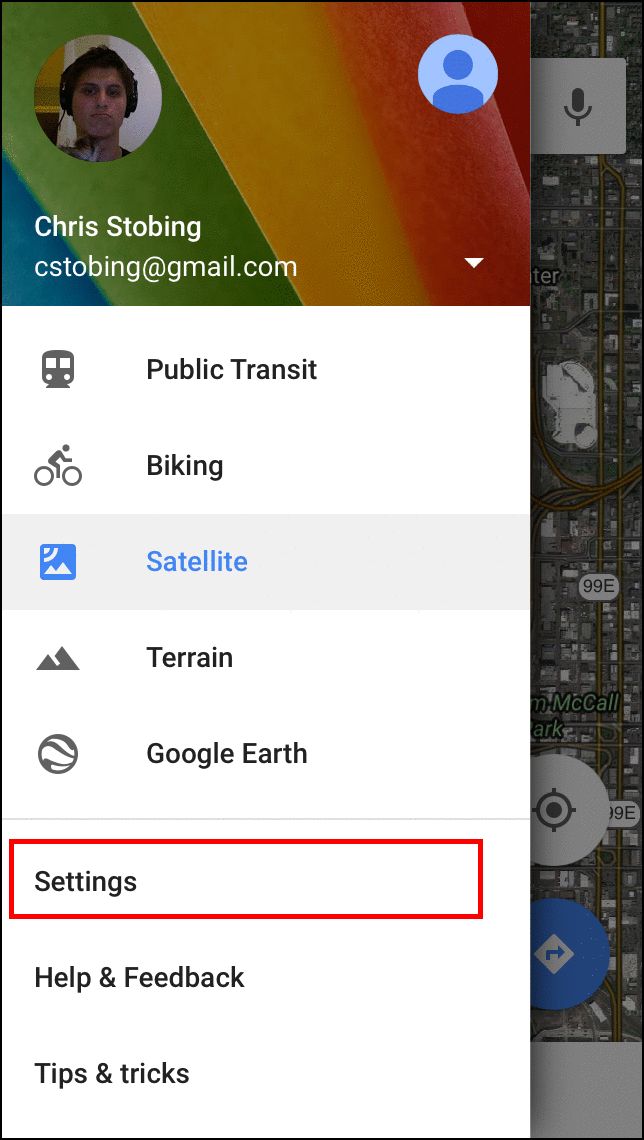
Нажмите на кнопку меню в левом верхнем углу и выберите «Настройки».
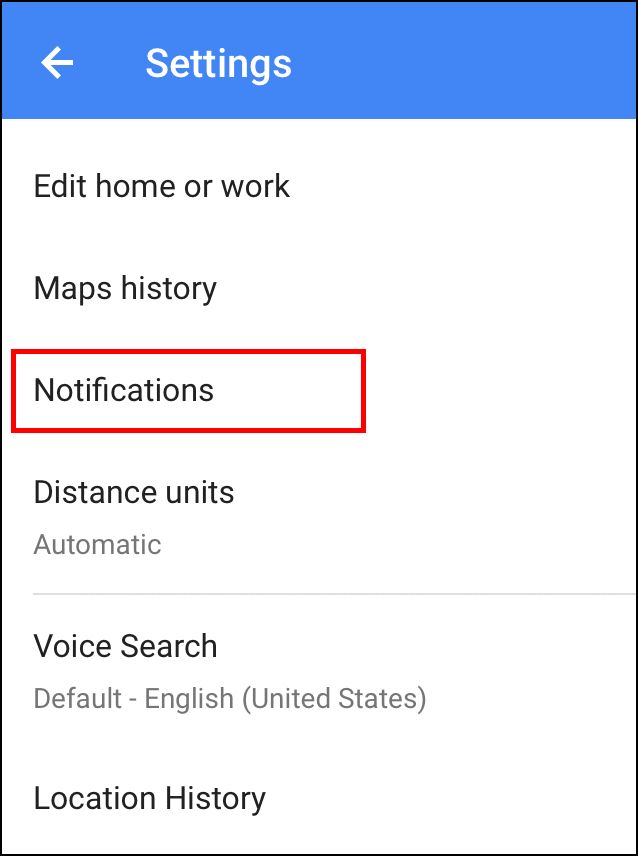
- В разделе «Настройки» перейдите в «Уведомления».
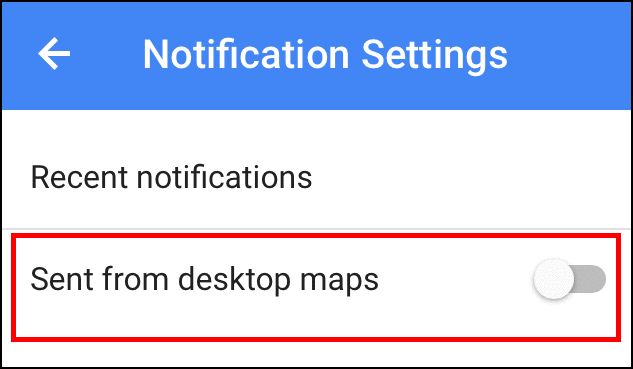
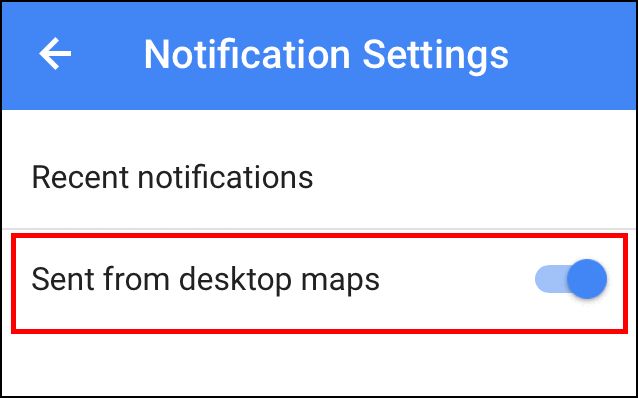
- Включите переключатель «Отправлено из десктопного приложения» (Sent from desktop app).
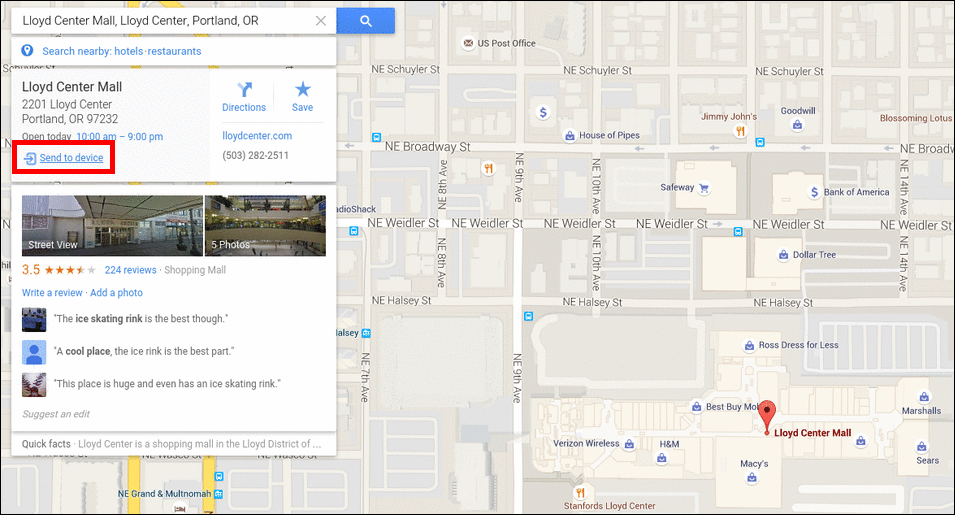
- Вернитесь на рабочий стол. В веб-версии Google Карт теперь при поиске места появится кнопка «Отправить на устройство».
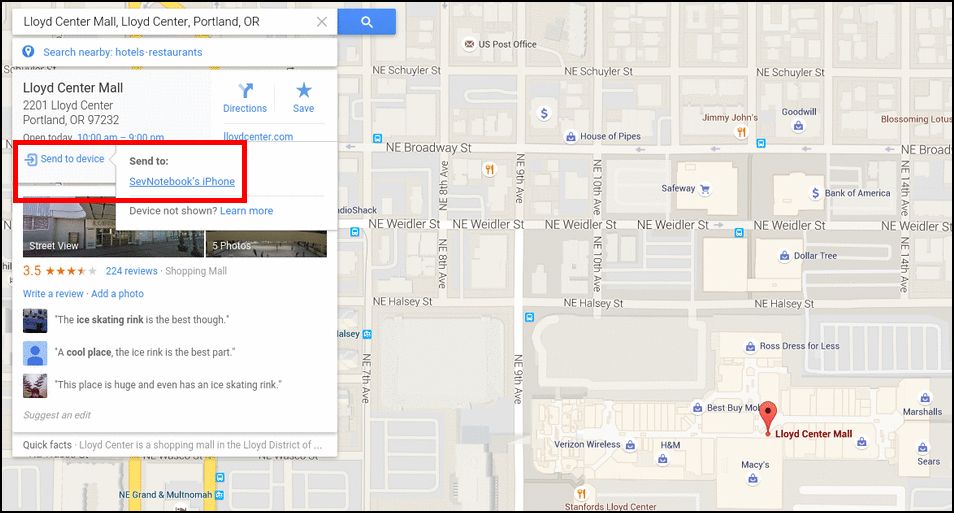
- Нажмите «Отправить на устройство», выберите нужный телефон из списка устройств и подтвердите отправку.
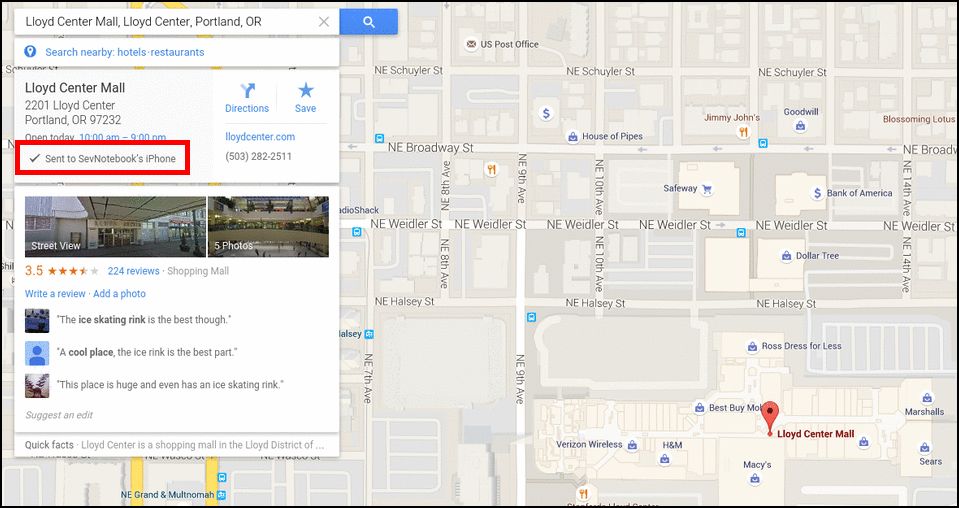
- На телефоне вы увидите уведомление. Серый значок галочки подтвердит успешную передачу.
- Открыв уведомление на телефоне, вы попадёте непосредственно в приложение Карты с выбранным адресом и готовым маршрутом.
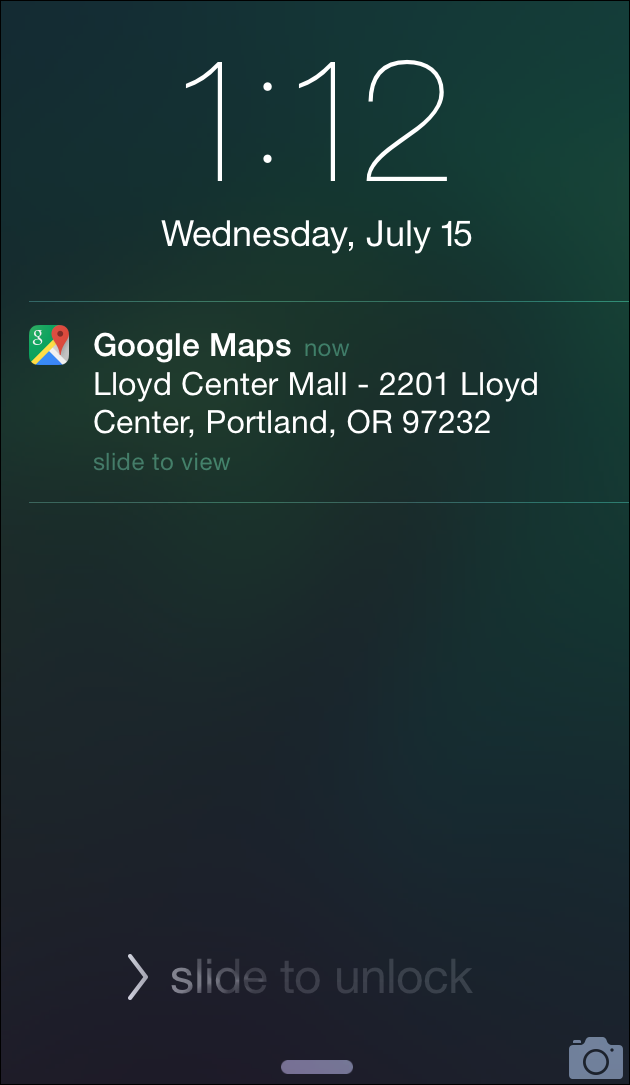
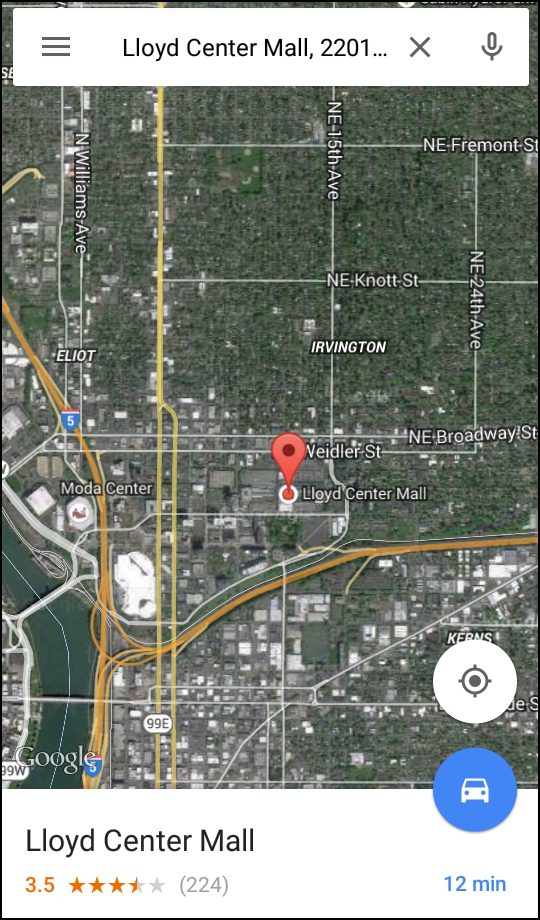
Примечание: если уведомления не приходят, проверьте системные настройки iOS — разрешены ли уведомления для Google Карт.
Android: пошаговая инструкция
Откройте Google Play и обновите приложение Google Карты до последней версии.
После обновления устройство автоматически появится в списке доступных для отправки в десктопной версии Google Карт.
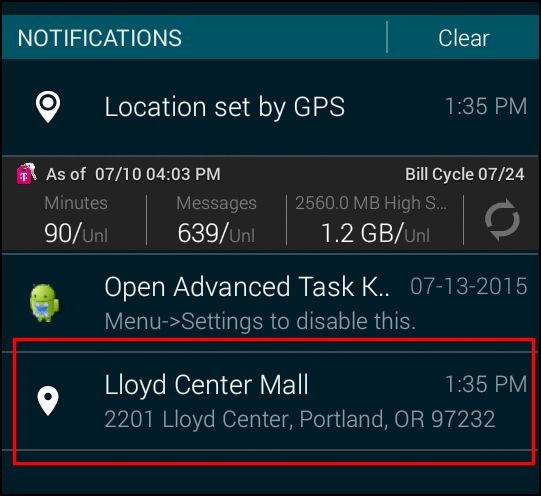
На рабочем столе нажмите «Отправить на устройство», выберите телефон и подтвердите отправку.
На Android уведомление появится автоматически и откроет карту с адресом.
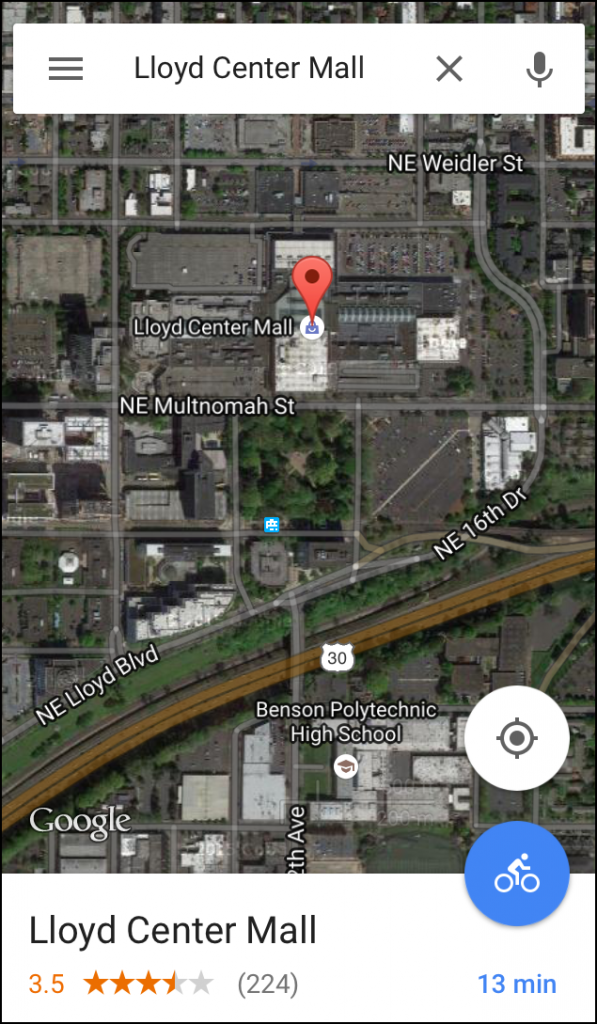
Совет: на Android также проверьте, что фоновая синхронизация и уведомления разрешены для Google Карт.
Что делать, если отправка не работает
Возможные причины и быстрые исправления:
- Неправильный аккаунт. Убедитесь, что на десктопе и на телефоне вы вошли под одним Google-аккаунтом.
- Старая версия приложения. Обновите Google Карты на телефоне и в браузере очистите кеш (Ctrl+Shift+R на Windows/Mac).
- Отключены уведомления. Проверьте системные настройки уведомлений на телефоне.
- Проблемы с сетью. Убедитесь, что телефон подключён к интернету.
- Ограничения корпоративного аккаунта. В некоторых рабочих профилях администратор может блокировать обмен уведомлениями.
Если ни один из шагов не помог:
- Перезапустите телефон и браузер.
- Выйдите из Google-аккаунта на устройстве и снова войдите.
- Переустановите приложение Google Карты.
Важно: если устройство добавлено в аккаунт другого пользователя, вы не сможете отправить на него адрес без доступа к тому аккаунту.
Альтернативные способы передать адрес
- Отправить ссылку через мессенджер (например, WhatsApp, Telegram).
- Отправить адрес себе по электронной почте.
- Сгенерировать и отсканировать QR-код с URL карты.
- Открыть Google Карты на телефоне и поискать то же место вручную.
Каждый метод имеет свои преимущества: моментальная отправка через «Отправить на устройство» удобна и быстpа, а мессенджеры сохраняют историю и дают резервную копию.
Мини-методика для надёжной работы за 5 шагов
- Обновите приложение Google Карты на телефоне.
- Убедитесь, что вы вошли под одинаковым Google-аккаунтом на всех устройствах.
- Включите уведомления для Google Карт.
- На десктопе используйте кнопку «Отправить на устройство» и выберите нужный телефон.
- Подтвердите получение на телефоне и сохраните адрес, если планируете повторно использовать.
Роли и контрольные списки
Для пользователя:
- Проверить аккаунт и обновления.
- Включить уведомления.
- Подтвердить получение.
Для системного администратора:
- Убедиться, что политики MDM не блокируют обмен уведомлениями.
- Разъяснить сотрудникам, как добавлять устройства к корпоративному аккаунту.
Глоссарий
- Google-аккаунт — учётная запись Google, используемая для синхронизации данных между устройствами.
- Уведомление — системное сообщение на телефоне, которое открывает приложение при нажатии.
Краткая сводка
- Функция «Отправить на устройство» экономит время при передаче адресов с десктопа на телефон.
- На iOS требуется включить «Отправлено из десктопного приложения» в настройках уведомлений.
- На Android достаточно обновить приложение до последней версии.
- Если что-то не работает, проверьте аккаунты, обновления и разрешения на уведомления.
Примечание: изображение в статье предоставлено Wikimedia Foundation.

Похожие материалы

Исправление ошибки TslGame.exe в PUBG
Настройка и сброс пульта Google TV
Коллаж в Google Photos на Android и iPhone

Установка и минимизация LibreOffice на Linux
Smart Objects в Photoshop для массового редактирования