
Как отправлять и получать голосовые сообщения на iPhone
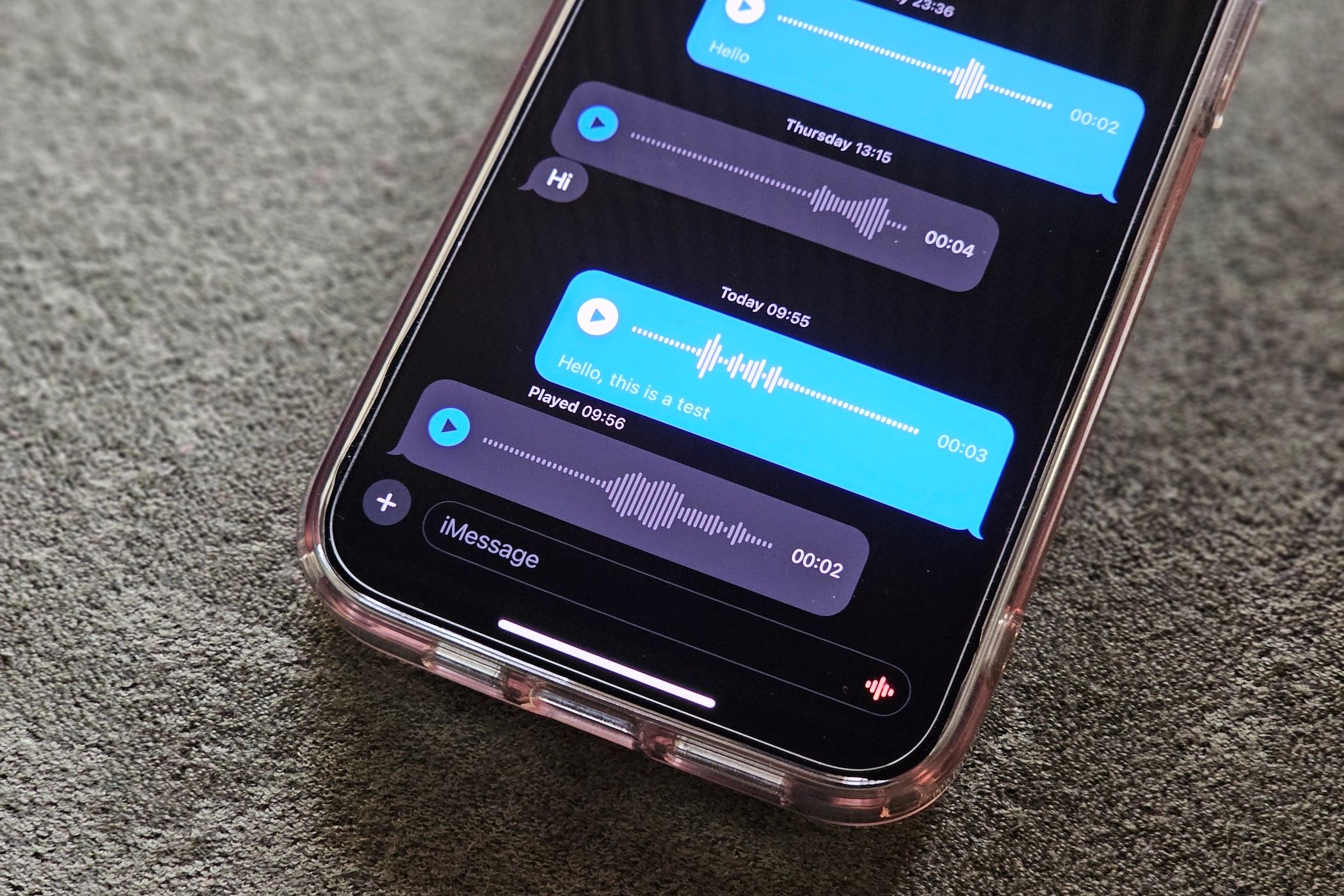
Важно: если в настройках включена функция поднесения к уху для прослушивания, вы сможете слушать и отвечать, просто приложив телефон к уху.
Зачем использовать голосовые сообщения
Голосовые сообщения позволяют передать интонацию, срочность и эмоции, которые теряются в тексте. Они удобны, когда звонок неуместен, а длинный текст неудобен. Короткое определение: голосовое сообщение — это аудиозапись, отправленная через приложение «Сообщения» (iMessage) между устройствами Apple.
Ключевые преимущества:
- Быстрый способ выразить эмоции и нюансы.
- Можно слушать на месте или сохранить для позже.
- Транскрипция позволяет читать текст, если нельзя включать звук.
Когда не подходит:
- В шумной обстановке запись может быть неинформативна.
- Если нужен юридически значимый документ — голос не всегда надёжен.
- При медленном интернет-соединении загрузка больших аудиофайлов затруднена.
Как записать и отправить голосовое сообщение на iPhone
Краткая пошаговая инструкция — далее подробности и скриншоты.
- Откройте «Сообщения» и выберите разговор.
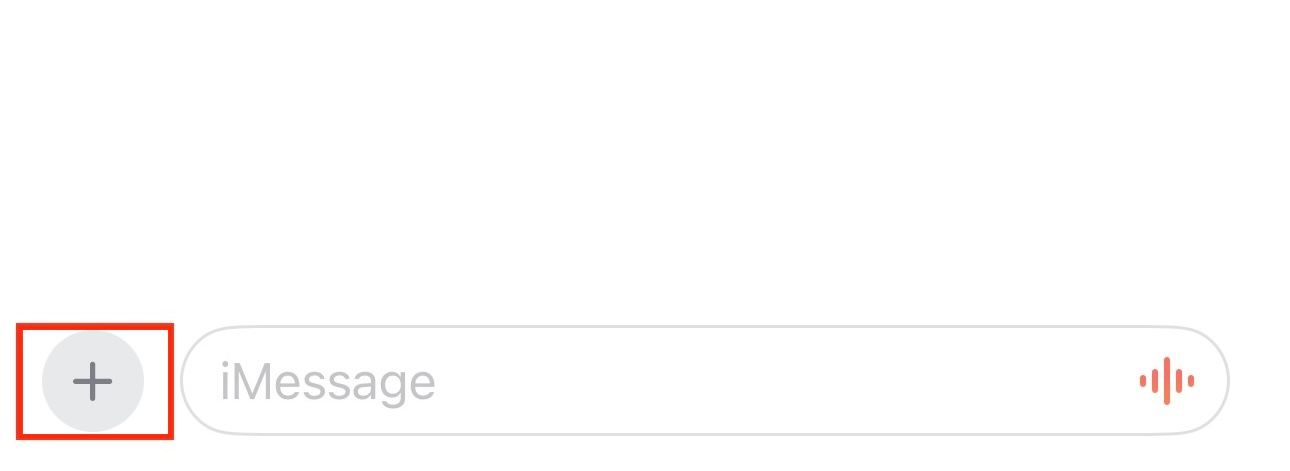
- Нажмите кнопку «+» слева от поля ввода.
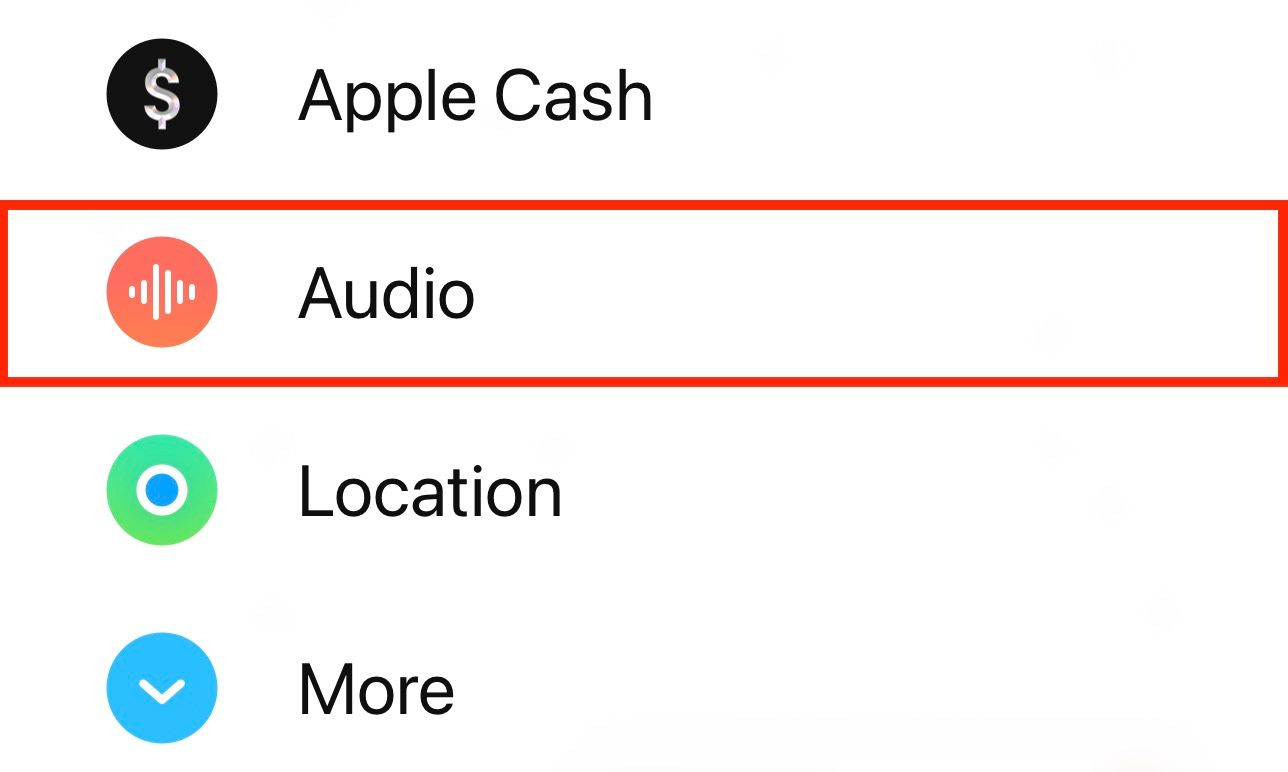
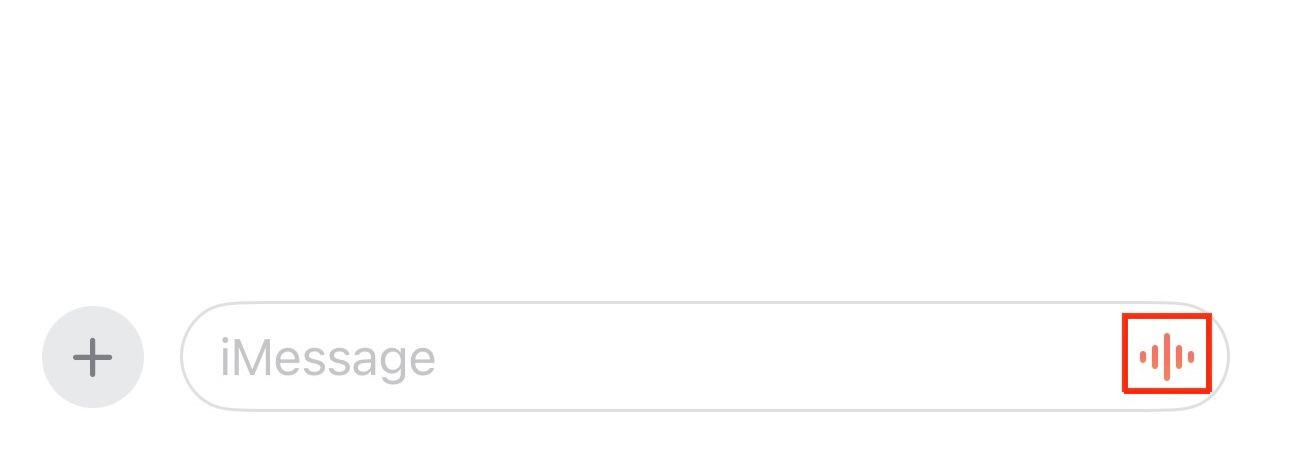
- Выберите «Аудио» или удерживайте кнопку записи со значком звуковой волны в правой части поля ввода.
- Запишите сообщение, при необходимости приостанавливайте и возобновляйте запись.
- Нажмите стрелку вверх, чтобы отправить, или значок воспроизведения, чтобы прослушать перед отправкой.
Подробный процесс с пояснениями
Откройте приложение «Сообщения» и создайте новый разговор или откройте существующий.
Нажмите плюс (+) слева от поля ввода сообщения. В появившемся наборе приложений выберите «Аудио». Это запустит запись автоматически.
- Альтернативный быстрый способ — нажать и удерживать кнопку записи со значком звуковой волны в правом углу поля ввода; запись начнётся сразу после удержания.
- Говорите спокойно и чётко. Чтобы сделать паузу, нажмите кнопку стоп (квадрат в красном квадратике). Для возобновления записи нажмите плюс (+) рядом с временной отметкой.
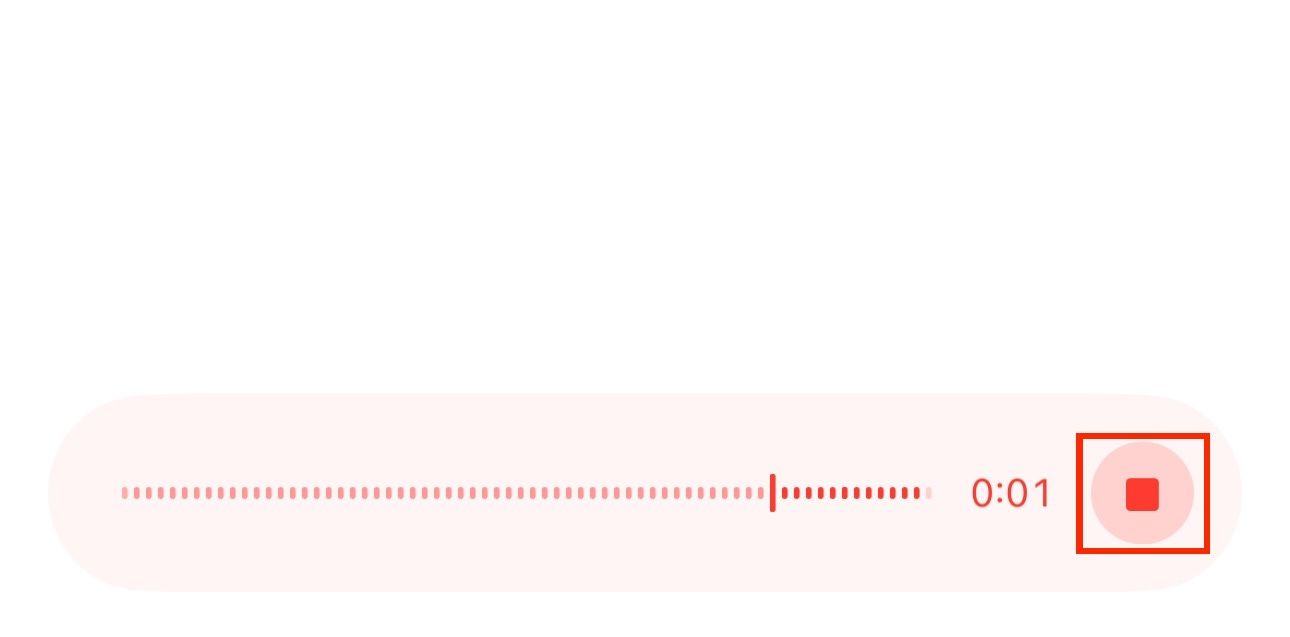

- Если хотите удалить текущую запись до отправки, нажмите крестик. Чтобы прослушать запись перед отправкой, нажмите иконку воспроизведения слева от волновой формы.


- Чтобы отправить, нажмите стрелку вверх справа от поля ввода.

Как прослушать и ответить на голосовое сообщение
- Откройте разговор с полученным голосовым сообщением и нажмите кнопку воспроизведения слева от волновой формы.
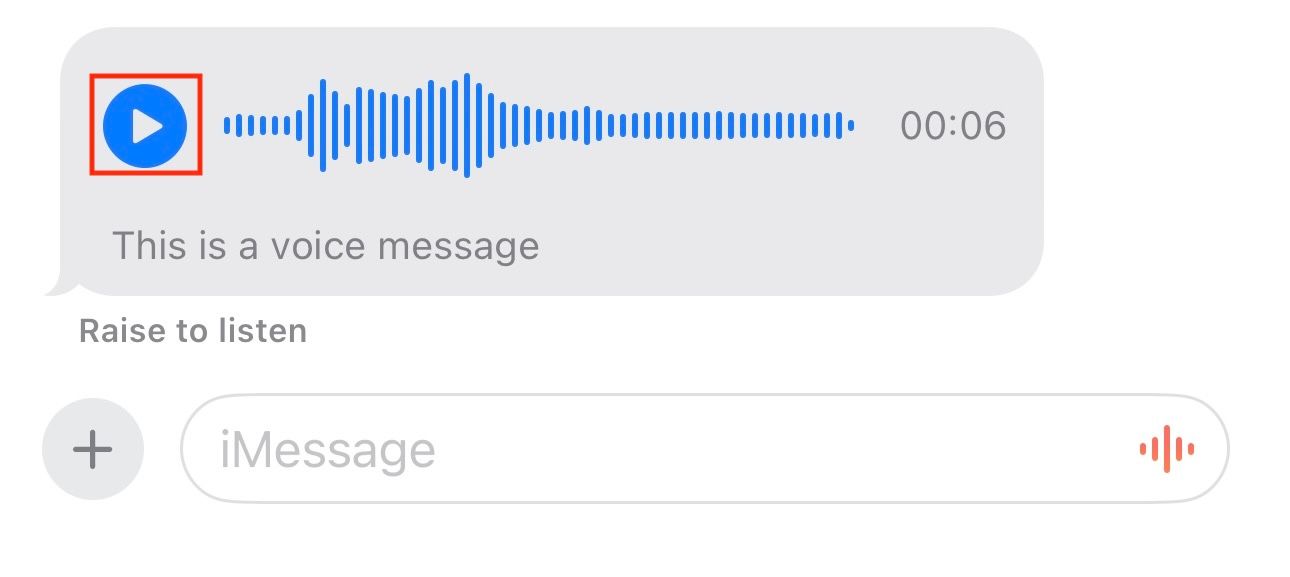
Для перемотки проведите пальцем вправо или влево по волновой форме — это перемотка вперёд/назад.
Удобная опция — поднести телефон к уху и слушать через датчик приближения. Для этого должна быть включена функция «Поднести к уху для прослушивания» в «Настройках» → «Сообщения».

Транскрипция. Если доступна в вашей локали, под голосовым сообщением появится текстовая расшифровка — удобно, когда нельзя воспроизводить звук.
Чтобы ответить прямо в цепочке, нажмите и удерживайте сообщение, выберите «Ответить», затем запишите голосовой ответ обычным способом. Если функция поднесения к уху включена, можно ответить сразу после прослушивания: опустите телефон и вновь приложите к уху — появится тон, начните говорить, затем опустите телефон, чтобы завершить запись.

Настройки хранения и срок действия сообщений
По умолчанию голосовые сообщения удаляются через 2 минуты после отправки или прослушивания. Есть два сценария сохранения:
- Однократное сохранение конкретного сообщения: нажмите «Сохранить» под сообщением — под ним появится пометка «Сохранено».

- Автосохранение всех сообщений: откройте «Настройки» → «Сообщения», найдите раздел «Аудиосообщения» и измените опцию «Истекает» на «Никогда».

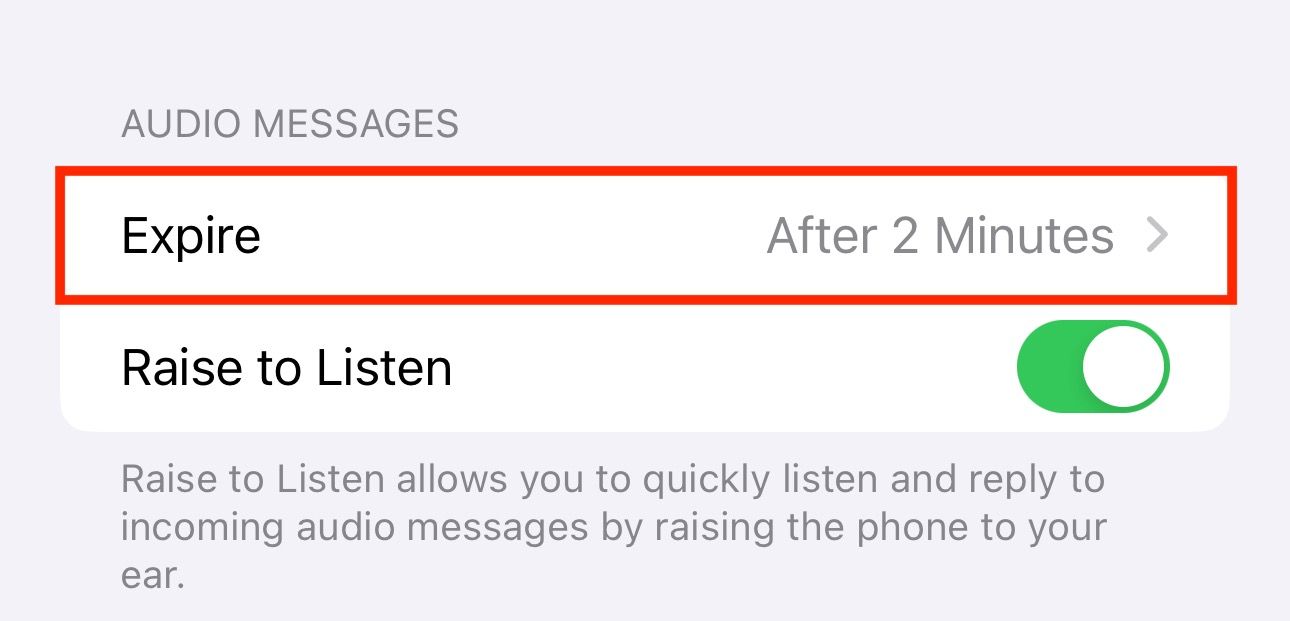
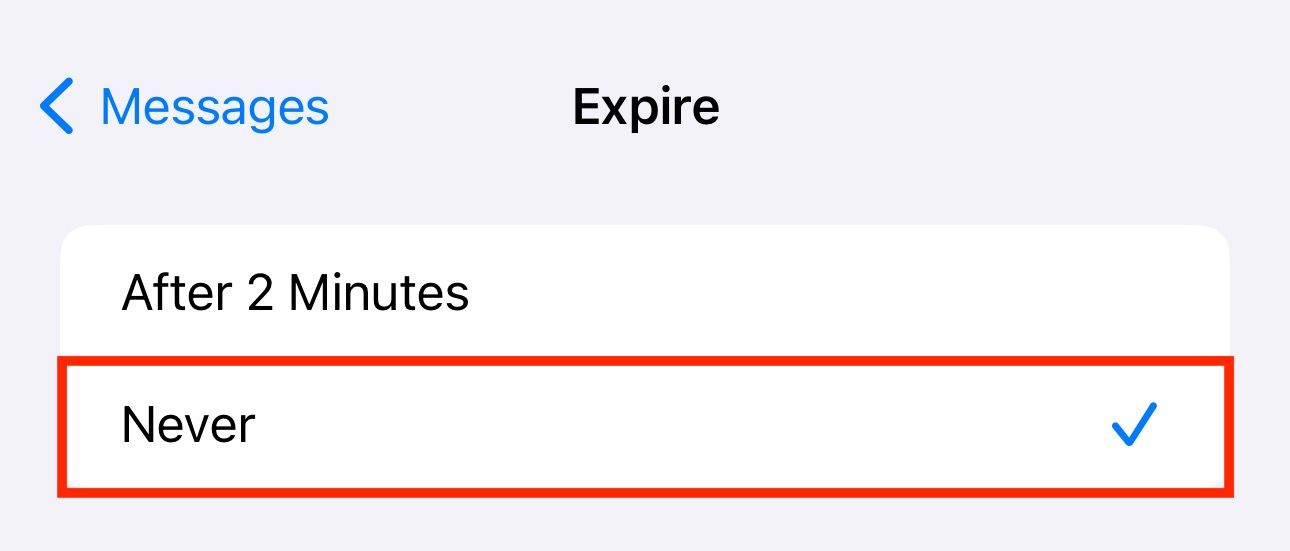
Совет: если вы собираетесь хранить важные голосовые сообщения, дополнительно экспортируйте их в приложение «Диктофон» (Сохранить → Сохранить в «Диктофон») или создайте резервную копию через iCloud/локальную резервную копию.
Часто задаваемые вопросы и важные нюансы
Какой максимальной длины может быть голосовое сообщение?
Apple официально не публикует точный лимит, но на форумах пользователи отмечают, что записи длиннее ~30 минут отправляются с проблемами или не отправляются вовсе. Пока это непроверённая оценка, используйте краткие сообщения для надёжности.
Появляются ли отметки о прочтении для голосовых сообщений?
Да. Под вашим голосовым сообщением будет пометка «Доставлено» при доставке и «Прослушано» с временной меткой, когда адресат прослушал сообщение. Если сообщение сохранено, рядом появится отметка «Сохранено».
Какие языки поддерживает транскрипция?
Список языков зависит от региона и версии iOS. Для точного списка проверьте справочную страницу Apple в разделе транскрипции сообщений или параметры операционной системы. Транскрипция может быть недоступна в некоторых языках и регионах.
Можно ли сохранить голосовое сообщение в Диктофоне?
Да. Нажмите и удерживайте голосовое сообщение, выберите «Сохранить в диктофоне» в контекстном меню. После этого запись появится в приложении «Диктофон».
Чек-листы по ролям
Чек-лист для отправителя:
- Проверьте микрофон и чистоту звука.
- Держитесь близко к микрофону, чтобы голос был разборчивым.
- Используйте паузы, если нужно подумать — кнопка стоп и плюс для возобновления.
- При необходимости сохраните сообщение в «Диктофоне» или измените автоудаление.
Чек-лист для получателя:
- Включите «Поднести к уху для прослушивания», если удобно.
- Если нельзя слушать, читайте транскрипт.
- Сохраните важное сообщение или экспортируйте его в «Диктофон».
Чек-лист для администратора/IT:
- Убедитесь, что политики хранения данных iCloud соответствуют требованиям компании.
- Настройте резервное копирование личных сообщений по согласованной процедуре.
- Проконтролируйте, чтобы чувствительные голосовые данные хранились в соответствии с политиками безопасности.
Когда голосовые сообщения не лучшие по выбору и альтернативы
Контрпример: Для официальных подтверждений (юридические уведомления, контрактные условия) голос может быть неподходящим. В этом случае выбирайте электронную почту с подписью, документ или зафиксированную переписку.
Альтернативные подходы:
- Быстрый голосовой фрагмент в «Диктофоне» и отправка файла через почту.
- Использование защищённых мессенджеров с end-to-end шифрованием (если требуется повышенная конфиденциальность).
- Текстовое сообщение с краткой расшифровкой ключевых пунктов.
Мини-методика записи, чтобы голос был понятен
- Найдите тихое место — снизьте фоновые шумы.
- Говорите ясно, небольшими предложениями по 10–20 секунд.
- Делайте паузы между идеями и пользуйтесь кнопкой стоп/возобновить.
- Прослушайте запись перед отправкой и при необходимости перезапишите.
Критерии приёмки
- Аудиосообщение воспроизводится без искажений на устройстве получателя.
- Длительность и размер сообщения соответствуют политике обмена данными (если есть ограничения сети).
- Транскрипция (если активна) читаема и соответствует смыслу сообщения.
Короткий глоссарий
- iMessage — служба обмена сообщениями Apple между устройствами Apple.
- Волновая форма — графическое отображение аудиозаписи в приложении «Сообщения».
- Диктофон — встроенное приложение для хранения и редактирования аудиозаписей.
Финальные советы и безопасность
- Не отправляйте голосовые сообщения с конфиденциальной информацией, если не уверены в получателе.
- Регулярно проверяйте настройки хранения в «Настройки» → «Сообщения», чтобы избежать случайного удаления важных сообщений.
- Если требуется долгосрочное хранение, экспортируйте записи в «Диктофон» и сделайте резервную копию.
Итог: голосовые сообщения — удобный и эмоционально богатый способ общения на iPhone. Они просты в использовании, но требовательны к условиям записи и настройкам хранения. Сохранение и транскрипция делают их полезным инструментом для повседневной коммуникации.
Краткое резюме
- Запись: «Сообщения» → «+» → «Аудио» или удержать кнопку записи.
- Отправка: нажать стрелку вверх; предварительный просмотр через значок воспроизведения.
- Хранение: по умолчанию 2 минуты; нажмите «Сохранить» или в «Настройках» → «Сообщения» → «Истекает» выберите «Никогда».
Дополнительный ресурс: изучите разделы настроек и возможности экспорта в «Диктофон», если планируете часто сохранять голосовые сообщения.

Похожие материалы

Несколько аккаунтов Skype: Multi Skype Launcher

Журнал для работы: повысить продуктивность

Персональные звуки уведомлений на Android

Скачивание шоу Hulu для офлайн‑просмотра

Microsoft Start: персонализированная новостная лента
