
Как отправить цифровую подарочную карту Steam и задать любую сумму
Быстрые ссылки
Выбор подарочной карты
Отправка нестандартной суммы
Отправка подарка
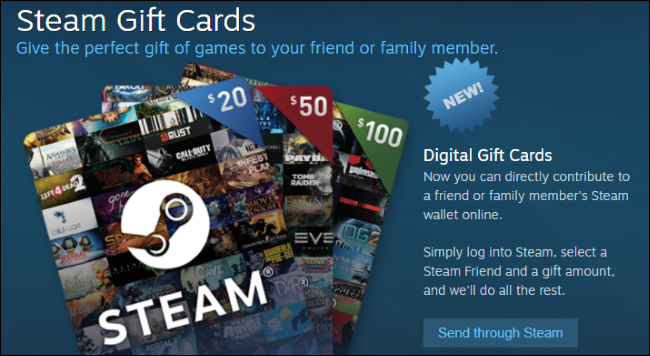
Valve только что добавила цифровые подарочные карты в Steam, позволяющие отправлять деньги напрямую на кошелёк Steam друга. Также можно использовать трюк, аналогичный тому, что применяют для пополнения кошелька Steam, чтобы отправить практически любую сумму — не только предложенные значения.
Выбор подарочной карты
Страницу выбора подарочной карты можно открыть через Select Gift Card или перейти с главной страницы Steam. В США стандартные варианты — $5, $10, $25, $50 и $100. Если получатель находится в другой стране или использует другую валюту, выбранная сумма будет конвертирована в его локальную валюту.
Фон каждой карты сформирован баннерами самых продаваемых игр в соответствующем ценовом диапазоне. Изображение динамическое и обновляется при распродажах и релизах. Имейте в виду, что цены на игры и налоги могут отличаться в разных регионах; эта страница не учитывает налоговые сборы, которые применяются в некоторых штатах и странах.
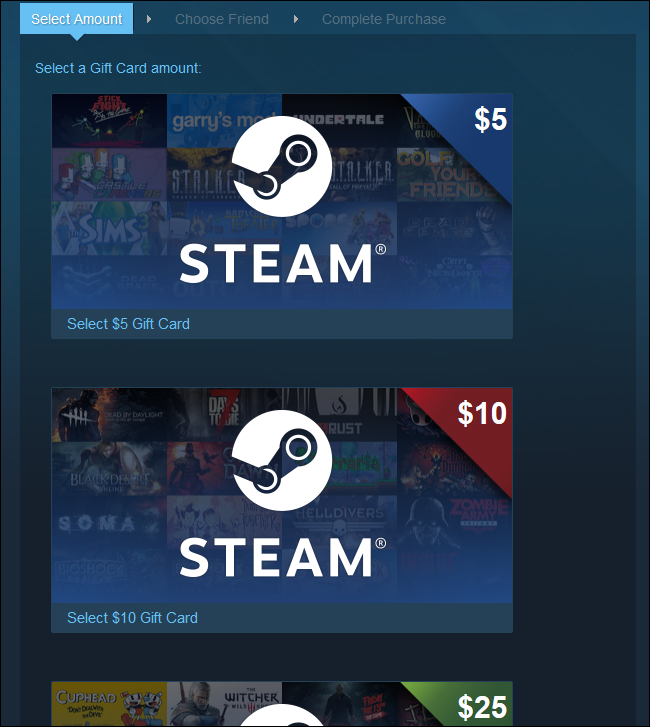
Важно: страницы отображают только номиналы карт; стоимость конкретных игр и налоги рассчитываются на этапе оплаты.
Отправка нестандартной суммы
Связано: Как пополнить кошелёк Steam на любую сумму
Что делать, если вы хотите отправить $15 или любую другую сумму, не предложенную Valve? К счастью, можно указать пользовательскую сумму с помощью того же метода, что используется для пополнения кошелька.
Если навести курсор на карточку подарка, вы увидите JavaScript-функцию, которая вызывается при клике.
submitSelectGiftCard();Эта функция переводит вас на следующую страницу с картой в корзине. Когда вы нажимаете, например, на кнопку $10, вызов выглядит так:
submitSelectGiftCard( 1000 );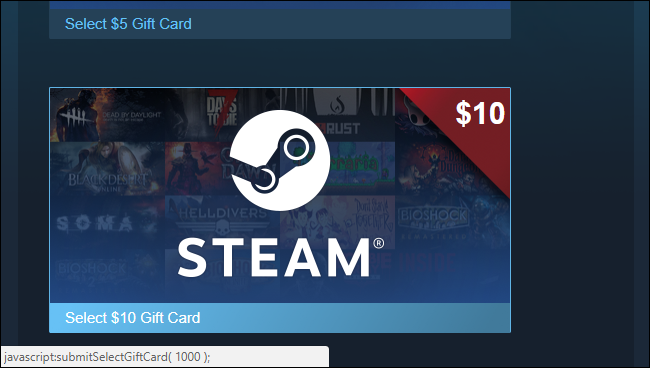
При помощи консоли JavaScript браузера можно вручную вызвать эту функцию с любым значением. Откройте консоль в Chrome: Ctrl+Shift+J. В Firefox: Ctrl+Shift+K.
Теперь введите:
submitSelectGiftCard(x);где x — сумма в центах. Когда вы нажимаете кнопку $5, вызывается
submitSelectGiftCard( 500 );Поэтому для $13.37 в моём примере я ввёл:
submitSelectGiftCard( 1337 );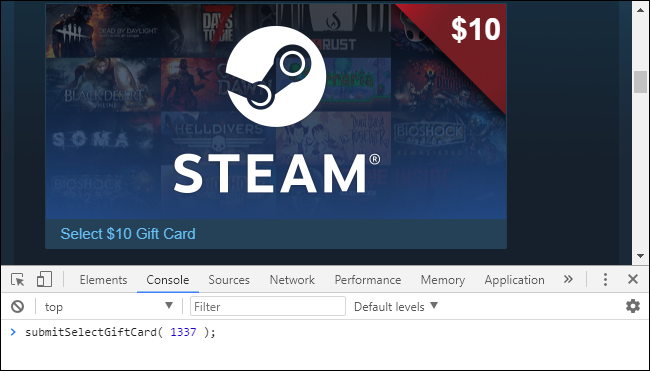
На практике: минимальная сумма, которую удалось отправить в тестах — $5.00 (500 центов), максимальная — $200.00 (20000 центов). После вызова функции ещё остаётся несколько шагов подтверждения, поэтому не бойтесь экспериментировать с разными значениями, но внимательно проверяйте итоговую форму перед оплатой.
Важно: значение x — целое число, выраженное в центах. Дробные центы не поддерживаются.
Отправка подарочной карты
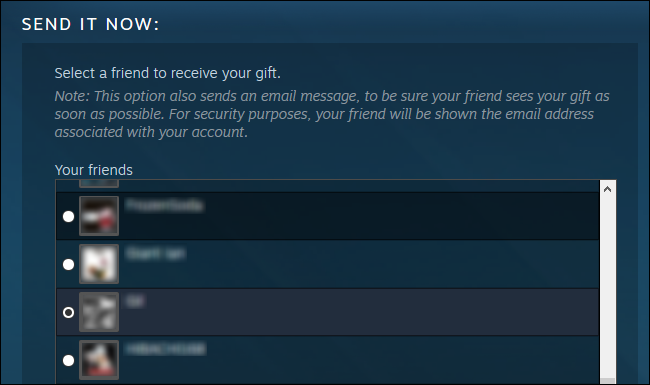
Дальше процесс почти такой же, как при отправке игры в подарок через Steam. Сначала вас перенесёт к списку друзей; возможно, потребуется вход в аккаунт.
При отправке игры есть возможность запланировать доставку — для подарочных карт эта функция пока недоступна.
Будьте внимательны при выборе получателя. Отображаются не все никнеймы; если вы переименовали контакта, старый псевдоним может не показать ваше локальное имя. По соображениям безопасности выбрать можно только пользователя, с которым вы состоите в друзьях не менее трёх дней. Проверьте, что выбран верный друг, затем нажмите Продолжить.
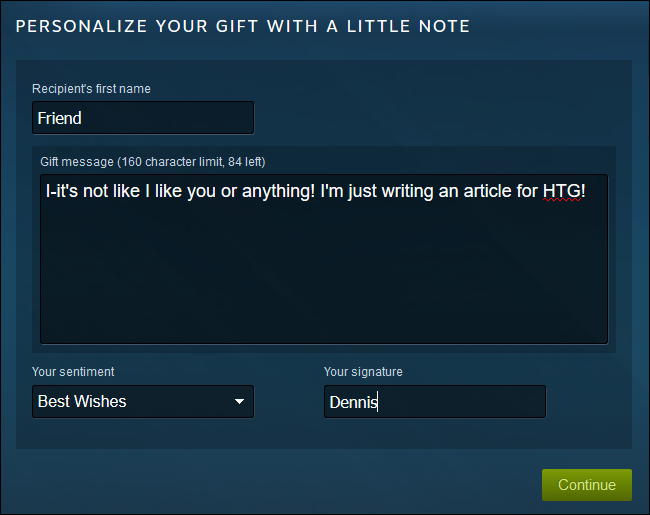
Можно прикрепить короткое сообщение к подарку. После отправки сообщение придёт получателю по электронной почте и появится в виде всплывающего окна при следующем запуске Steam. Нажмите Продолжить, чтобы перейти к оплате.
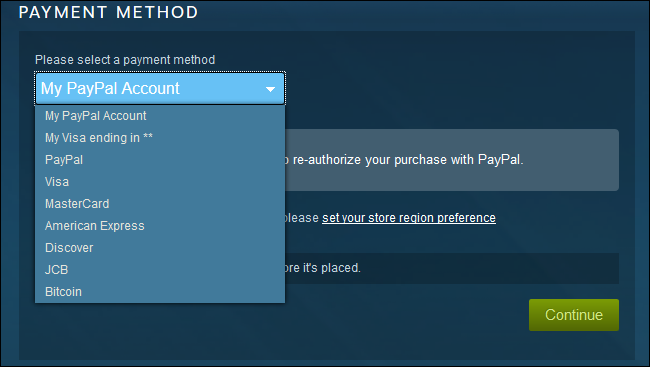
Оплатить можно привычными способами: PayPal, банковская карта и другие опции. Обратите внимание: кошелёк Steam нельзя использовать для оплаты подарочной карты. Выберите способ оплаты, заполните реквизиты и нажмите Продолжить.
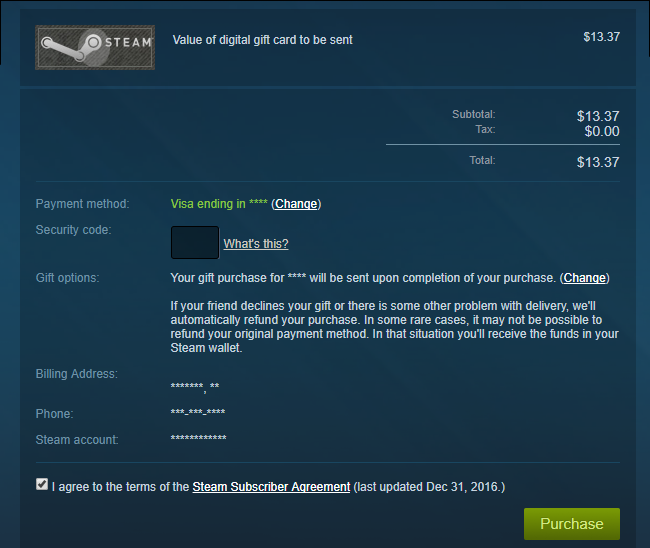
На странице подтверждения вы увидите сумму подарка (в примере — $13.37), получателя и платёжные данные. Когда всё верно, отметьте согласие с условиями и нажмите «Купить».
Мини-методология: пошагово
- Откройте страницу Select Gift Card на Steam.
- Наведите курсор на любую карту и откройте консоль браузера (Ctrl+Shift+J или Ctrl+Shift+K).
- В консоли введите: submitSelectGiftCard(x), где x — сумма в центах.
- На странице получателей выберите друга (он должен быть в друзьях ≥ 3 дней).
- Добавьте сообщение, выберите способ оплаты (не кошелёк Steam) и выполните оплату.
- Подтвердите покупку и дождитесь уведомления получателя.
Когда это не сработает
- Если сумма меньше $5.00 или больше $200.00, система может отклонить покупку.
- Если у вас есть ограничения региона/валки валюты, конвертация может повлиять на итоговую сумму, и покупка будет рассчитана в валюте получателя.
- Если аккаунт получателя моложе трёх дней в отношениях «в друзьях», вы не сможете выбрать этого пользователя.
- Если Steam в будущем изменит код страницы или уберёт функцию submitSelectGiftCard, этот способ перестанет работать.
Альтернативные подходы
- Купить официальную подарочную карту фиксированного номинала и отправить её — безопаснее и проще для непосвящённых.
- Использовать сайты-ретейлеры цифровых ключей (официальные партнёры) — некоторые предлагают гибкие номиналы, но следите за надёжностью продавца.
- Отправить деньги через внешние платёжные сервисы и попросить получателя сам пополнить кошелёк (подходит, если получатель доверяет вам).
Рольовые чек-листы
Для отправителя:
- Убедиться, что сумма в центах соответствует желаемой сумме в долларах.
- Проверить, что получатель — правильный аккаунт и дружба длится ≥ 3 дней.
- Выбрать надёжный метод оплаты (не кошелёк Steam).
- Проверить страницу подтверждения перед покупкой.
Для получателя:
- Проверить почту и уведомления Steam на предмет входящего подарка.
- Убедиться, что валюта и сумма отображаются корректно в кошельке.
Критерии приёмки
- Подарочная карта отображается в истории покупок отправителя.
- Получатель получает уведомление по электронной почте и в Steam.
- Сумма корректно добавлена в кошелёк получателя, учтены региональные особенности и налоги.
Безопасность и конфиденциальность
- Не вставляйте и не запускайте произвольный код из непроверенных источников.
- Не делитесь данными платёжных карт в чате или внешних сообщениях.
- Используйте доверенные каналы оплаты и двухфакторную аутентификацию для аккаунта Steam.
- При передаче денег между странами учитывайте правила локальной юрисдикции и возможные комиссии.
Важно: этот метод предполагает вмешательство в клиентский JavaScript на странице; делайте это только в своём браузере и не передавайте чужие данные.
Проверочные сценарии
- Тест 1: Ввести submitSelectGiftCard(500) → пройти до проверки — должна появиться карта на $5.00.
- Тест 2: Ввести submitSelectGiftCard(20000) → пройти до проверки — должна появиться карта на $200.00 или сообщение об ограничении.
- Тест 3: Ввести submitSelectGiftCard(1337) → проверить, что на странице подтверждения отображается $13.37 (или эквивалент в валюте получателя).
Резюме
Отправка цифровой подарочной карты Steam с произвольной суммой возможна через консоль JavaScript, вызвав функцию submitSelectGiftCard с нужным количеством центов. Минимум — $5.00, максимум — $200.00. Следите за правильным выбором получателя, используйте безопасные методы оплаты и проверяйте страницу с подтверждением перед покупкой.
Важно: если Steam изменит клиентскую логику, описанный приём перестанет работать.
Ключевые цифры: минимум $5.00, максимум $200.00, ввод в центах (например, $13.37 → 1337).

Похожие материалы

Несколько аккаунтов Skype: Multi Skype Launcher

Журнал для работы: повысить продуктивность

Персональные звуки уведомлений на Android

Скачивание шоу Hulu для офлайн‑просмотра

Microsoft Start: персонализированная новостная лента
