
Как отправить приглашение в Google Calendar

Быстрые ссылки
- Как работают приглашения в Google Календаре
- Отправить приглашение на компьютере
- Отправить приглашение в мобильном приложении
- Добавить приглашение к существующему событию
Как работают приглашения в Google Календаре
Гости не обязаны использовать Google Календарь, чтобы получить приглашение: достаточно действующего адреса электронной почты. Приглашение приходит на почту с деталями события и кнопками для ответа — “Да”, “Нет” или “Возможно”.
Важно: вы не можете приглашать гостей на события, автоматически созданные из Gmail (например, бронирования или билеты, добавляемые автоматически). По умолчанию можно пригласить до 200 человек; если нужно больше — используйте Google Groups.
Отправка приглашения на компьютере (Windows, Mac, Linux, Chromebook)
- Откройте веб-браузер и перейдите на сайт Google Календаря.
- Выберите дату или нажмите кнопку создания события, чтобы открыть окно создания.
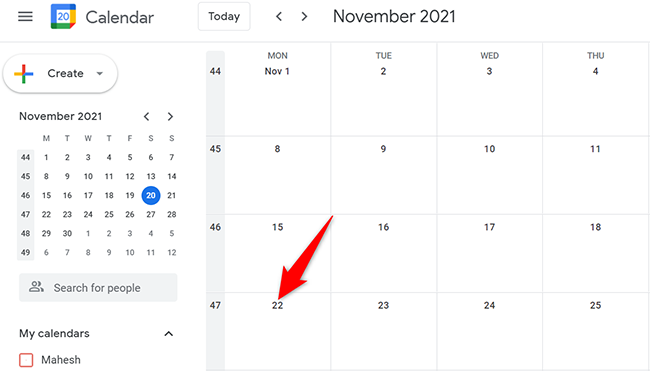
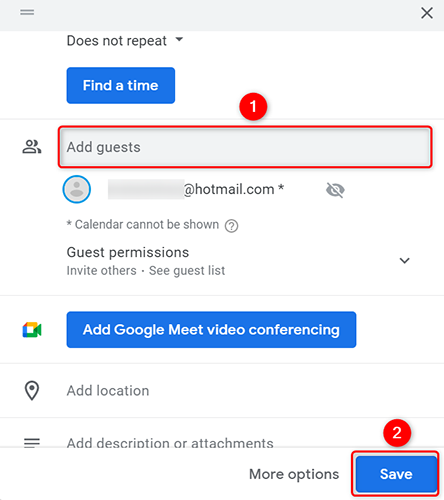
- Введите название, время и остальные данные события. Чтобы пригласить людей, нажмите поле “Добавить гостей”.

- В поле “Добавить гостей” введите адреса электронной почты. Можно пометить участников как необязательных. Когда все адреса введены, нажмите “Сохранить” внизу окна.
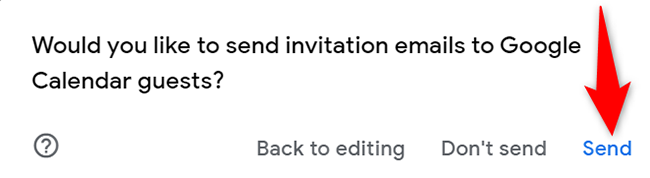
- Появится запрос с вопросом, отправить ли приглашения по электронной почте. Нажмите “Отправить” — всем гостям придут письма с приглашением.
- Получив приглашение, гости увидят кнопки для ответа “Да”, “Нет” или “Возможно” и смогут добавить событие в свой календарь.

Отправка приглашения в мобильном приложении (iPhone, iPad, Android)
- Откройте приложение Google Календарь на телефоне.
- Нажмите значок “+” в правом нижнем углу, чтобы добавить новое событие.

- Выберите пункт “Событие”.
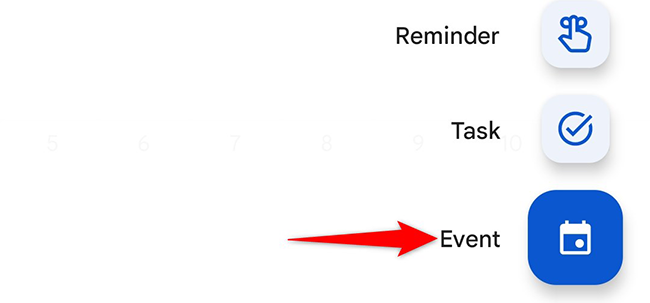
- На странице создания события заполните название, время и описание. Нажмите “Добавить людей”.
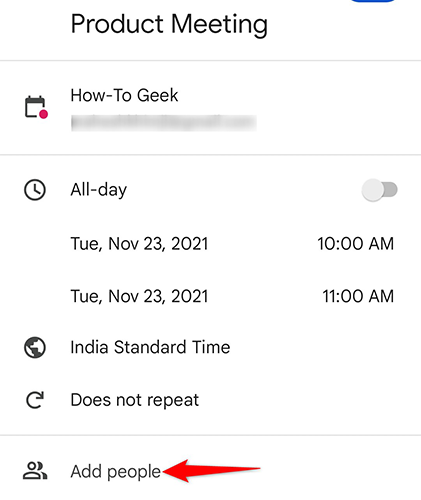
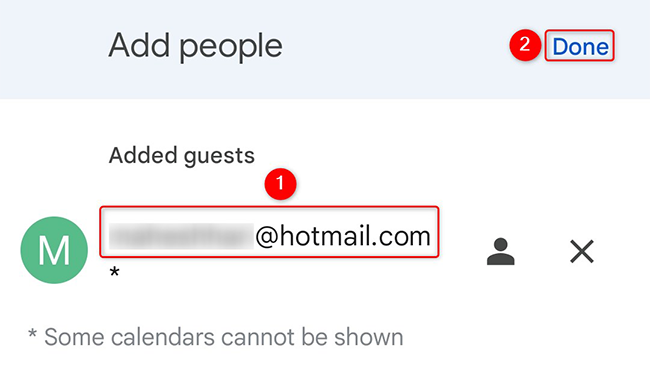
- Введите адреса гостей в поле “Добавить людей”; можно добавить несколько адресов. Нажмите “Готово”.
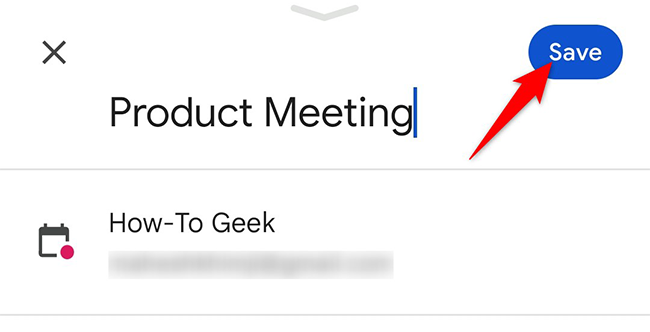
- Нажмите “Сохранить” в правом верхнем углу, затем подтвердите отправку уведомлений кнопкой “Отправить”.

Добавление гостей в уже созданное событие
Если вы забыли добавить участника при создании события, это легко исправить:
- Откройте событие в календаре и нажмите “Изменить событие” (значок карандаша).

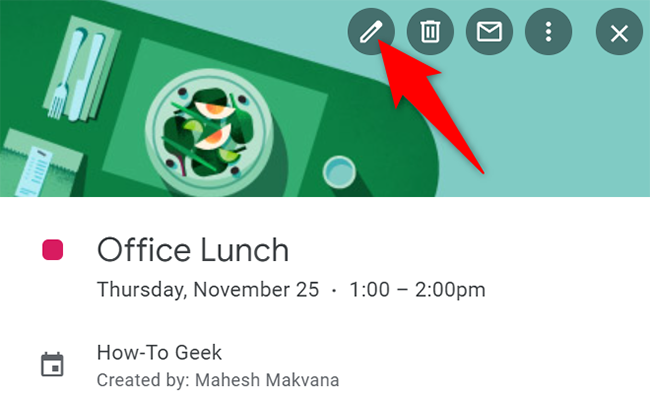
- В разделе “Гости” нажмите “Добавить гостей” и введите адреса.
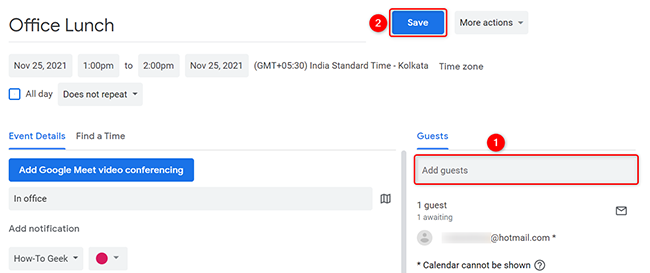
- Нажмите “Сохранить” и затем подтвердите отправку приглашений, нажав “Отправить”.

Настройки прав гостей и дополнительные параметры
- Можно разрешить гостям приглашать других или изменять событие. Эти параметры находятся в форме создания/редактирования события под списком гостей.
- Убедитесь, что у вас выбран правильный календарь (личный или рабочий), потому что права и политики могут отличаться.
- Если вы пригласили большой список через рассылку, используйте Google Groups или списки рассылки; интерфейс ограничивает ввод вручную.
Частые проблемы и как их решать
Важно: у некоторых организаций настроены политики почтового сервиса, которые блокируют внешние приглашения. Если приглашения не доходят, проверьте следующие шаги:
- Проверьте папку «Спам» у гостя. Иногда автоматические письма попадают туда.
- Уточните у получателя, не блокирует ли его почтовый сервер письма с внешних календарей.
- Если приглашение не появляется, попросите гостя добавить ваш адрес в список контактов/разрешённых отправителей.
- При массовых рассылках используйте Google Groups или корпоративный календарь администратора.
Когда приглашение не сработает
- События, созданные автоматически из писем Gmail (например, бронирования) нельзя редактировать для добавления гостей.
- Если адрес гостя недействителен или домен блокирует внешние приглашения, письмо может не доставиться.
- При превышении лимита гостей (200 человек) добавление вручную невозможно — используйте Google Groups.
Руководство для организатора: чек-лист перед отправкой
- Проверили дату и время события (включая часовой пояс).
- Указали понятное название и краткое описание с повесткой.
- Добавили место или ссылку для встречи (например, Google Meet).
- Добавили всех необходимых гостей и проверили адреса.
- Настроили права гостей: могут ли они приглашать других и редактировать событие.
- Проверили календарь, из которого отправляете приглашение (рабочий/личный).
Чек-лист для гостя при получении приглашения
- Проверить дату и время, учесть часовой пояс.
- Нажать “Да”, “Нет” или “Возможно”, чтобы организатор видел ответ.
- Добавить событие в свой календарь.
- При необходимости предложить новое время через функцию “Предложить новый час”.
Плейбук: стандартные шаги организатора (SOP)
- Создать событие с чётким заголовком и описанием (1–2 предложения). 2. Добавить место и ссылку на видеоконференцию. 3. Добавить гостей и пометить ключевых участников как обязательных. 4. Установить уведомления (например, 30 минут и 1 день). 5. Сохранить и отправить приглашения. 6. По необходимости отправить напоминание в день события.
Мини‑методология подготовки приглашения
- Цель: одно предложение — что вы хотите получить от участников.
- Формат: сколько времени потребуется, нужна ли подготовка или материалы.
- Ясность: укажите повестку и контакт организатора.
- Результат: какие решения или выходные данные ожидаются.
Шаблон описания события (можно скопировать в поле описания)
Тема: Коротко о цели (1 строка)
Повестка:
- Ключевой вопрос
- Входные материалы
- Ожидаемый результат
Подготовка: пожалуйста, прочитайте документ X и добавьте вопросы заранее.
Контакт организатора: имя, email, телефон (если требуется).
Соображения по безопасности и конфиденциальности
- Если событие содержит конфиденциальную информацию, не публикуйте ссылку публично. Ограничьте список гостей.
- Проверьте политики вашей организации по обмену календарными приглашениями и внешним участникам.
- При использовании видеоконференций в приглашении настройте комнату так, чтобы только приглашённые могли присоединиться.
Критерии приёмки
Чтобы считать приглашение успешно отправленным и подготовку завершённой, убедитесь:
- Все ключевые участники получили приглашения и подтвердили участие или отметили статус.
- В событии указаны место/ссылка и повестка.
- Установлены уведомления и, при необходимости, добавлены материалы.
Небольшая памятка для IT‑администратора
- Проверяйте ограничения домена на внешние приглашения и размер списка гостей.
- При массовых рассылках рекомендовать Google Groups вместо ручного добавления более 200 адресов.
- Настроить политики DMARC/SPF, чтобы письма от календаря не блокировались.
Короткий глоссарий
- Гость: лицо, приглашённое на событие.
- Календарь: набор событий, отмеченных в Google Календаре.
- Google Groups: способ групповой рассылки приглашений на большое количество адресов.
Вывод
Отправка приглашений в Google Календаре — рутинная операция: можно пригласить людей при создании события или добавить их позже. Убедитесь в корректности адресов, настройках прав и уведомлений; при массовых приглашениях используйте Google Groups. Если приглашения не доходят — проверьте папку спама и политики почтового сервера.
Нужна помощь в подготовке шаблона описания для корпоративных встреч или чек‑листа для организатора под ваш формат? Напишите, и я подготовлю адаптированный шаблон.

Похожие материалы

Несколько аккаунтов Skype: Multi Skype Launcher

Журнал для работы: повысить продуктивность

Персональные звуки уведомлений на Android

Скачивание шоу Hulu для офлайн‑просмотра

Microsoft Start: персонализированная новостная лента
