
Как отправить запрос в друзья на Facebook

Быстрые ссылки
- Ситуации, когда нельзя отправить запрос в друзья
- Как отправить запрос в друзья на компьютере
- Как отправить запрос в друзья в мобильном приложении
Добавив человека в друзья на Facebook, вы получаете доступ к большей части информации на его странице профиля и начинаете видеть его публикации в своей ленте. В этом руководстве показано, как отправить запрос в друзья с компьютера и с телефона, а также как действовать, если запрос не отправляется.
Связанный материал: Как отсортировать ленту Facebook по последним публикациям
Ситуации, когда нельзя отправить запрос в друзья
Вы не сможете отправить запрос в друзья, если выполняется хотя бы одно из условий ниже:
- Вы уже отправили этому человеку запрос в друзья. В таком случае нужно дождаться ответа или отменить текущий запрос.
- Вы или этот человек достигли максимального лимита друзей. По состоянию на май 2022 года лимит — 5 000 друзей. Чтобы отправить новый запрос, можно удалить одного из существующих друзей.
- Вы заблокировали этого человека. Снимите блокировку в настройках, чтобы отправить запрос.
- Человек изменил настройки приватности так, что ему нельзя отправлять запросы. Только он может изменить эти настройки в своём аккаунте.
Важно: Facebook не уведомляет вас, если человек отклонил запрос. Вы узнаете только в случае принятия.
Как отправить запрос в друзья на компьютере
- Откройте в браузере сайт Facebook и войдите в свой аккаунт.
- Найдите профиль человека через строку поиска или другим удобным способом.
- На странице профиля, рядом с именем вверху, нажмите «Добавить в друзья».
- Если вы отправили запрос по ошибке, нажмите «Отменить запрос» рядом с кнопкой.
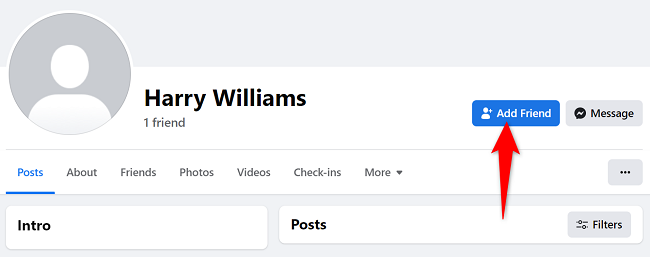
После отправки Facebook немедленно посылает запрос выбранному человеку. Если он примет — вы получите уведомление.
Связанный материал: 7 важных настроек приватности Facebook, которые стоит изменить прямо сейчас
Как отправить запрос в друзья в мобильном приложении
- Откройте приложение Facebook на телефоне.
- Найдите профиль человека через поиск или другой путь.
- На странице профиля, под именем, нажмите «Добавить в друзья».
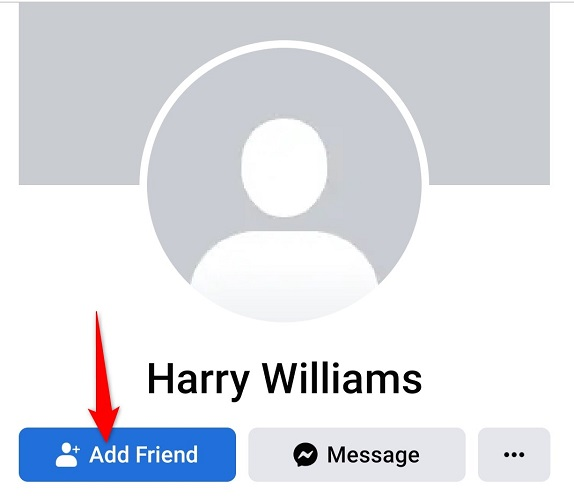
После этого запрос будет отправлен. При принятии вы получите уведомление; при отклонении уведомление не приходит.
Что делать, если запрос не отправляется — простая проверка
- Проверьте, не отправлен ли уже запрос. Откройте профиль и посмотрите состояние кнопки.
- Убедитесь, что ни вы, ни человек не достигли лимита друзей (5 000). Если вы близки к лимиту — удалите ненужный контакт.
- Проверьте блокировки: зайдите в Настройки → Блокировка и убедитесь, что человек не заблокирован.
- Попросите человека проверить настройки приватности: он мог запретить получение запросов.
- Если проблема техническая, выйдите из аккаунта и войдите снова или переустановите приложение.
Важно: если у аккаунта временные ограничения или ограничения за нарушение правил, функциональность добавления в друзья может быть ограничена со стороны Facebook.
Альтернативные способы связаться с пользователем
Если вы не можете отправить запрос в друзья, попробуйте:
- Отправить личное сообщение (если настройка приватности позволяет).
- Подписаться на профиль (если у него включена подписка) — вы увидите публичные посты.
- Найти общих друзей и попросить их представить вас.
- Использовать другие каналы связи (электронная почта, мессенджеры), если они доступны.
Быстрая проверка приватности и безопасность
- Убедитесь, что вы не публикуете личные данные в сообщениях незнакомцам.
- Не принимайте запросы от подозрительных аккаунтов. Проверяйте профиль на признаки бота (новый аккаунт, мало друзей, нет публикаций).
- При необходимости скройте список друзей: Настройки → Конфиденциальность → Кто видит список моих друзей.
Связанный материал: Как скрыть список друзей на Facebook
Контрольный чек-лист перед отправкой запроса
- Нахожу правильный профиль (проверяю фото и общих друзей).
- Убедился, что ранее запрос не отправлялся.
- Нет блокировки между аккаунтами.
- Понимаю, что в случае отклонения уведомления не будет.
Краткий SOP — шаги для отправки запроса (Playbook)
- Откройте профиль человека.
- Нажмите «Добавить в друзья» (на компьютере или в мобильном приложении).
- Подождите подтверждения или отмены.
- При ошибке пройдите чек-лист из раздела выше.
Критерии приёмки
- Появление статуса запроса «Запрос отправлен» на странице профиля.
- Получено уведомление в случае принятия.
- Отсутствие ошибок при нажатии кнопки «Добавить в друзья».
Короткая терминология
- Запрос в друзья — приглашение к добавлению в список личных контактов Facebook.
- Подписка — возможность следить за публичными постами без добавления в друзья.
- Блокировка — действие, которое препятствует любому взаимодействию между пользователями.
Часто задаваемые вопросы
Почему я не вижу кнопку «Добавить в друзья» у пользователя?
Проверьте, не заблокирован ли пользователь, не достигнут ли лимит друзей и не изменены ли его настройки приватности. Иногда кнопка скрыта, если у вас нет общих друзей и профиль ограничен.
Как отменить уже отправленный запрос?
Откройте профиль человека и нажмите «Отменить запрос» (или аналогичную кнопку) рядом со статусом запроса.
Увидят ли люди, когда я просматриваю их профиль?
Facebook не уведомляет пользователей о просмотре профиля. Но сторонние сервисы и расширения не имеют доступа к таким уведомлениям от Facebook.
Короткое резюме:
Добавление человека в друзья на Facebook — простой процесс: найдите профиль и нажмите «Добавить в друзья» на компьютере или в мобильном приложении. Если отправка не проходит, проверьте лимиты, блокировки и настройки приватности. Всегда соблюдайте базовые правила безопасности при взаимодействии с незнакомыми аккаунтами.

Похожие материалы

Несколько аккаунтов Skype: Multi Skype Launcher

Журнал для работы: повысить продуктивность

Персональные звуки уведомлений на Android

Скачивание шоу Hulu для офлайн‑просмотра

Microsoft Start: персонализированная новостная лента
