
Как отправлять факс онлайн без факс‑машины с CocoFax
Критики часто называют факс устаревшей технологией. Тем не менее факс остаётся надёжным способом передачи юридических документов и постановки рукописных подписей на бумажных формах. Современные онлайн‑сервисы, такие как CocoFax, объединяют аналоговый протокол факса и удобство цифровых рабочих процессов — поэтому теперь отправлять факсы можно с ноутбука, планшета или телефона.
Почему факс всё ещё важен
- Факс передаёт документы по телефонной линии, что иногда требуется законами, контрактами или внутренними правилами организаций.
- Факс‑копия удобна для приложений, где нужна «мокрая подпись» на бумажном формате.
- Онлайн‑факс сочетает требования аналоговой передачи и цифровые возможности (архивация, интеграции, поиск).
Важно: онлайн‑факс не заменяет все случаи использования электронной подписи. Для юрисдикций, где нужна именно простая бумажная копия с подписью, факс остаётся одним из самых простых способов передать такой документ.
Вы не нуждаетесь в факс‑машине с CocoFax
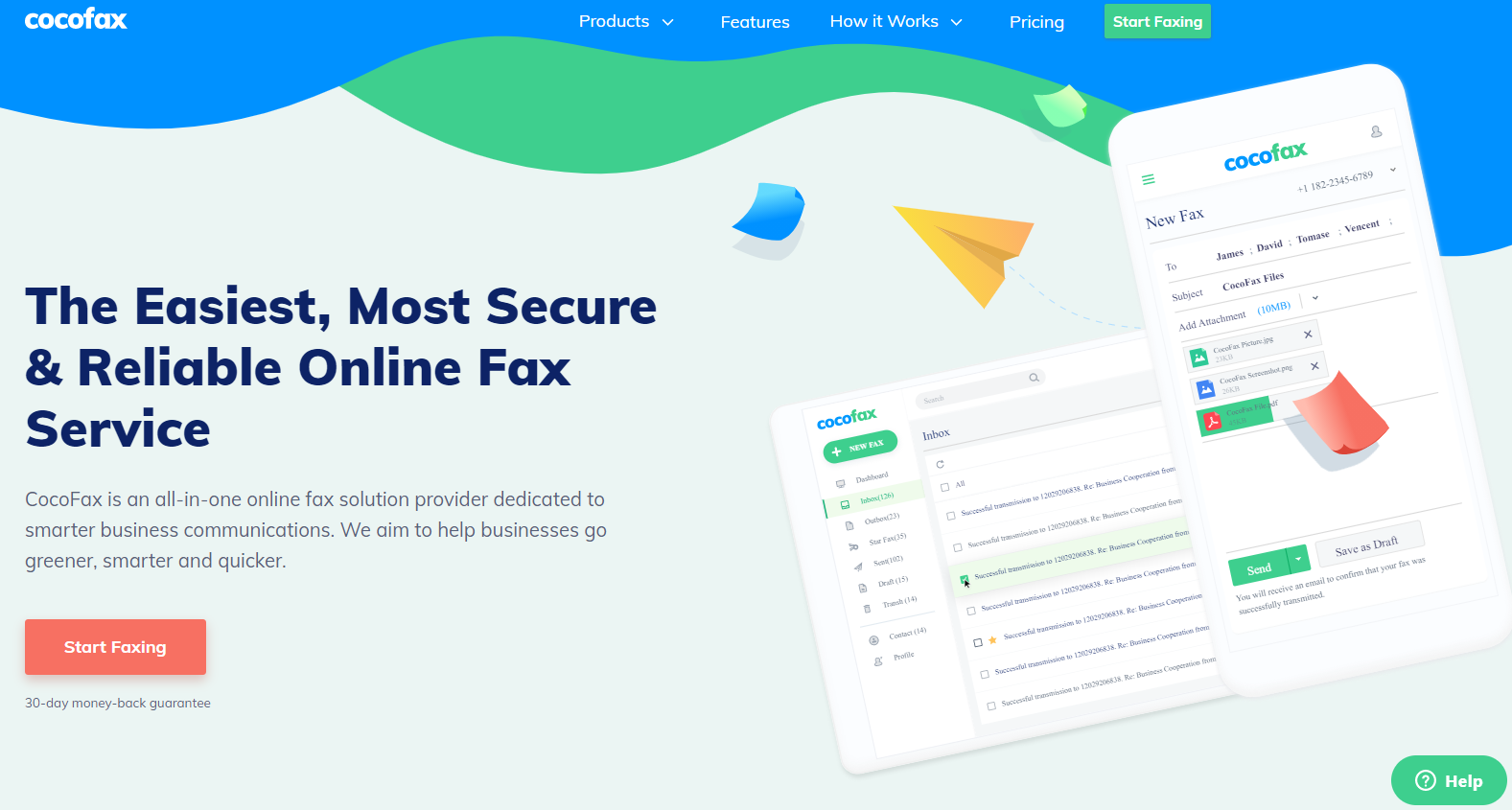
CocoFax интегрируется с повседневными инструментами: Gmail, Google Drive, Dropbox, Box, OneDrive, Google Docs и другими. Принцип простой: вы готовите документ как при отправке письма, а сервис преобразует и передаёт его по протоколу факса.
Определение: Онлайн‑факс — сервис, который принимает цифровые файлы и отправляет их по телефонной линии на удалённую факс‑машину получателя.
Как отправить факс с компьютера без факс‑машины — пошаговая инструкция
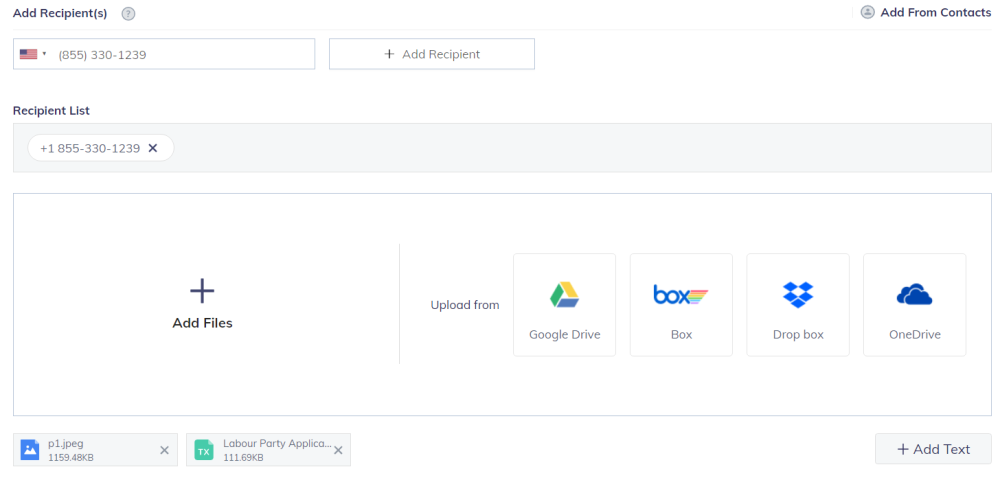
- Войдите в аккаунт CocoFax и откройте панель управления.
- Нажмите «New Fax».
- В поле «Add Recipient» введите номер факса получателя (международный формат, если нужен).
- Нажмите «Add Files» и загрузите файлы с локального диска или сетевого ресурса.
- При необходимости используйте «Add Text», чтобы добавить сообщение в теле факса.
- Откройте «Settings» и выберите разрешение: Smooth, Standard или Excellent (чем выше — тем лучше качество, но может увеличиться объём и время передачи).
- Настройте сопроводительный лист: выберите один из шаблонов или загрузите свой.
- Нажмите «Send Now».
- После доставки вы получите уведомление и отчёт о доставке на почту. Сохранённые копии появятся в папке Sent.
Примечание: пригодно добавлять один или несколько файлов за одну отправку; можно смешивать локальные документы и файлы из облака.
Факс‑документы из облака
CocoFax поддерживает прямой доступ к Google Drive, Dropbox, Box и OneDrive. Процесс:
- Выберите провайдера облака и авторизуйте доступ.
- Выберите нужный файл(ы) и добавьте в сообщение факса.
- При необходимости комбинируйте облачные файлы и локальные документы.
Совет: контролируйте разрешения доступа к облачному хранилищу и предоставляйте сервису доступ только для чтения, если это возможно.
Подтверждение доставки и хранение
После отправки сервис формирует отчёт с информацией: дата и время отправки, отправитель, получатель, длительность соединения и число страниц. Этот отчёт приходит на электронную почту и хранится в панели пользователя.
Важно: даже если отчёт показывает успешную доставку, полезно связаться с получателем по телефону или почте, чтобы убедиться, что документ прочитан и принят.
Шаблон сопроводительного листа (пример)
Отправитель: __
Дата: __
Получатель: __
Телефон/Факс: __
Количество страниц (включая сопроводительный лист): __
Тема: __
Комментарий:
— __
(Скопируйте и вставьте в поле «Add Text» или загрузите как файл.)
Сравнение: факс, электронная почта и отсканированный PDF
| Критерий | Факс (через CocoFax) | Электронная почта | Сканированный PDF по почте |
|---|---|---|---|
| Соответствие требованиям, где нужен аналоговый канал | Высокое | Низкое | Низкое—среднее |
| Удобство отправки с мобильного/ПК | Высокое | Высокое | Среднее |
| Архивация и поиск | Высокое (цифровая копия сохраняется) | Высокое | Среднее |
| Требования к получателю | Нужна факс‑линия | Нужен email | Нужен контакт для приёма бумажного документа |
Вывод: онлайн‑факс полезен, когда требуются особенности работы факса, но вы хотите цифрового удобства.
Роли и контрольные списки
Отправитель (базовая проверка)
- Проверить номер факса (код страны и города).
- Убедиться в читаемости документа (разрешение, контраст).
- Выбрать шаблон сопроводительного листа.
- Сохранить копию в архиве.
- Сообщить получателю о ожидании факса.
Получатель (приём факса)
- Проверить журнал входящих факсов.
- Сверить детали отправителя и количество страниц.
- Подтвердить приём отправителю.
- При необходимости распечатать оригиналы.
IT‑администратор
- Настроить права доступа к облачным сервисам.
- Обеспечить шифрование хранения и резервное копирование.
- Документировать процесс и политику хранения факсов.
Мини‑методология для внедрения онлайн‑факса
- Оцените бизнес‑требования: какие процессы требуют факса и почему.
- Выберите провайдера и выполните пилот для одной команды.
- Настройте политики доступа и хранения документов.
- Обучите пользователей и создайте шаблоны.
- Переведите рабочие процессы на онлайн‑факс и отслеживайте результаты.
Критерии приёмки
- Факсы отправляются и доставляются в тестовом сценарии в рабочее время.
- Получены отчёты о доставке с верными данными (время, количество страниц).
- Документы доступны в архиве и видимы пользователям с нужными правами.
- Интеграция с почтой и облаком работает без ошибок авторизации.
Безопасность и соответствие требованиям приватности
- Храните доступы к облачным хранилищам строго по принципу наименьших привилегий.
- Шифруйте архивы и резервные копии.
- Ограничьте экспорт и скачивание конфиденциальных факсов.
- Для персональных данных проверяйте требования местного законодательства (например, требований к хранению медицинских или финансовых данных). При необходимости оформите соглашения о передаче данных с провайдером.
Примечание: конкретные юридические требования зависят от юрисдикции; при сомнениях проконсультируйтесь с юристом по защите данных.
Тесты и сценарии приёмки
- Отправка тестового факса на внутренний факс‑номер: проверить, что отчёт указывает «доставлено» и архив сохранил файл.
- Отправка многостраничного документа с разным разрешением: проверить читаемость на стороне получателя.
- Отправка файла из облака с правами только для чтения: убедиться, что файл доступен и корректно отправлен.
- Ошибка соединения: система отправляет уведомление об ошибке и лог с кодом ошибки.
Глоссарий в одну строку
- Онлайн‑факс: сервис, который отправляет цифровой файл по телефонной факс‑линии получателя.
Короткое объявление для рассылки (100–200 слов)
CocoFax позволяет забыть о громоздких факс‑машинах. Отправляйте и получайте факсы с ноутбука, смартфона или через почтовый клиент. Сервис интегрируется с Google Drive, Dropbox и другими облачными хранилищами, сохраняет копии отправлений и предоставляет отчет о доставке. Быстро выбирайте шаблон сопроводительного листа, изменяйте разрешение передачи и комбинируйте локальные и облачные файлы. Подходит для организаций, которые по-прежнему требуют работы с факсом, но хотят современного цифрового процесса.
Итог
CocoFax делает факс доступным там, где требуется официальный или аналоговый канал передачи документов, при этом добавляя удобство цифровой работы: интеграции, хранение, отчёты и мобильность. Для внедрения начните с пилота, настройте политики доступа и обучите сотрудников.
Важное: проверьте требования по хранению и защите данных в вашей юрисдикции перед массовым переносом конфиденциальных факсов в облако.

Похожие материалы

Несколько аккаунтов Skype: Multi Skype Launcher

Журнал для работы: повысить продуктивность

Персональные звуки уведомлений на Android

Скачивание шоу Hulu для офлайн‑просмотра

Microsoft Start: персонализированная новостная лента
